運営会社
運営会社
【ThoughtSpotTips】ThoughtSpotMCPサーバーをClaudeDesktopで使ってみる(2026.7)


ThoughtSpotのMCPサーバーをClaudeDesktopで使ってみる(2026年7月時点)
AkimasaKajitaniです。
ThoughtSpotにはMCPサーバーとして提供する機能がありますが、リリースされてからすでに一年以上が経とうとしています。Claude Desktopの機能もいろいろとパワーアップしているので、現状どのような使い勝手なのか、改めて最新の状態でご紹介したいと思います。
Claude DesktopでMCPサーバーを設定する
まずは、Claude Desktopで設定を開きます。
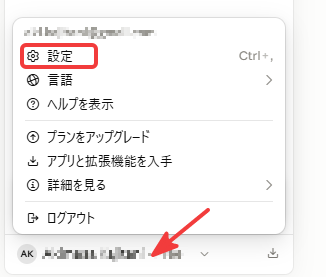
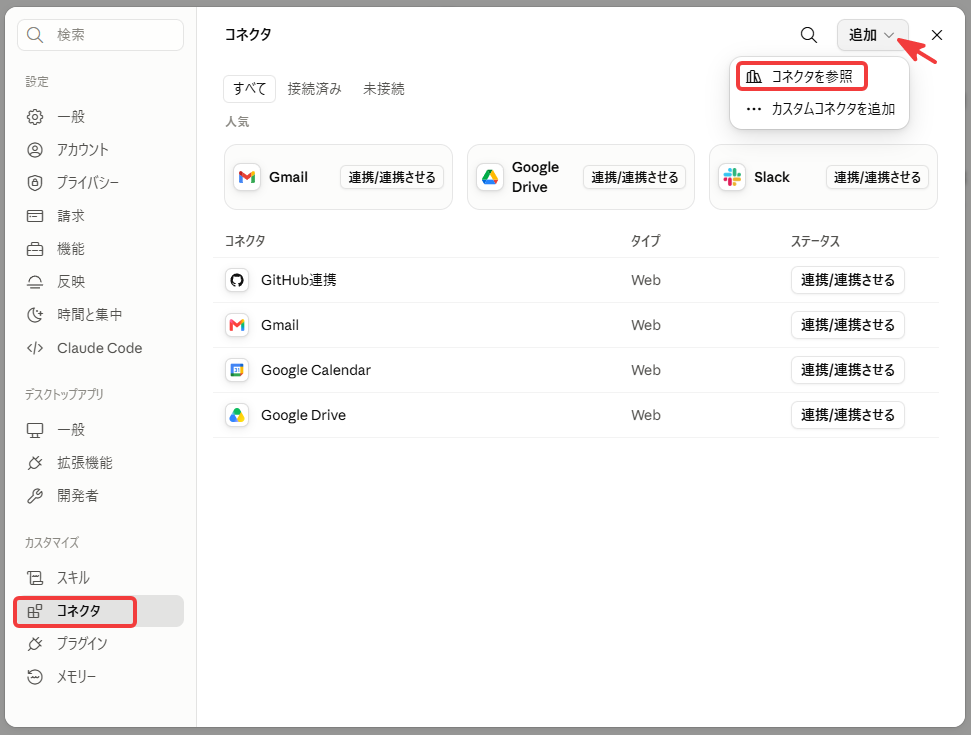
設定をクリックし、「コネクタ」メニューの右上にある「追加」の「コネクタを参照」をクリックします。
検索バーで、「ThoughtSpot」を検索します(検索方法はご自由に・・・)。
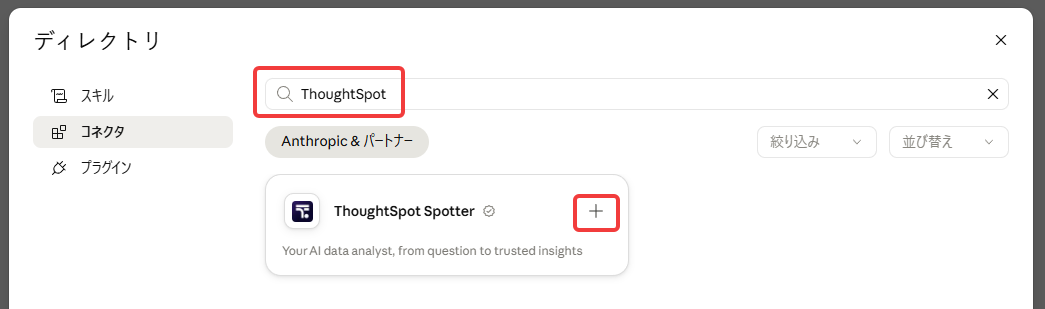
「+」ボタンで追加しましょう。
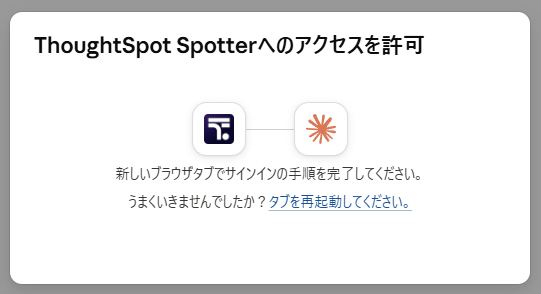
ブラウザが立ちあがり、ThoughtSpotのどの環境にログインするか聞かれます。
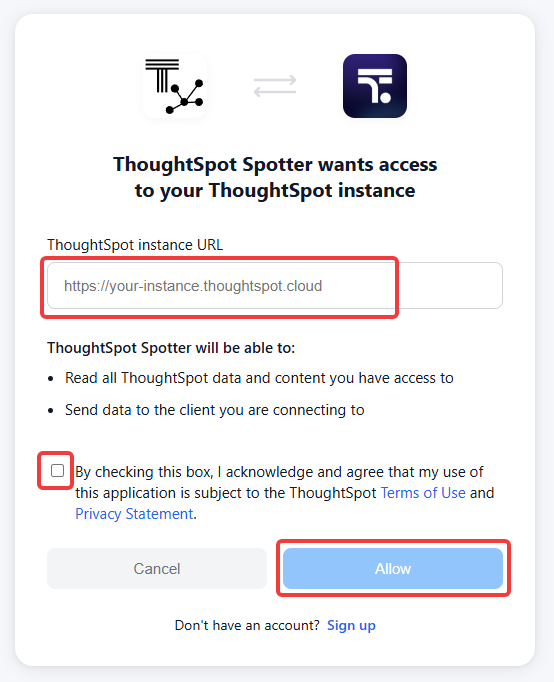
さらに、実際にThoughtSpotにログインさせられます。

これで認証が進みます。
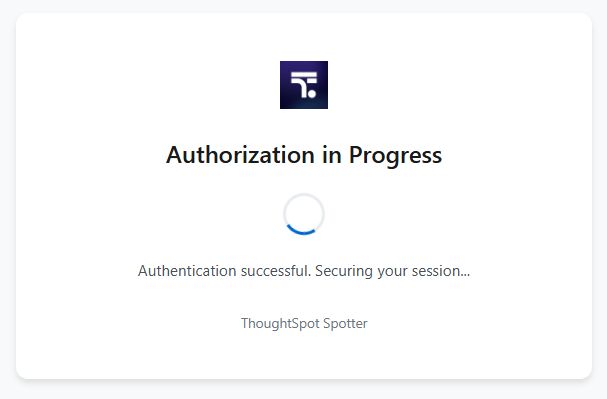
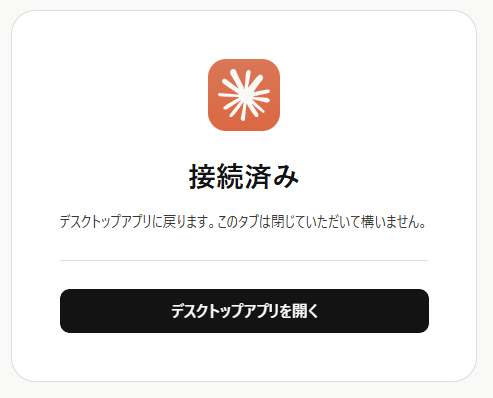
最終的に、以下のような画面が出ればオッケーです。
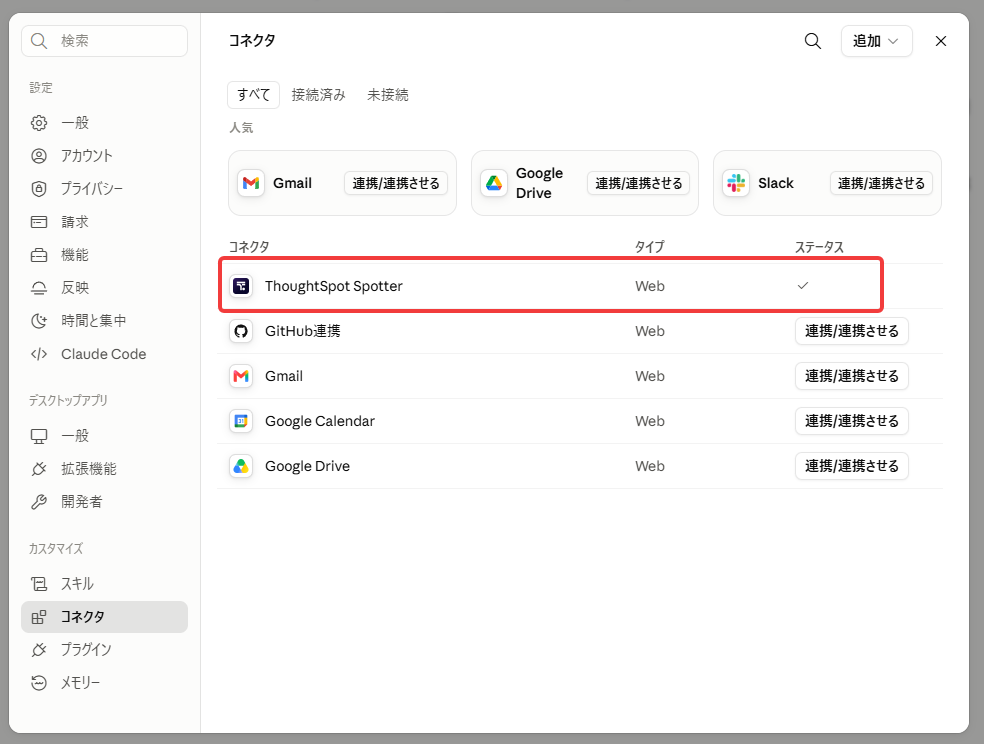
ちゃんとClaude Desktopと接続できれば、以下のようにステータスにチェックマークが入ります。
認証のところは、実は何度かやり直しています。
実際の使い方
チャット画面にて、「+」ボタンからMCPを使えます。「+」から「コネクタ」の「ThoughtSpot Spotterから追加」からデータソースを追加することができます。
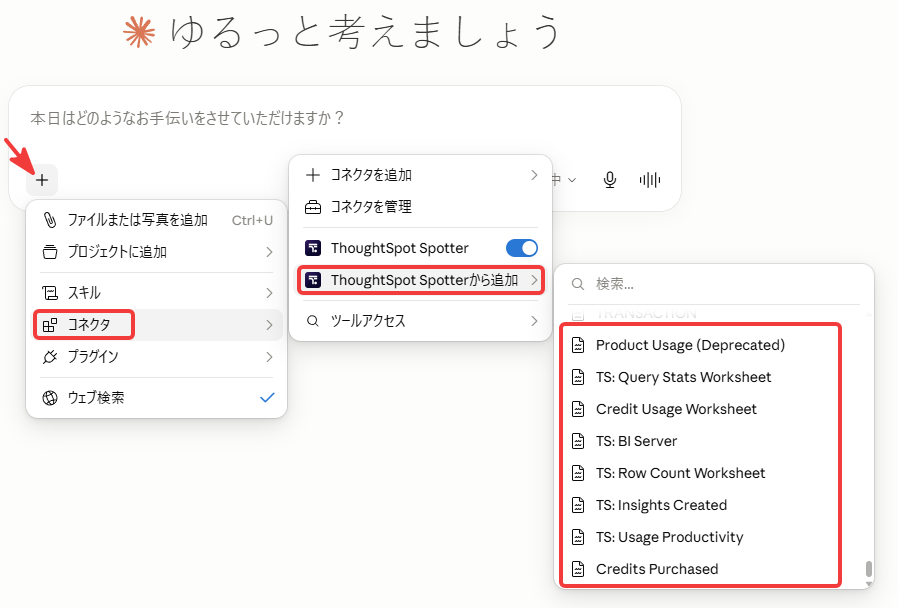
ここで、例えば「サンプルスーパーストアAS」というのを追加すると以下のようになります。
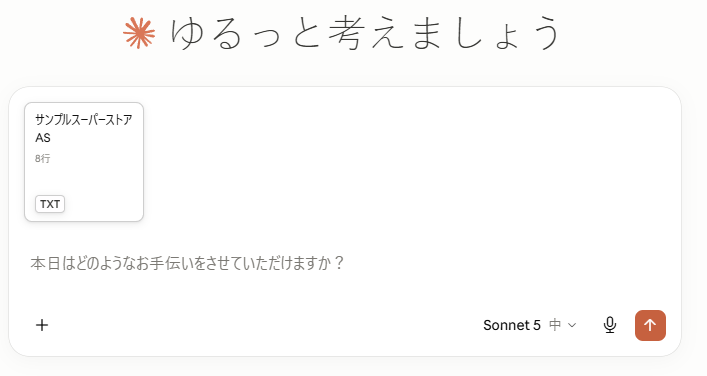
さて、定番の質問をしてみたいと思います。
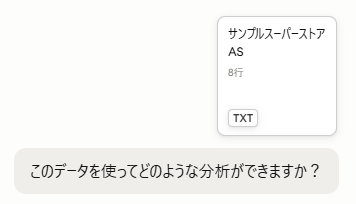
すると、以下のように急に問い合わせのウィンドウが開きました。
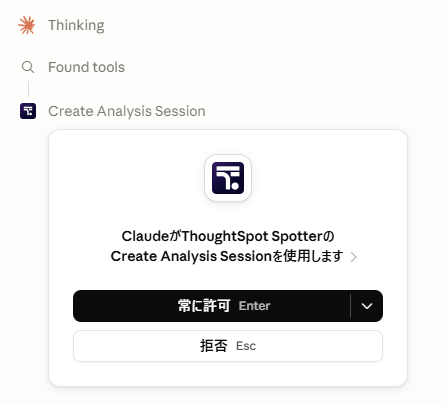
常に許可、拒否、以外にも、「常に許可」の右端の「矢印」で「一度だけ許可」も選べます。
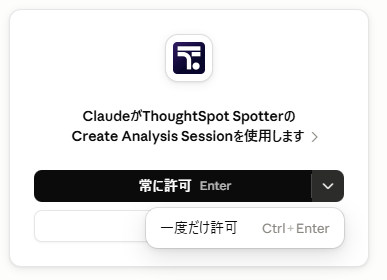
今度は、「Send Analysis Session Message」を許可してくれ、と出てきました。
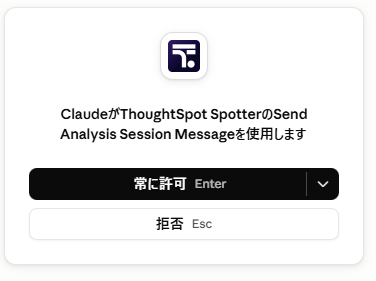
実は、このMCPのそれぞれの機能ごとに許可を求められます。
そしてしばらくすると、以下のように出てきました。
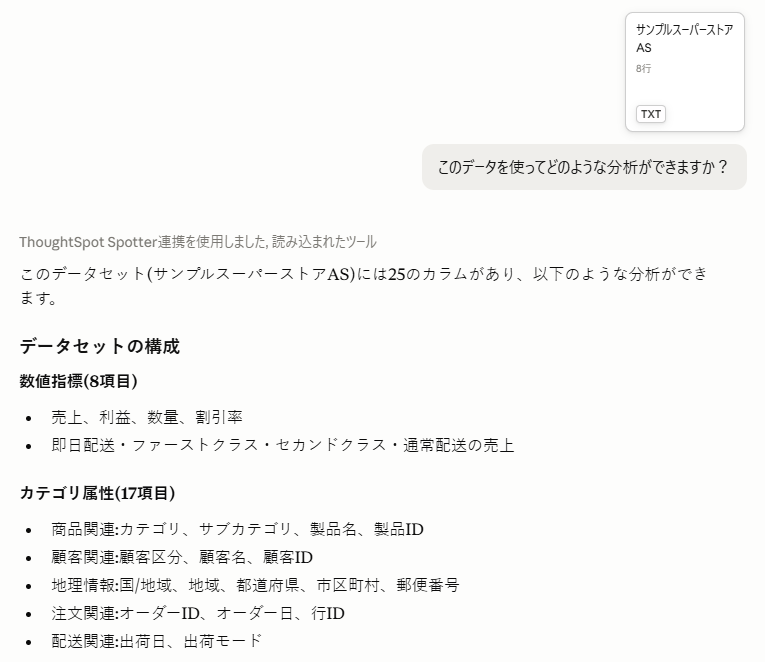
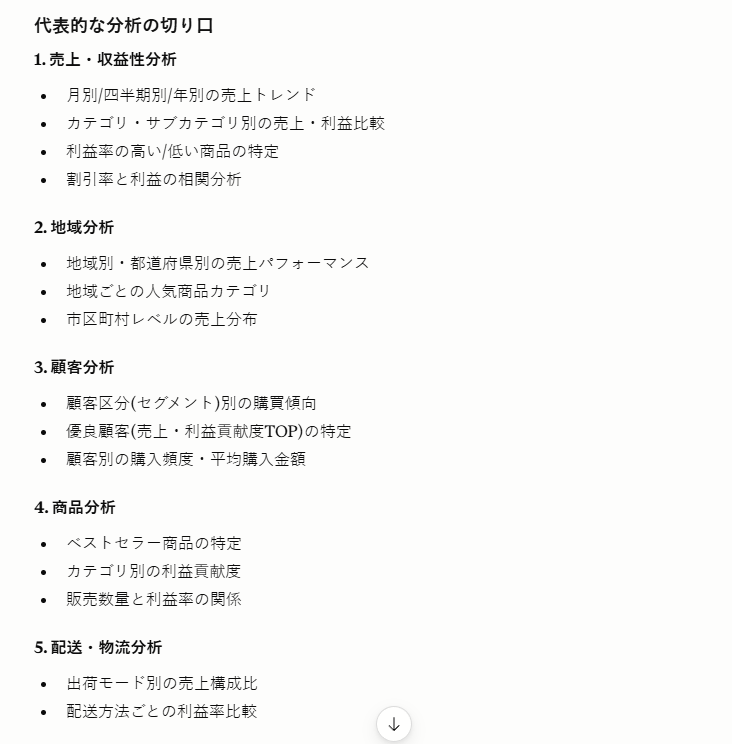
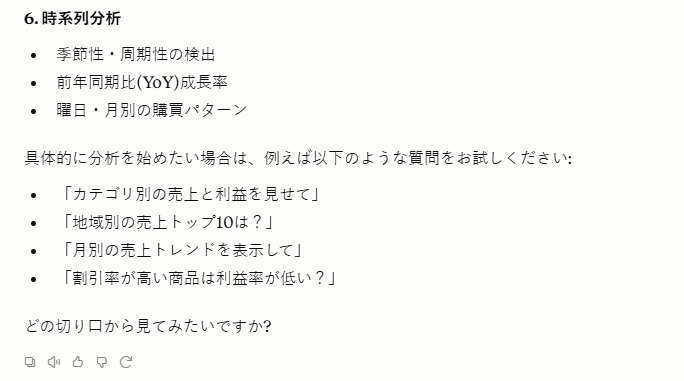
さらに質問してみましょう。
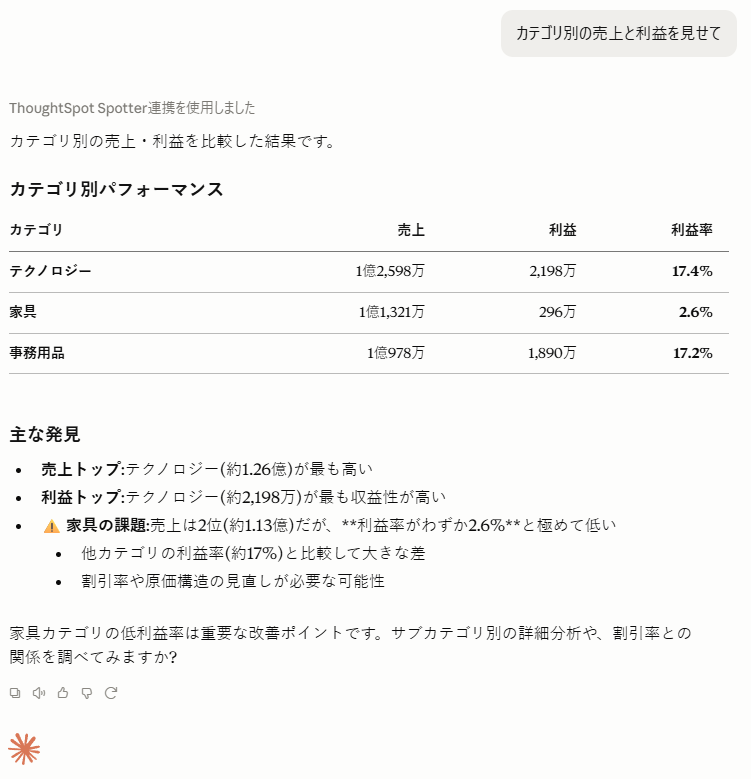
頭の方にある、
「ThoughtSpot Spotter連携を使用しました」をクリックすると、どのようなことをしているかを見ることができます。
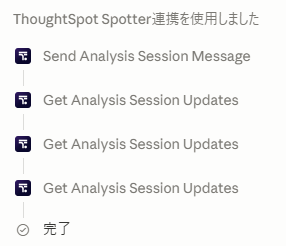
一番上の「Send Analysis Session Message」を開くと、以下のようなやり取りが見えます。
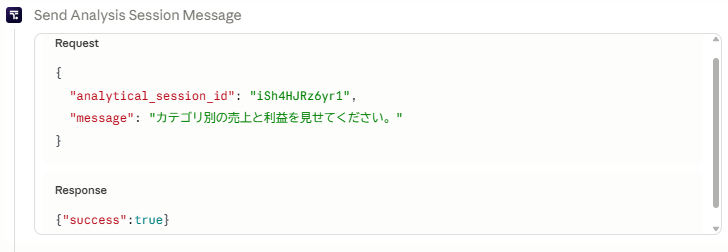
つまり、ClaudeからのRequestがあり、それに対してResponseが返ってくる、ということです。
その次の「Get Analysis Session Updates」を見てみましょう。中身は以下のようになっています。
{
    "session_updates": [
        {
            "is_thinking": true,
            "type": "answer",
            "answer_id": "{\"session_id\":\"d5f963c7-0bd4-4d93-a555-b20e58b6d4d7\",\"gen_no\":2}",
            "answer_title": "Total sales (売上) and total profit (利益) by category (カテゴリ)",
            "answer_data_source_id": "7175b034-4166-41f9-aa77-fa666f379ace",
            "answer_query": "[売上] [利益] [カテゴリ]",
            "iframe_url": "https://????.thoughtspot.cloud/?tsmcp=true#/embed/conv-assist-answer?sessionId=d5f963c7-0bd4-4d93-a555-b20e58b6d4d7&genNo=2&acSessionId=8b4bcd60-b870-4044-b223-487c12f3fe76&acGenNo=1"
        }
    ],
    "is_done": false
}
※URLの一部はマスクしています
「is_done」がfalseなのでまだ途中のようです。
その後のやり取りで、表に記載されているデータが取得できています。
そのままだと使いにくいのでグラフを描いてもらいましょう。
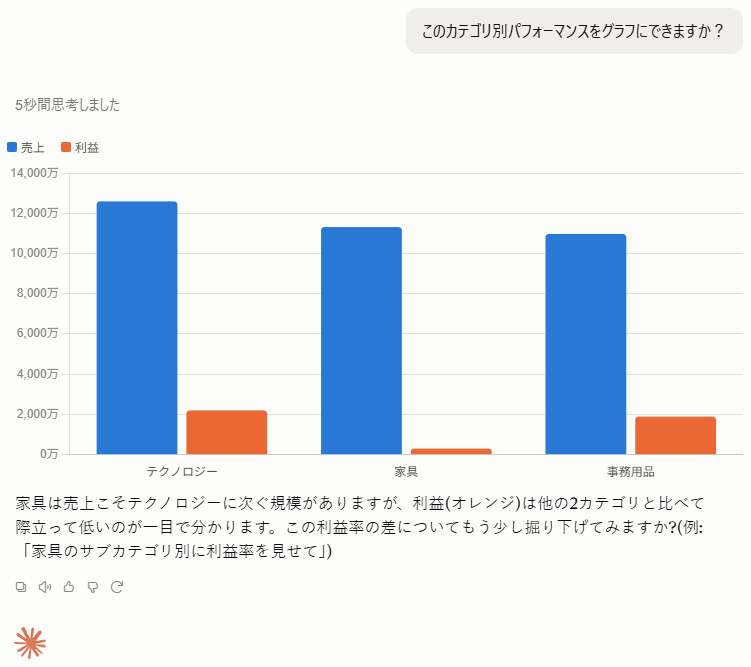
ちゃんと書いてくれました。とはいえ、Spotter上で表示すればドリルダウンもできますし、チャートタイプも好きに変えられラベルもつけることができます(ラベルはClaudeに指示すればつけてくれそうですが、ドリルダウンはチャート上ではむつかしいかと思います)。
パワーポイントにも書き出せます。
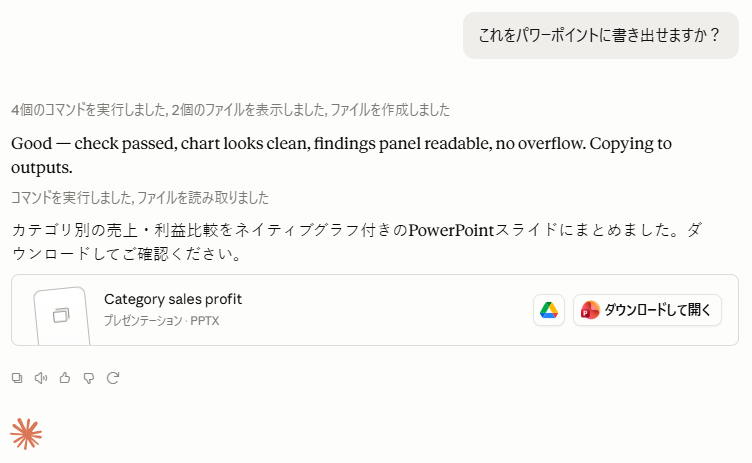
開くと以下のような感じです。
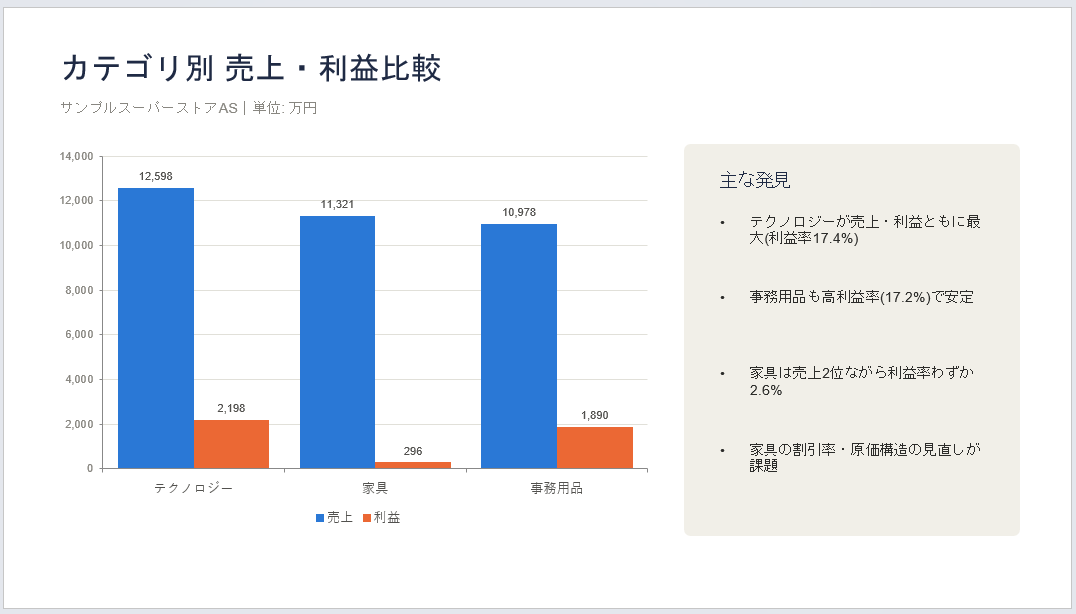
編集できるパワポに出力できるのはいいですね!
まとめ
ThoughtSpotのMCPサーバーが出てからもう結構立ちますが、Claude側も、ThoughtSpotのMCPサーバー側もかなり進化していて以前よりスムーズに使えるようになったように思います。
※2026/8/3時点の情報です