運営会社
運営会社


ThoughtSpotとSingleStoreと接続する方法をご紹介します
AkimasaKajitaniです。
今回は、ThoughtSpotとSingleStoreを接続してみたいと思います。
SingleStoreって何?
みなさんはSingleStoreをご存知でしょうか?
簡単に言い表すと、「超高速トランザクション処理(OLTP)と、高度なリアルタイム分析(OLAP)を、一つのデータベースで同時に実現できるハイブリッド型(HTAP)の分散リレーショナルデータベース」です。
昨今よく使われているクラウドデータウェアハウス(DWH)は大量データの分析(OLAP)の処理は得意ですが、トランザクション処理(OLTP)は基本的に苦手です。一方でリレーショナルデータベースはトランザクション処理(OLTP)は得意ですが、大量データの分析(OLAP)はあまり得意ではありません。それを両方対応できるのが、ハイブリッド型(HTAP)ということになります。
両方に対応できるということは、基幹系システムと分析用データウェアハウスをわけて構築し、その間をETLパイプラインで接続する、といったことをする必要がない、ということになります。
SingleStoreのデータをThoughtSpotで見る利点
つまり、トランザクション処理の結果をそのままDWHに移すことなく高いパフォーマンスでThoughtSpotですぐに見ることができる、というのが大きな利点です。よりリアルタイムなデータ分析ができる、ということになります。
つまり、目の前で起きているビジネスの状況をすぐに検索・分析ができる、ということです。
SingleStoreとThoughtSpotを接続するための前準備
まず、今回はSingleStore Helios(クラウド版)への接続となります。その中でも「Helios Shared」をベースに今回の記事を執筆しております。IPアドレス制限などが「Helios Shared」ではできないため、SingleStore側でIPアドレス制限をしている場合は別途対応してください。
SingleStoreで必要な情報を取得する
まず、SingleStore側で接続に必要な情報を取得します。
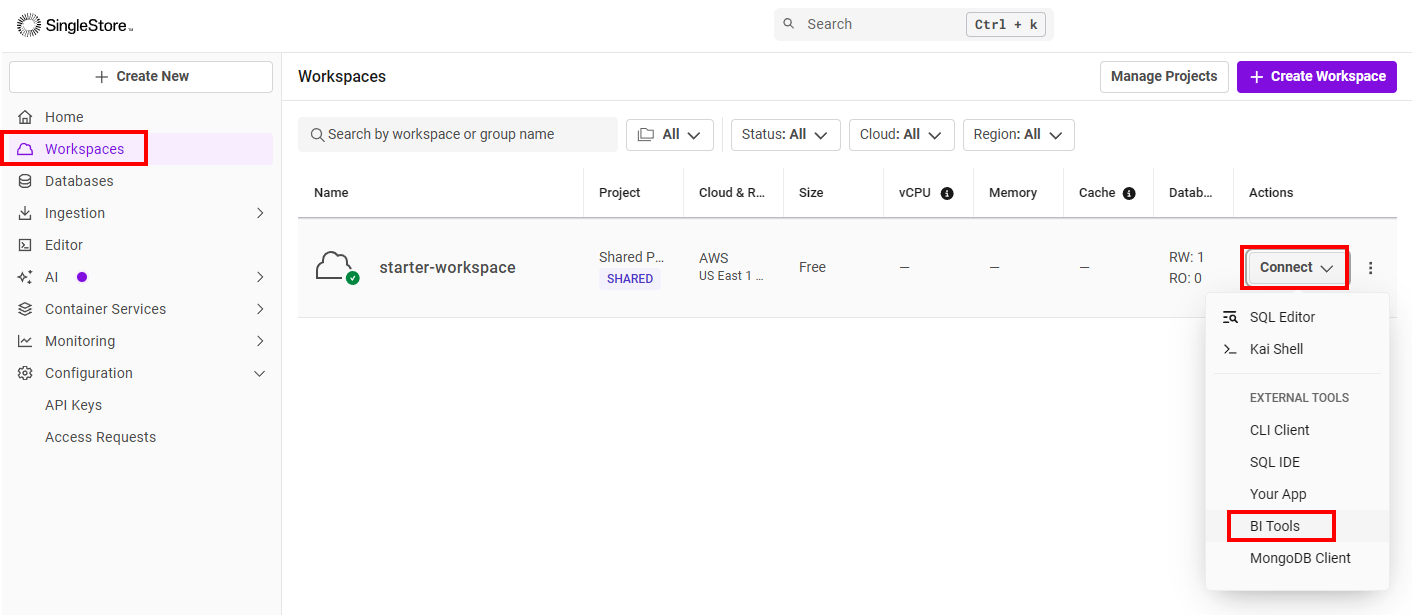
メニューの「Workspace」から、接続したいWorkspaceを選択し、ActionsのところのConnectと書いてあるところから「BI Tools」を選択します。
すると、右側に画面が出てきますが初期状態はTableau用の設定が出ているため「Others」を選択します。
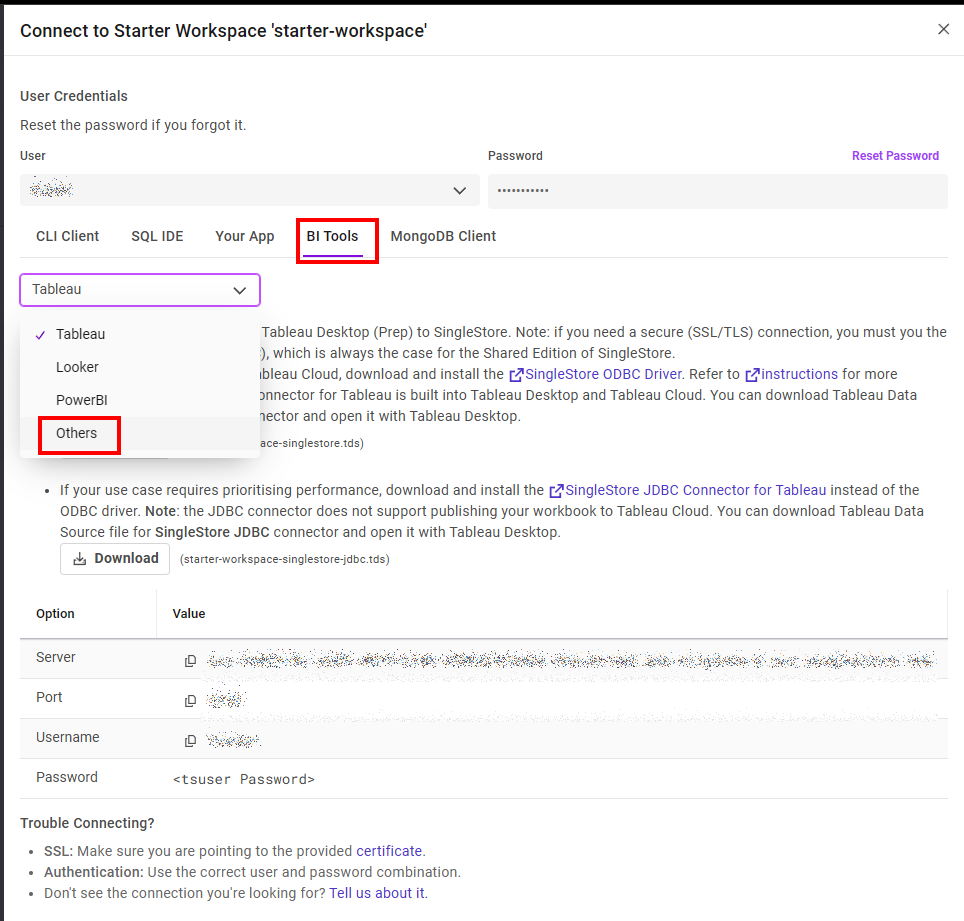
必要な情報は、以下の赤枠の部分です。
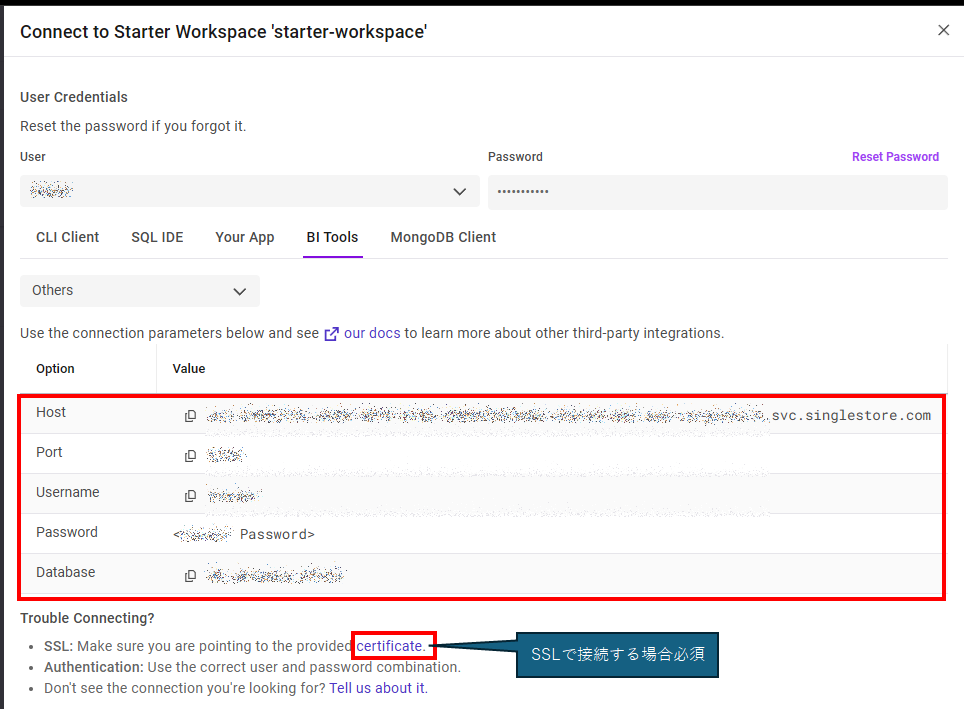
- Host
- Port
- Username
- Password
- Database
さらに、SSLを有効にして接続する場合は、「certificate」のリンクからpemファイルを取得する必要があります。
ちなみに、接続するユーザーですが、「Helios Shared」で最初に作られたユーザーだとなぜかうまく行かなかったので、改めてユーザーを作成しました(あまりちゃんと検証できていないので、もしユーザーで引っかかった場合は新規ユーザーを作ってみてください)。
ユーザーを作る際は、Workspaceの該当のワークスペースを選択し、Actionsの「Access」部分から作成することができます。
ThoughtSpot側に設定する
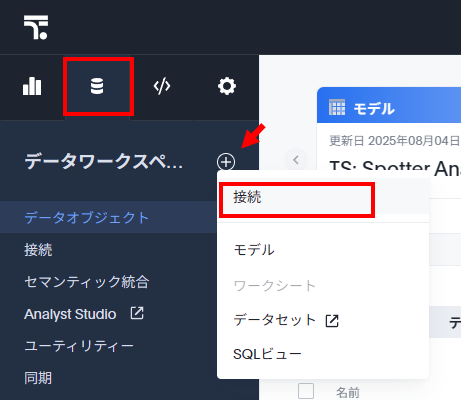
ThoughtSpotにログインし、データワークスペースに遷移します。+ボタンから「接続」を選択します。
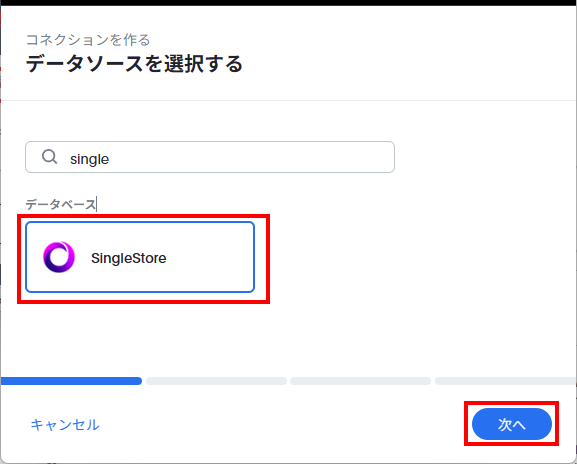
データソース選択画面で「SingleStore」をクリックします(SingleStoreのロゴが少し古い?)。
さて、ここで、SSLを使う場合と使わない場合で、対応が異なりますので、気をつけてください。
SSLオフの場合
以下のように埋めていきます。
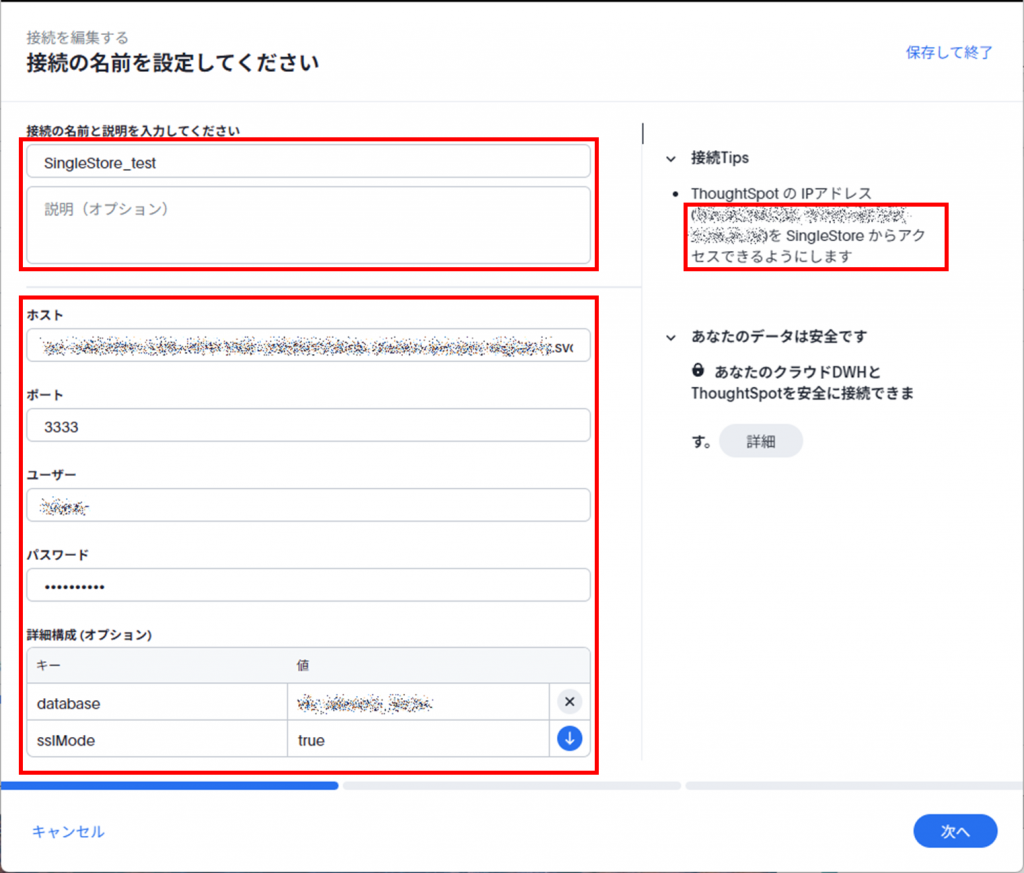
| 項目名 | 必須 | 入力する内容 |
|---|---|---|
| 名前 | ✓ | 任意の名称 |
| 説明 | 任意の説明 | |
| ホスト | ✓ | SingleStoreから取得した「Host」 |
| ポート | ✓ | SingleStoreから取得した「Port」 |
| ユーザー | ✓ | SingleStoreから取得した「Username」 |
| パスワード | ✓ | SingleStoreから取得した「Password」 |
| 詳細設定:database | ✓ | SingleStoreから取得したデータベース |
| 詳細設定:sslMode | ✓ | 固定値「true」 |
SingleStore側でIPアドレス制限をかけている場合は、ThoughtSpotの設定画面の右上にあるThoughtSpotのIPアドレスを、SingleStore側のIPアドレス制限のところで弾かないように設定してください。
SSLオンの場合
「certificate」のリンクからダウンロードしたpemファイルをThoughtSpotのクラスターに設定する必要があります。これはThoughtSpotのサポートのみが対応可能なので、サポートチケットを起票してアップロードを事前にしてもらってください。また、実際の保存先のパスはサポートから提供されたパスを指定してください(以下スクリーンショットと同じとは限りません)。
その後、以下のように埋めていきます。詳細設定オプションが少し複雑です。
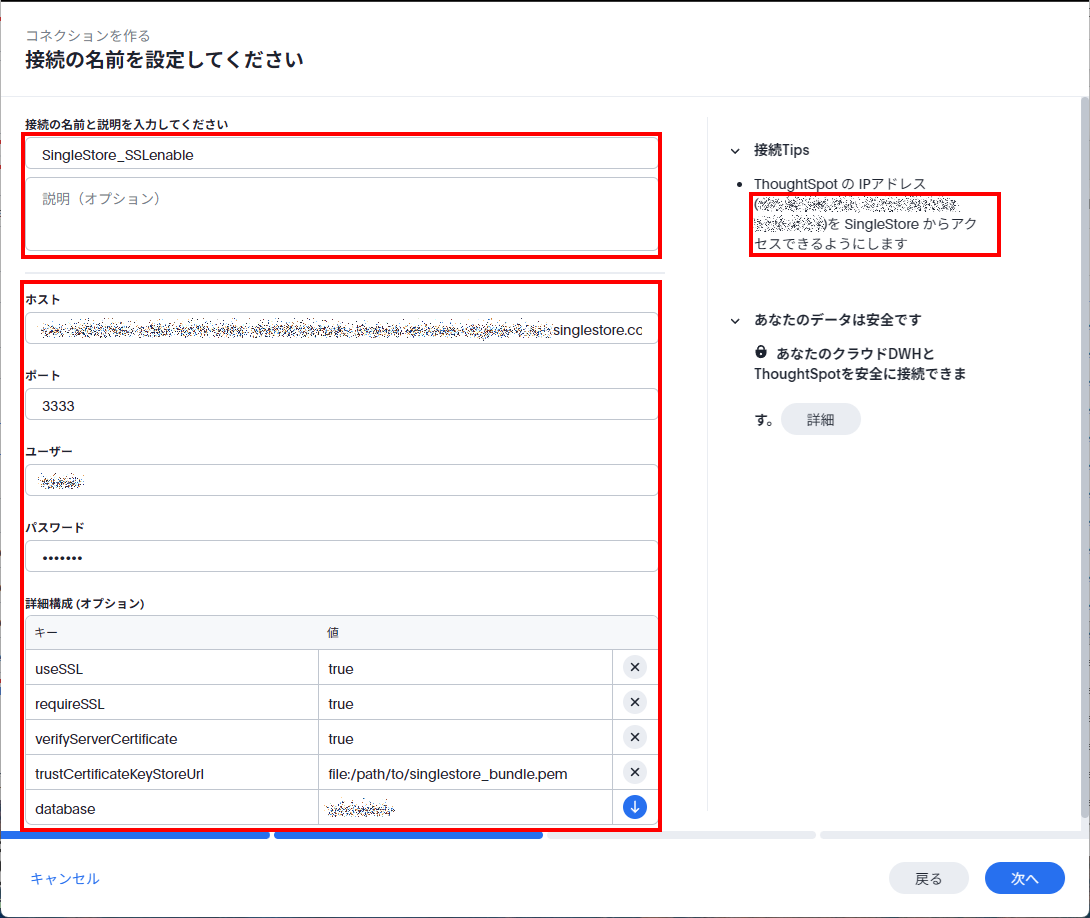
| 項目名 | 必須 | 入力する内容 |
|---|---|---|
| 名前 | ✓ | 任意の名称 |
| 説明 | 任意の説明 | |
| ホスト | ✓ | SingleStoreから取得した「Host」 |
| ポート | ✓ | SingleStoreから取得した「Port」 |
| ユーザー | ✓ | SingleStoreから取得した「Username」 |
| パスワード | ✓ | SingleStoreから取得した「Password」 |
| 詳細設定:useSSL | ✓ | 固定値「true」 |
| 詳細設定:requireSSL | ✓ | 固定値「true」 |
| 詳細設定:verifyServerCertificate | ✓ | 固定値「true」 |
| 詳細設定:trustCertificateKeyStoreUrl | ✓ | 固定値「file:/path/to/singlestore_bundle.pem」のようなパスを指定(ThoughtSpotのサポートから入手してください) |
| 詳細設定:database | ✓ | SingleStoreから取得したデータベース |
ここまでできれば、あとはそのまま接続したいデータを設定していくだけです(今回は省略します)。
まとめ
- 正直なところ、一発でつながりませんでしたので、ぜひ本記事を活用して接続していただければと思います
- SingleStoreのクラウド版(Helios)向けのドキュメントがSingleStore/ThoughtSpot両方不足しており、詳細設定部分が必要なことはThoughtSpotのサポートに聞いてようやく判明しましたので、ご注意ください。
※2026/09/14時点の情報です