運営会社
運営会社

バージョン2026.1から導入されたAlteryx One appについてご紹介します
Alteryx Designerは2026.1以降Alteryx One appを通じて提供されることになりました。いくつか注意点があるので、ご注意ください。
これにより大きく提供形式が変わったため、何かしらバグなどが発生する可能性があります。すぐに解決できないようなことも発生する可能性があるため、ご利用の際は十分気をつけてご利用ください。
まず、新しい2026.1以降のDesignerをダウンロードするには、Alteryx Oneクラウドにログインする必要があります。基本的には、以下のアドレスのいずれかとなります(これ以外にヨーロッパ用のeu1というサブドメインの環境もあります)。
- https://us1.alteryxcloud.com/cloud-portal/
- https://au1.alteryxcloud.com/cloud-portal/
これにログインすると、以下のような画面になっているかと思います。
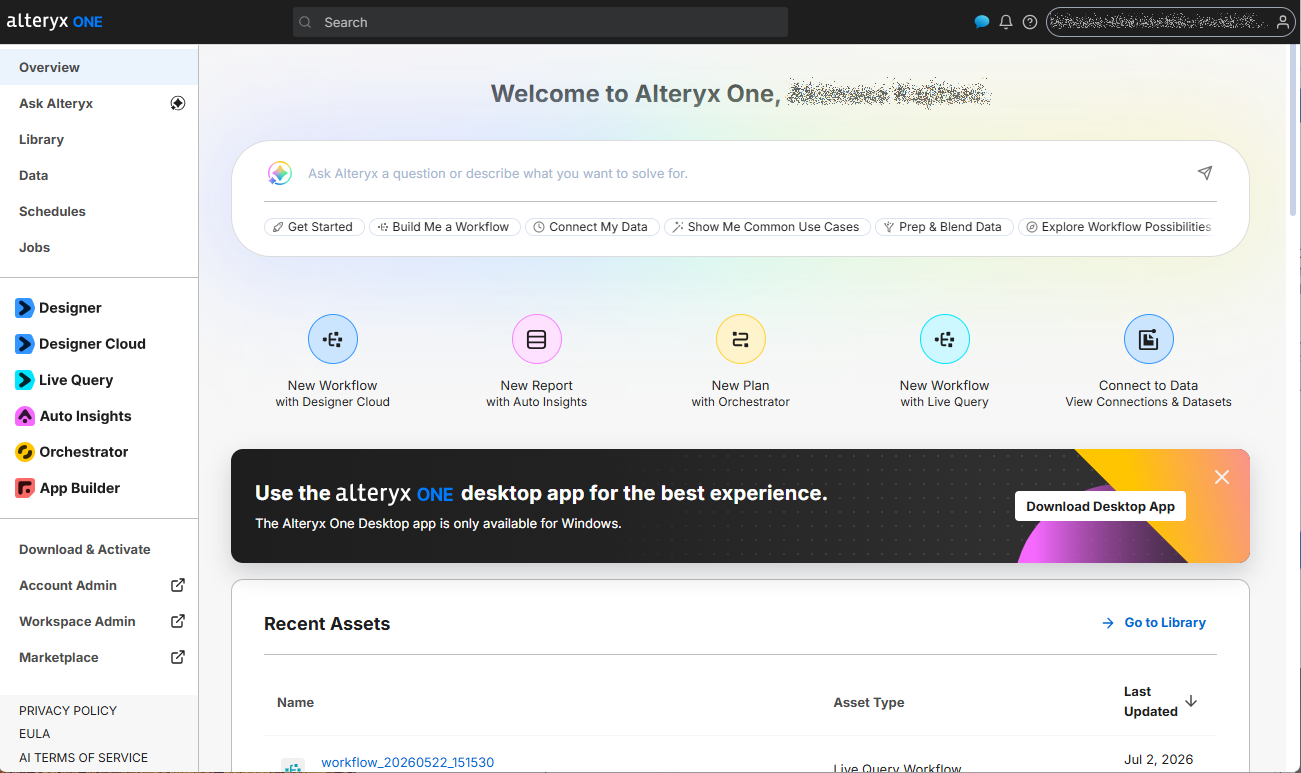
さらに、ここからDownload &Activateのタブをクリックすると、以下のような画面になります。
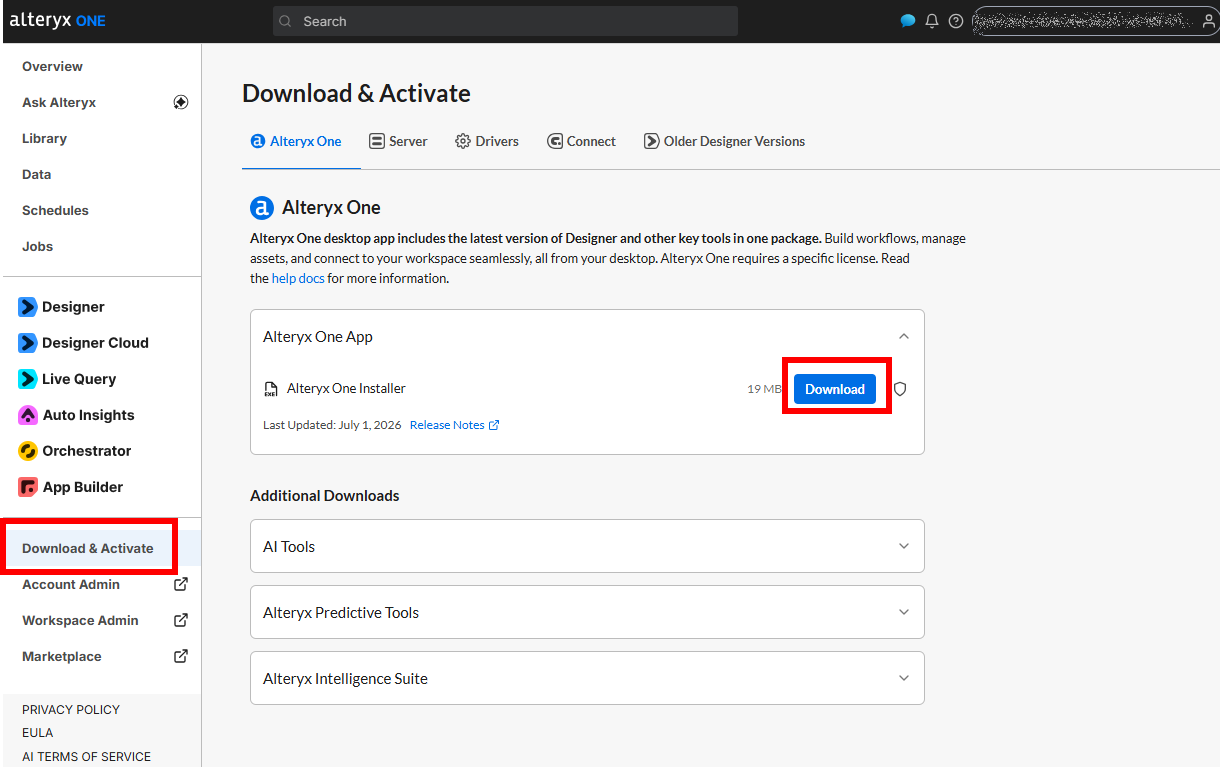
ここからダウンロードできるのは以下のようなファイル名のインストーラーとなります。
AlteryxOne-0.2.309-US-setup.exe
(環境によって、ファイル名が微妙に異なるのでご注意ください)
ここで注意点がありますが、管理者権限でインストールしたい場合は、このまま実行するとNonAdmin版のインストールになります。現状、旧バージョンのDesignerを管理者権限でインストール済みの場合、2026.1がうまく起動しないことがあるため、旧バージョンのDesignerをアンインストールするか、管理者権限でAlteryx One appをインストールしてください。
管理者権限でインストールする場合は、管理者権限のコマンド実行画面にて、
AlteryxOne-0.2.309-US-setup.exe /FULLUSERS
のコマンドでインストールを行ってください(インストーラーのバージョンがあがった場合は、インストーラーのファイル名を読み替えて実行してください)。
通常通り起動すると、以下のようにインストール画面が表示されます。
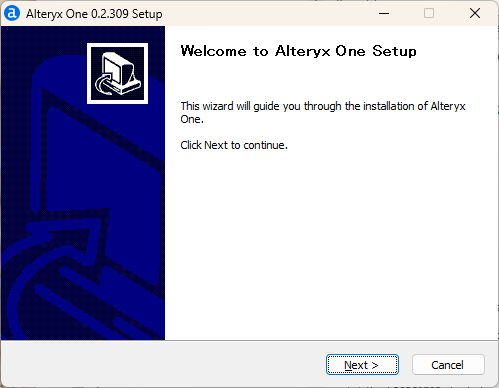
基本的に次へ、の連続で問題ありません。
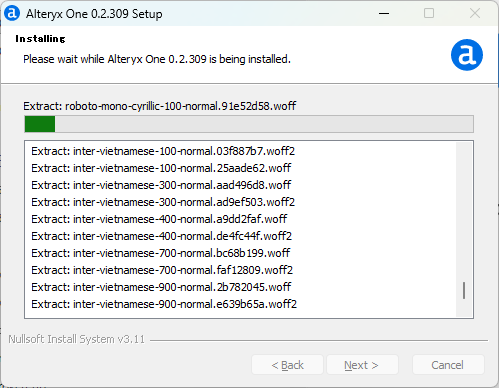
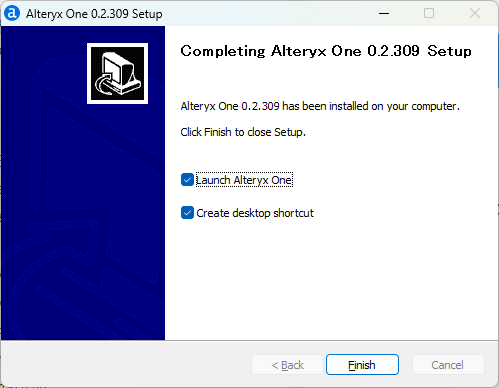
インストールが完了すると、以下のようにデスクトップにアイコンが配置されます。ここからAlteryx One appを起動できます。
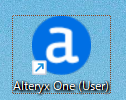
なお、普通にインストールすると、「(User)」と書いている通りで、NonAdmin版となります。
Alteryx One appを起動すると、以下のようにログイン画面が出てきます。このアプリはローカルアプリではありますが、WebView2というWEBブラウザのコンポーネントを利用しており、WEBの画面をシームレスに表示することができるようになっています。
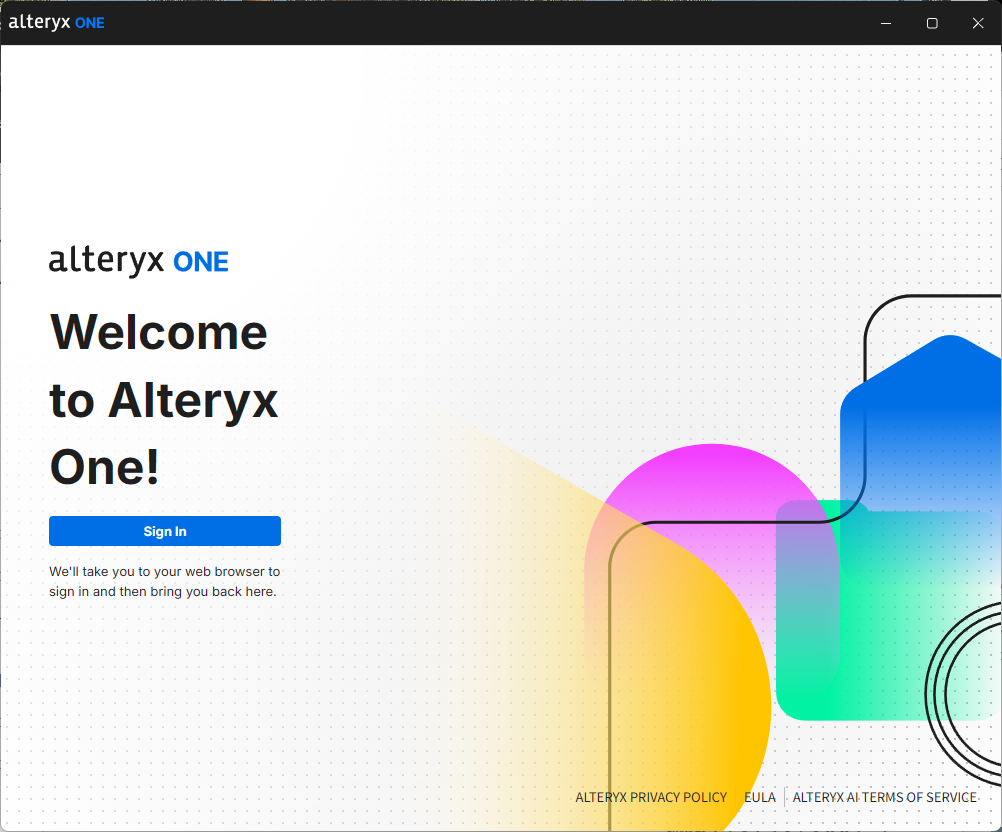
「Sign in」ボタンをクリックすると、以下の画面が出てきます。ここで、ログインを行ってください。
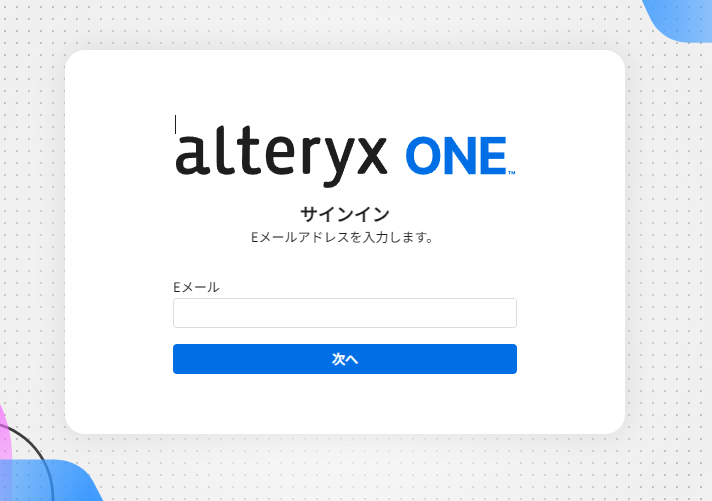
Eメール、パスワードを入力すると、そのままブラウザでログインが進行します。
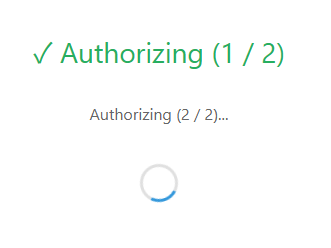
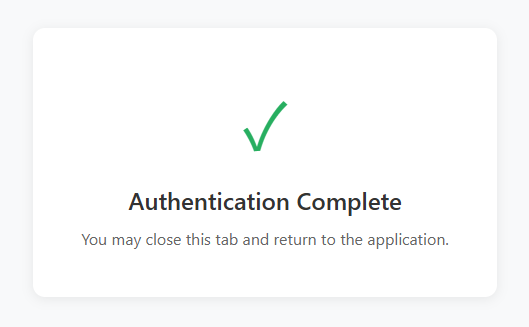
以下のように「Authentication Complete」と出ると、ログインは完了です。
Alteryx One appの初期画面が裏で立ち上がります。ほぼブラウザ版を変わらないかと思います・・・。
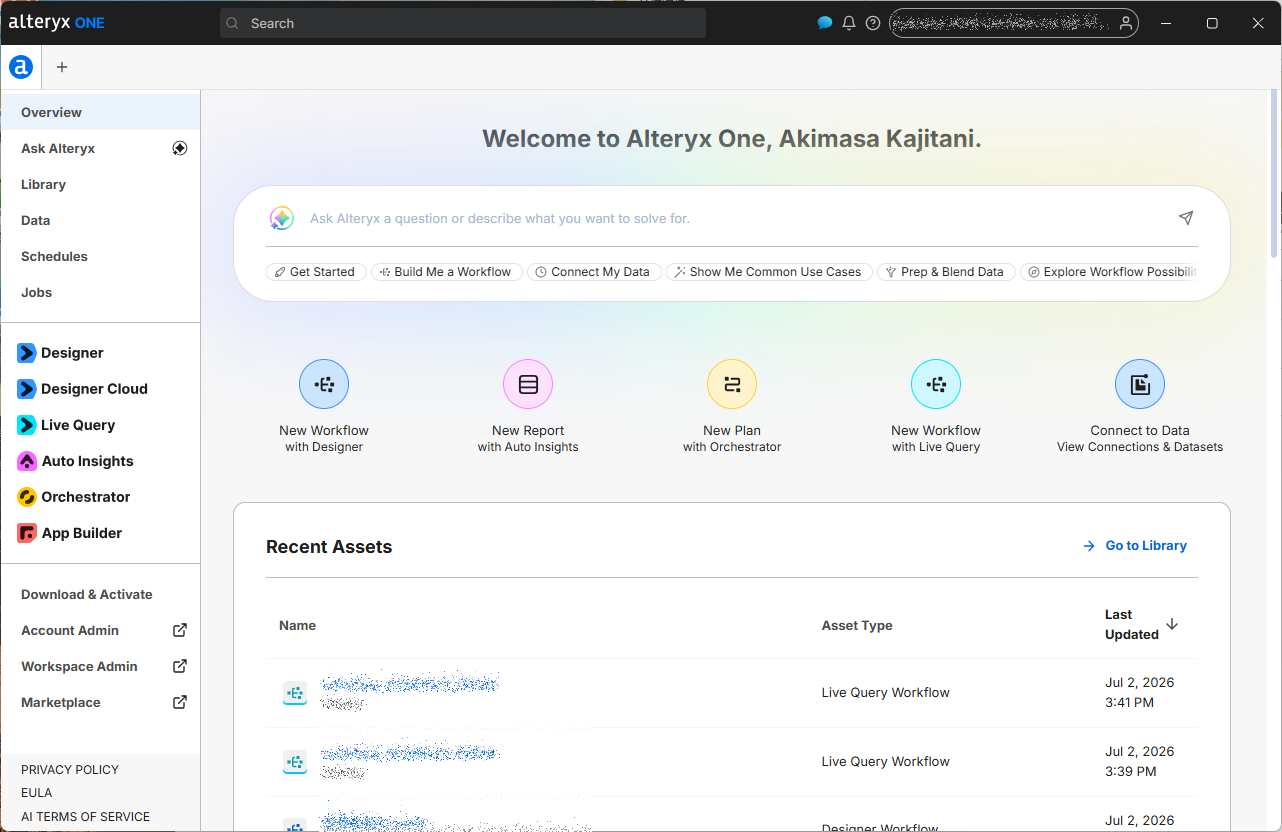
このアプリ上で、各クラウドをそのまま利用可能です。ここで、「Designer」を選択すると、以下のように「Download Desktop App」というのが出てきます。
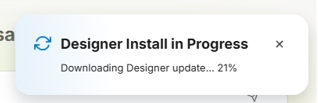
また、うまくいけば、何もしなくてもDesigner Desktopがダウンロードされてきます。Alteryx One appの右上に以下のようなメッセージが出る場合は、自動的にDesigner がダウンロード&インストールされます。この場合、インストールされるのはNonAdmin版のDesignerとなります。
Designer が自動インストールされない場合
環境によっては、Designerが自動インストールされないことがあります。そのような場合は、手動でインストールする必要があります。Alteryx One appの左下の「Download & Activate」をクリックしてください(ブラウザ版からはダウンロードできないのでご注意ください)。
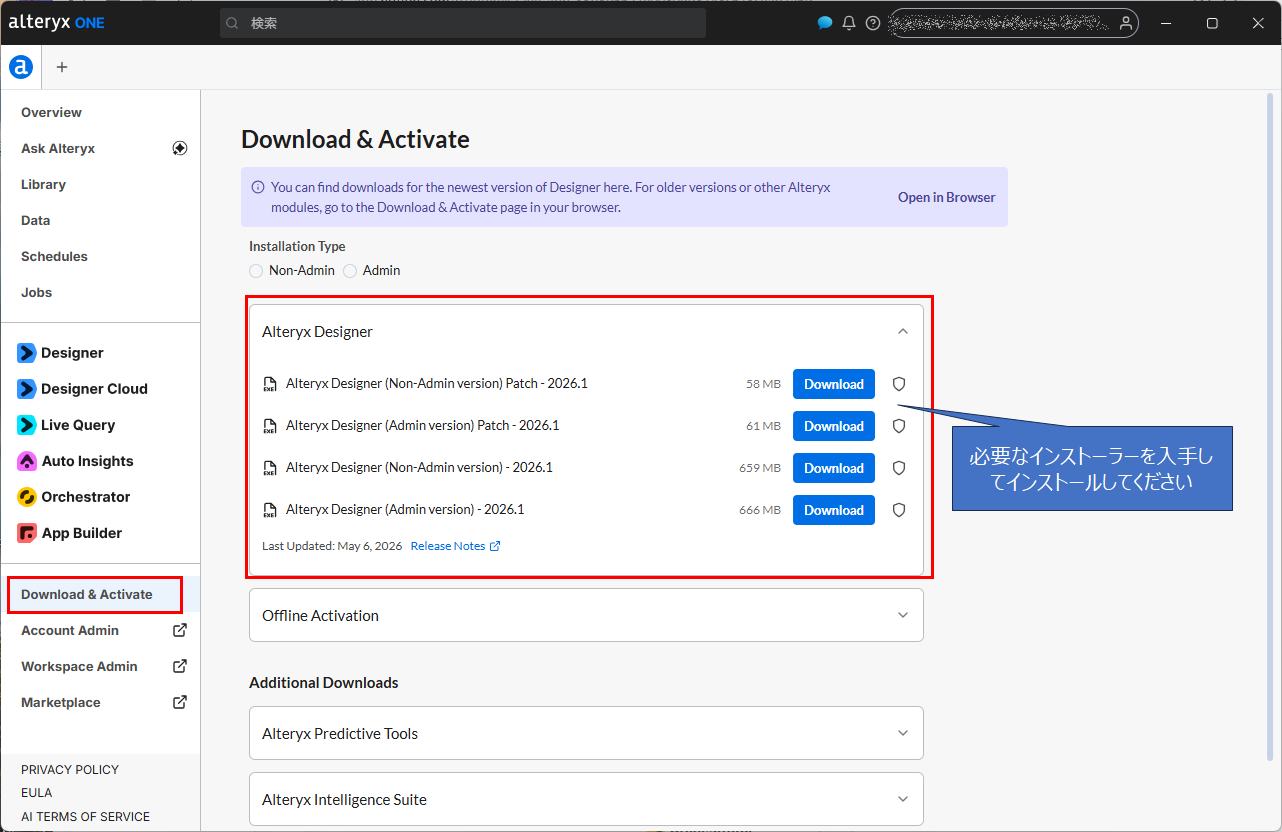
ここからインストーラーを入手可能です。必要に応じて、下のほうにある「Additional Downloads」の「Alteryx Predictive Tools」や「Alteryx Intelligence Suite」もダウンロードしてください。なお、自動インストールの場合、「Alteryx Predictive Tools」や「Alteryx Intelligence Suite」については手動でインストールする必要があります。
各インストーラーのインストールについては、普通に行ってください。
以下、インストールが完了した前提のお話となります。
Designer Desktopの起動
Designer Desktopは、Alteyrx One app経由での起動になりました。
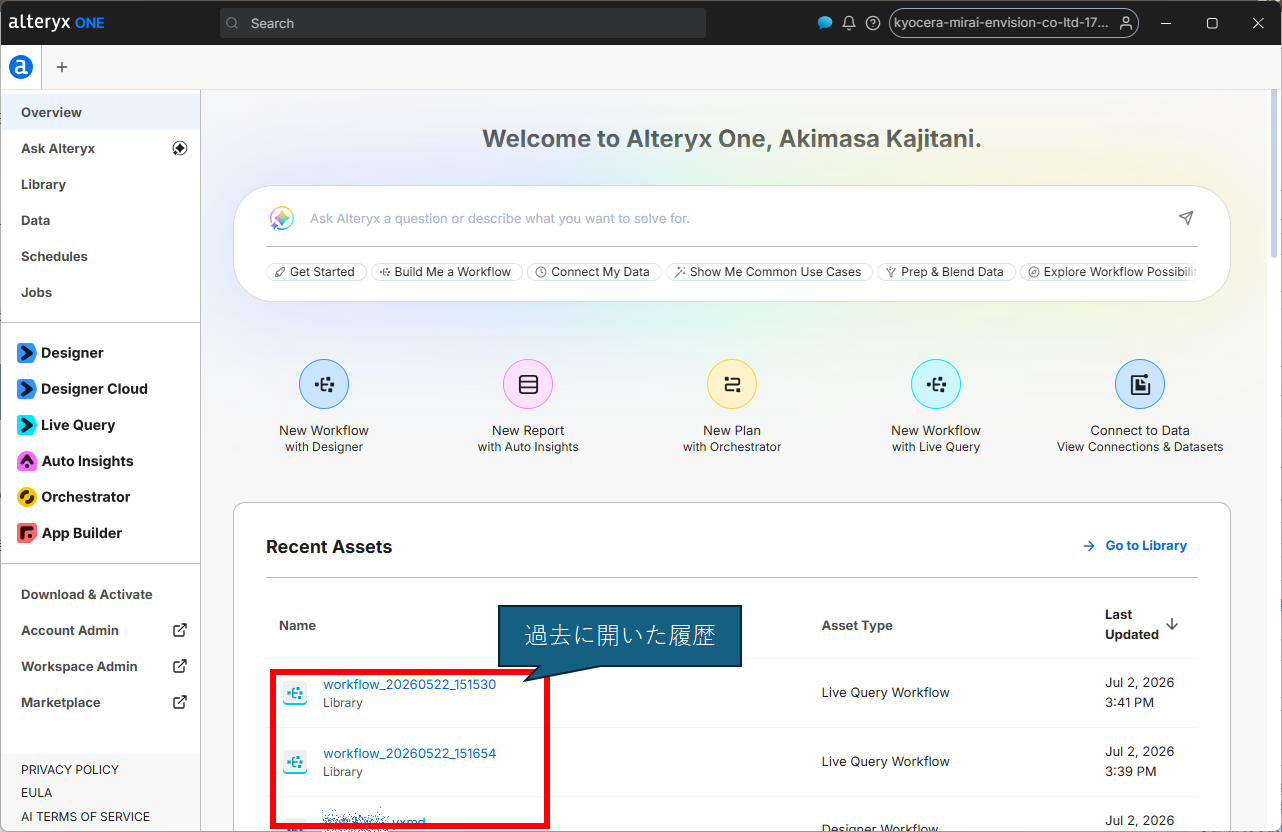
Alteryx One appを起動していただき(必要に応じてログインが必要になります)、Overviewに表示されているDesigner Desktopで利用したファイルの履歴をクリックしてください。
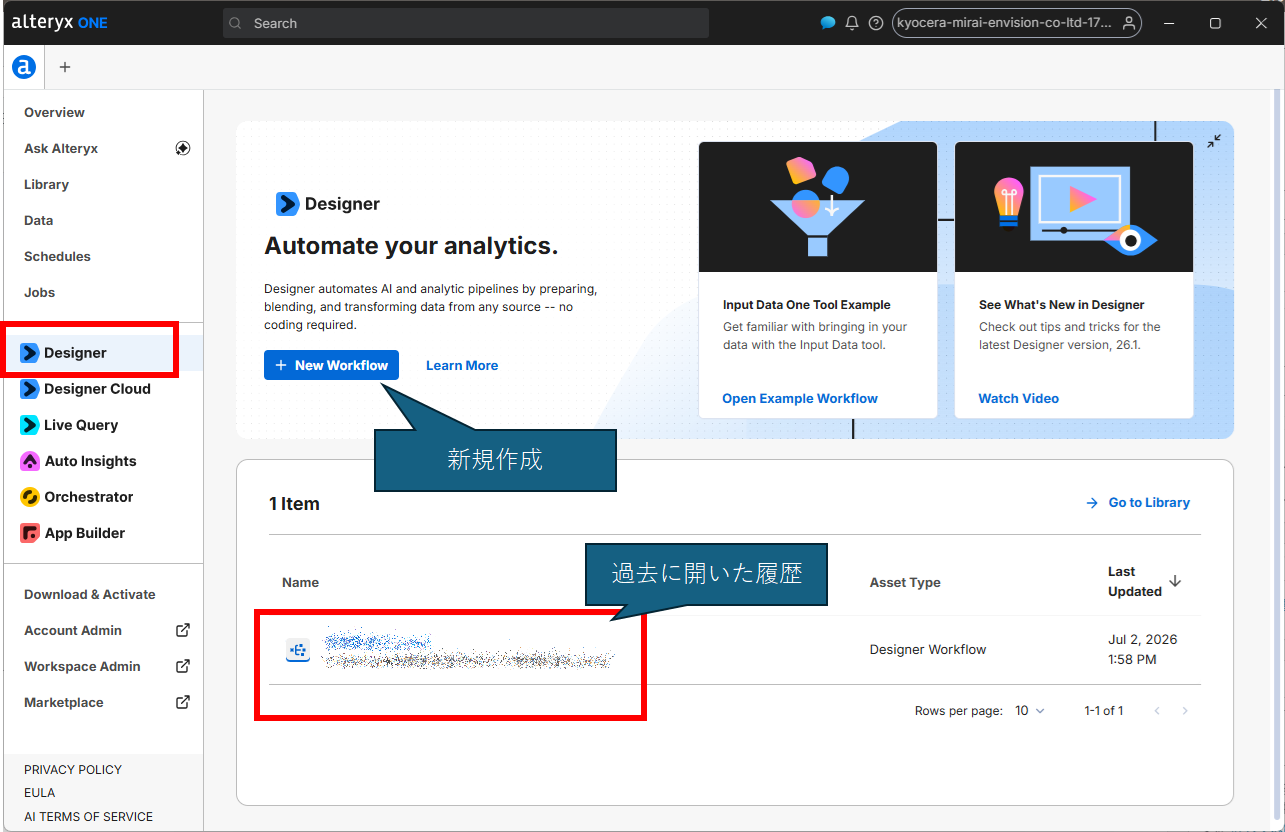
もしくは、新規で作りたい場合や、履歴に該当のファイルがない場合、メニューのDesignerを開いてください。そこから「New Workflow」もしくは過去の履歴をクリックします。
以下は、Alteryx One appを開いた直後の画面ですが、下のほうに過去に開いた履歴があるので、ここからアクセスしてください。
もしくは、Designerタブの「New Workflow」か過去の履歴から開くことができます。
新規作成したり、過去の履歴を開こうとすると、Alteryx One appの下のほうに、以下のような帯が出てきます。しばらく待たされますが、少々我慢いただければと思います。

アクティベーション前だと、以下のようにアクティベーションの画面が出るので、「サインインしてライセンスを有効化」ボタンからアクティベーションを進めてください。
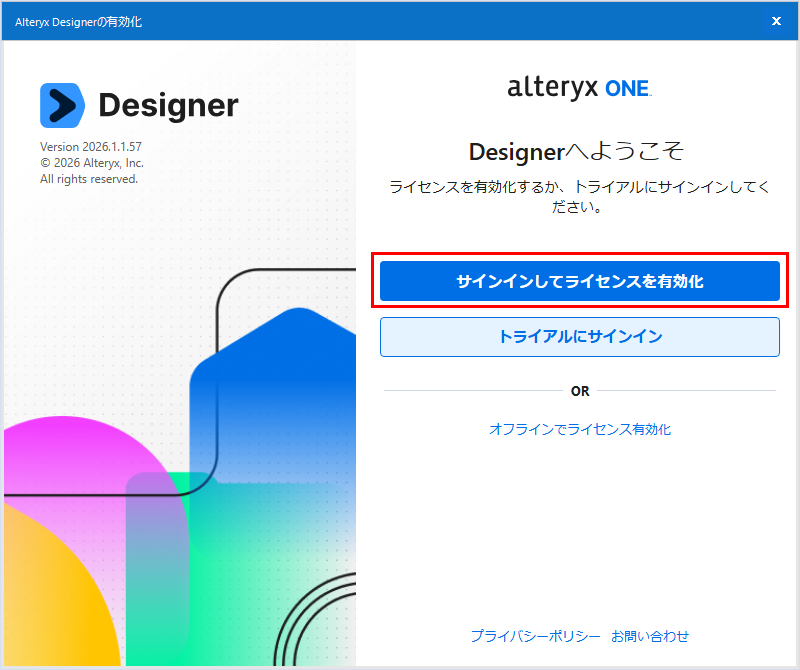
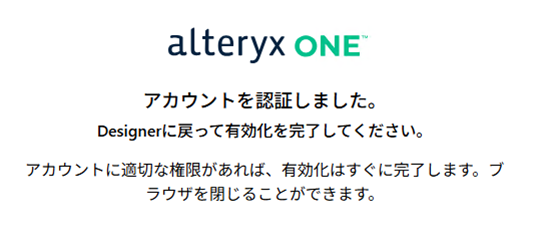
ここからアクティベーションを行うと、またまたブラウザが立ち上がり、Alteryx One クラウドにログインを求められます。ログインに成功すると、以下のように認証されます。
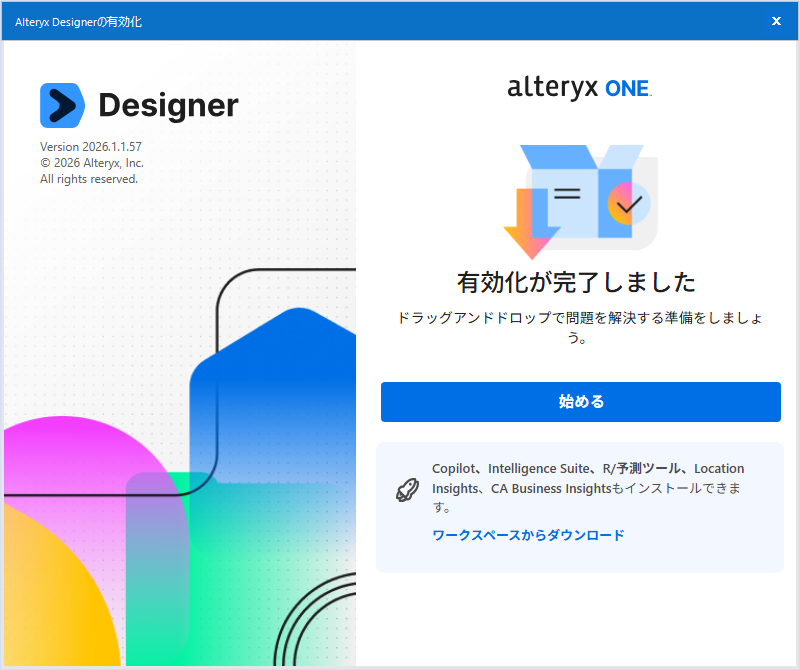
Designerでは以下のような画面がでているはずです。
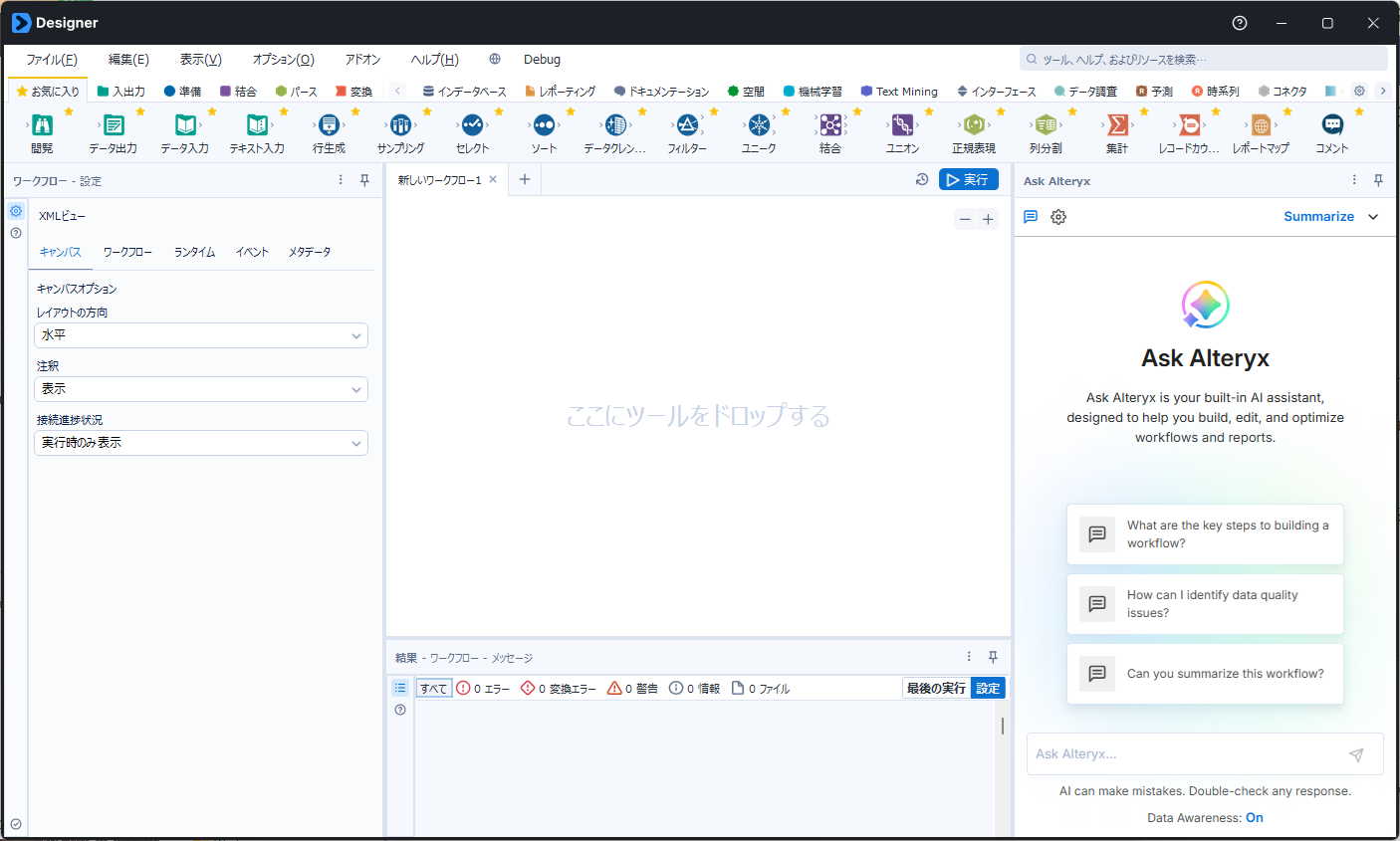
あとは、普通にDesignerを使うことができます。
ほかのクラウドアプリは?
Alteryx One appは、クラウドとオンプレをシームレスに使うことができ、Designer 以外のタブは、Alteryx One app内のタブからクラウドの画面を開くことができます。
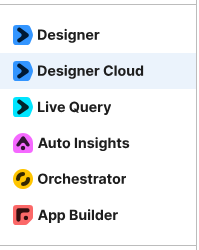
クラウドの画面がそのまま開かれるので(まぁ、ブラウザを内蔵しているからですが)、わざわざ別途クラウドにログインする必要はないのは便利かと思います。
中身がブラウザなので、画面が予告なく変わることがあるためご注意ください。
※2026/7/3時点の情報です