運営会社
運営会社

AlteryxのGenAIでGoogle Vertexを使う設定方法をご紹介します
Alteryx ACEのAkimasaKajitaniです。
AlteryxのGenAIツールでGoogleのAIを使用する場合は、GeminiではなくVertexAIを使う必要があります。プレビューの時は、Geminiがあったのですが、GAに伴い廃止されてしまったようです。Vertex AIの設定方法はGeminiほど手軽ではなかったので、ご紹介したいと思います。
Vertex AIの設定内容
まず、設定内容を確認してみましょう。Alteryx Oneプラットフォームの「データ」タブを選択後、左のメニューから接続(Connection)を選択します。右上の「新しい接続」ボタンから新規接続を作成しましょう。
メニューにて、Googleなどと検索すれば、「Google Vertex AI」が出てきます。
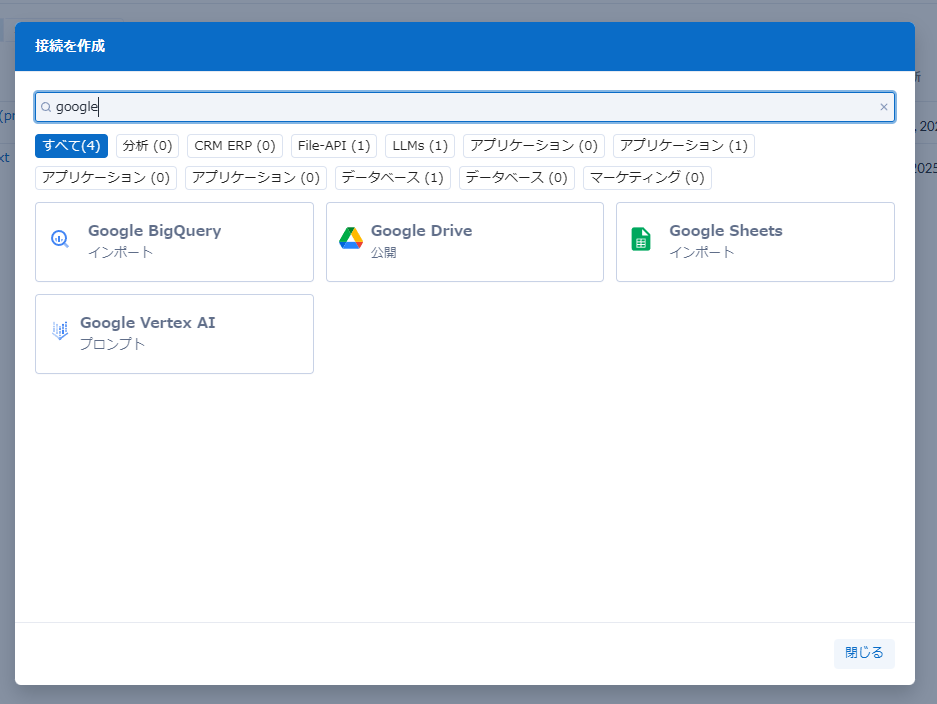
まずはこれを選択しましょう。
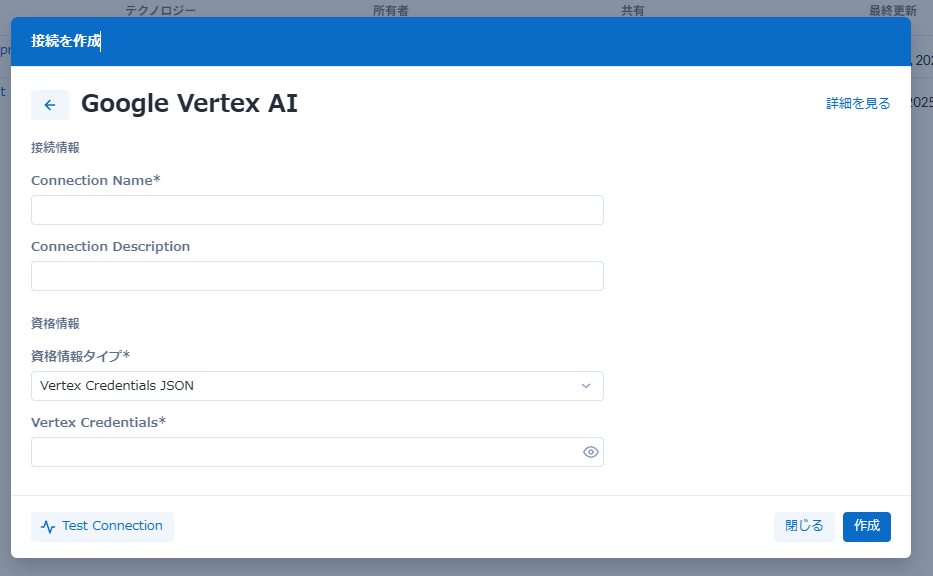
ここで必要になるのが、Vertex Credentials JSONと呼ばれるものです。これは、Google AI Studioなどで取得可能なシークレットキーではありません。基本的にはGCPコンソールにてサービスアカウントを作成し、JSONの視覚情報を取得して設定する必要があります(正直面倒くさいところです・・・)。
GCPコンソールにてVertex Credentials JSONを取得する
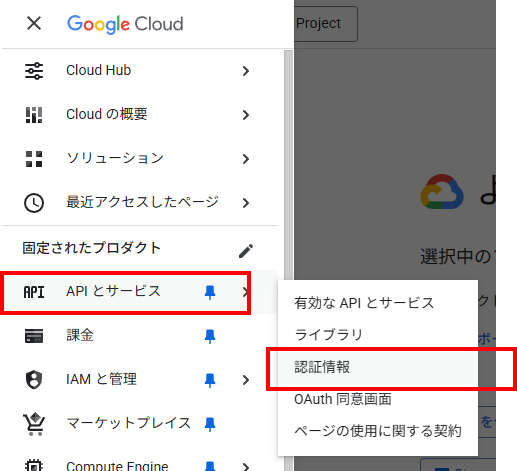
ここで、GCPのコンソールに移りましょう。GCPのコンソールにて、「APIとサービス」の「認証情報」をクリックします。
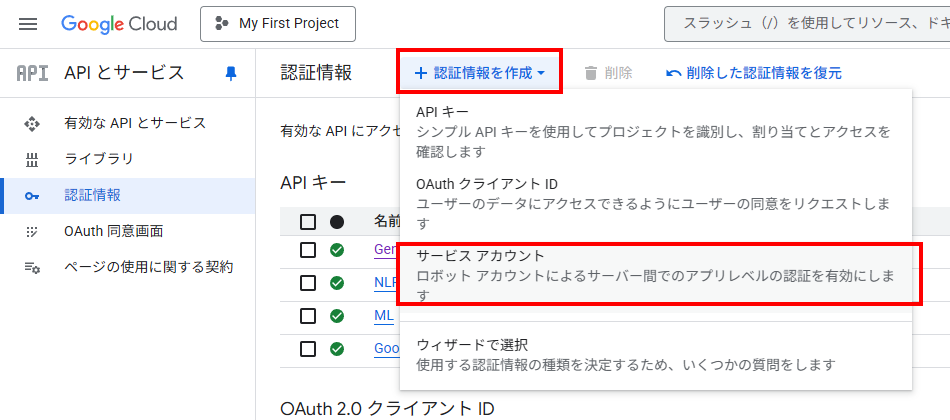
次に、上部メニューの「認証情報を作成」を選択し、「サービスアカウント」を選択します。
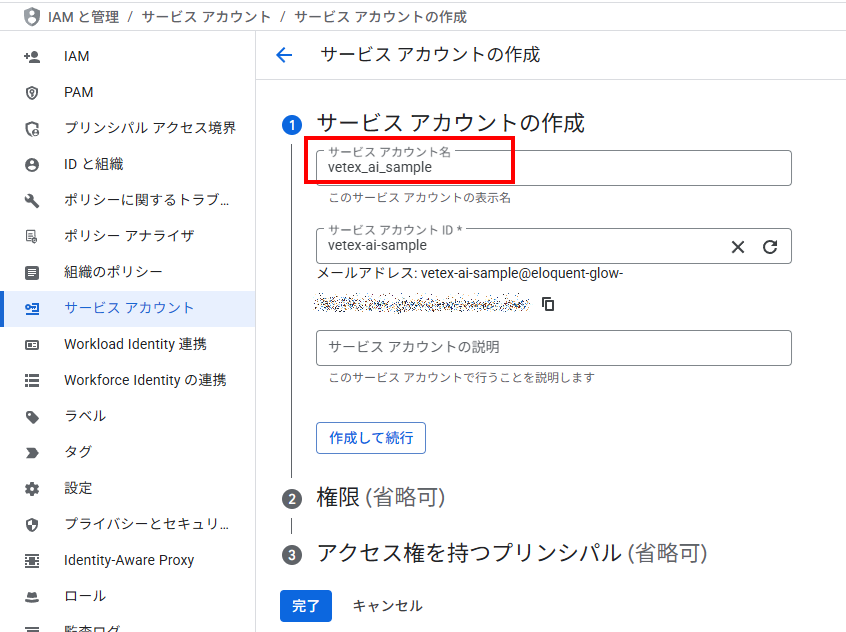
1.サービスアカウントの作成
ここでは、アカウント名を適当に決めます。
2.権限
以下のように設定しましょう。権限は「Vertex AIサービスエージェント」で良いと思います。Vertex AIユーザーだと権限不足でした。
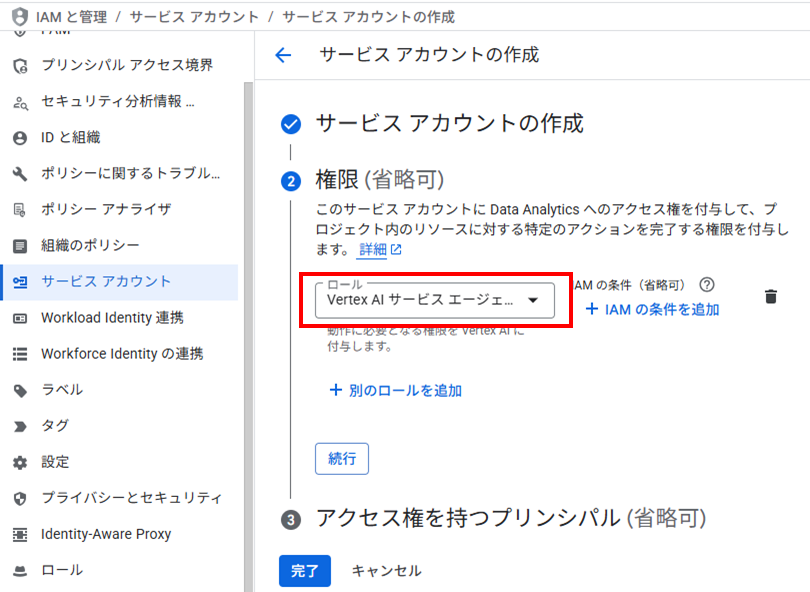
3のアクセス権を持つプリンシパルは設定無しで完了でオッケーです。
これで、サービスアカウントのところに作成したサービスアカウントが追加されます
詳細を見てみましょう。
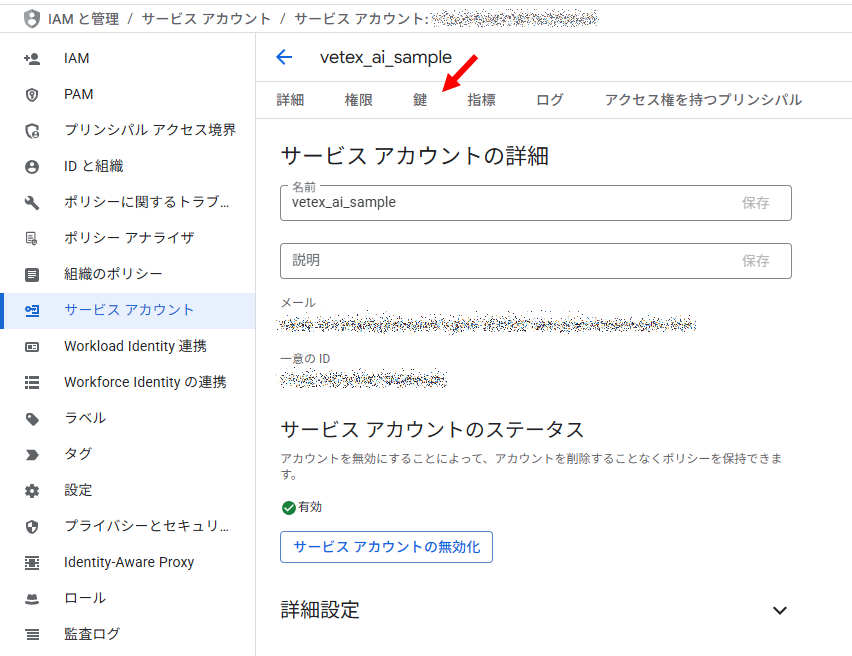
ここで欲しいのは「鍵」です。「鍵」タブをクリックします。
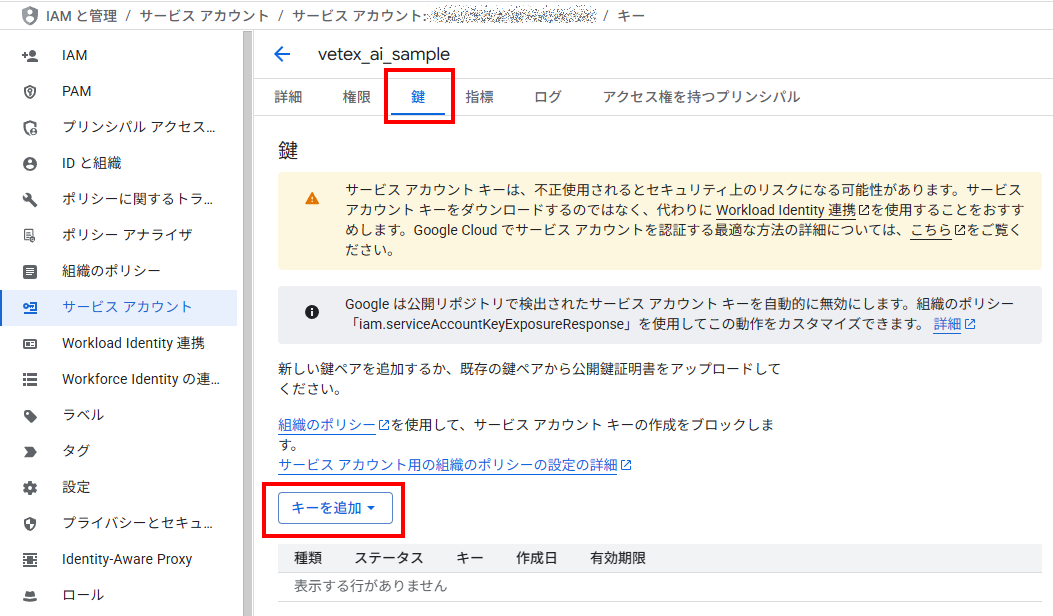
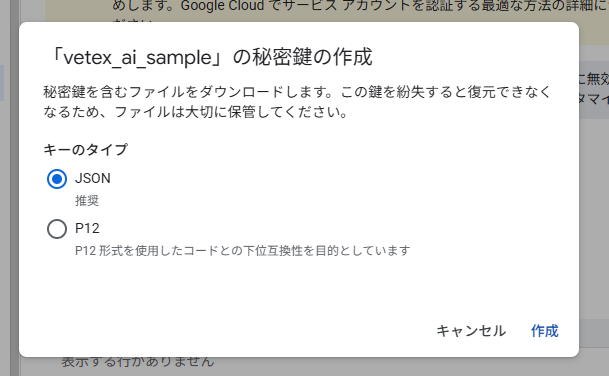
「キーを追加」をクリックします。「新しい鍵を作成」をクリックします。
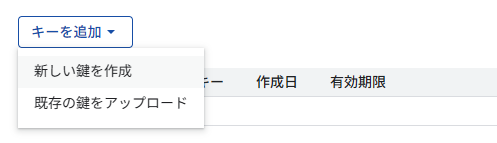
ここでは、JSONを選んで作成します。自動的にJSONファイルがダウンロードされます。
ここでまたAlteryx Oneの方に戻りましょう。
Alteryx OneのConnectionを作成する
まず、以下の画面に戻ります。
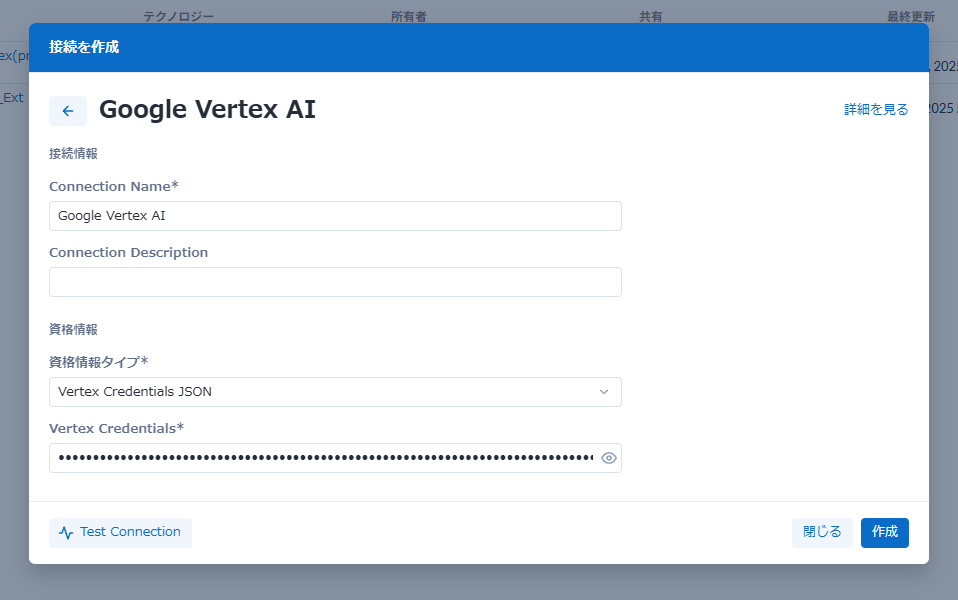
必要なのは、Connection Nameと資格情報となる「Vertex Credentials」のみです。Connection Nameはお好きな名前をつけてください。
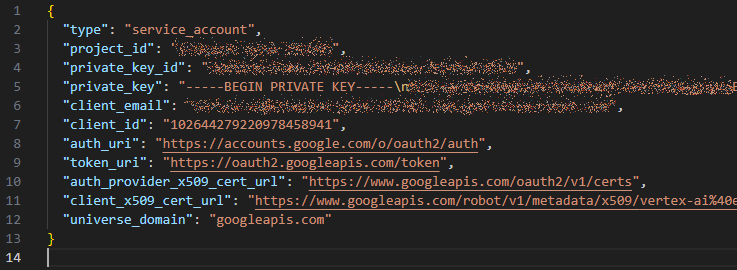
「Vertex Credentials」については、GCPのコンソールからダウンロードしたJSONファイルの中身はこのようなJSONになっていますが、これをすべて選択して「Vertex Credentials」に貼り付けましょう。
その後、以下のような状態で、「Test Connection」をクリックします。
以下のように、「Test connection succeeded」が出ればオッケーです。
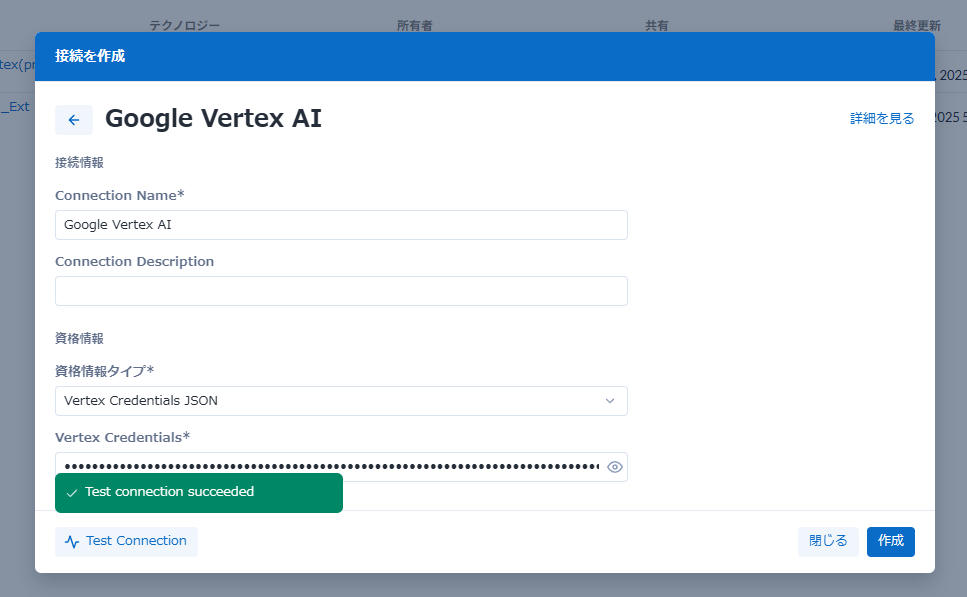
これで「作成」ボタンをクリックすれば、LLMの接続設定がAlteryx Oneプラットフォームに登録されます。
※2026/03/11時点の情報です