運営会社
運営会社
ThoughtSpotのアップデート情報をご紹介します(2025年12月 10.15.0.cl)
ThoughtSpot 10.15.0.clのアップデート情報をご紹介します。10.14からすぐのアップデートとなります。なお、のちほどこのページをアップデートする可能性があります。
GA(正式リリース)になった機能
新しいナビゲーションとホームページ
すべてのユーザーに対して新しいナビゲーションとホームページがデフォルト有効化されました、とドキュメントにありますが、日本の方向けにはデフォルトになっていません。新しいナビゲーションをデフォルトにしたい場合はサポートに連絡すれば先行してデフォルトにすることができます。
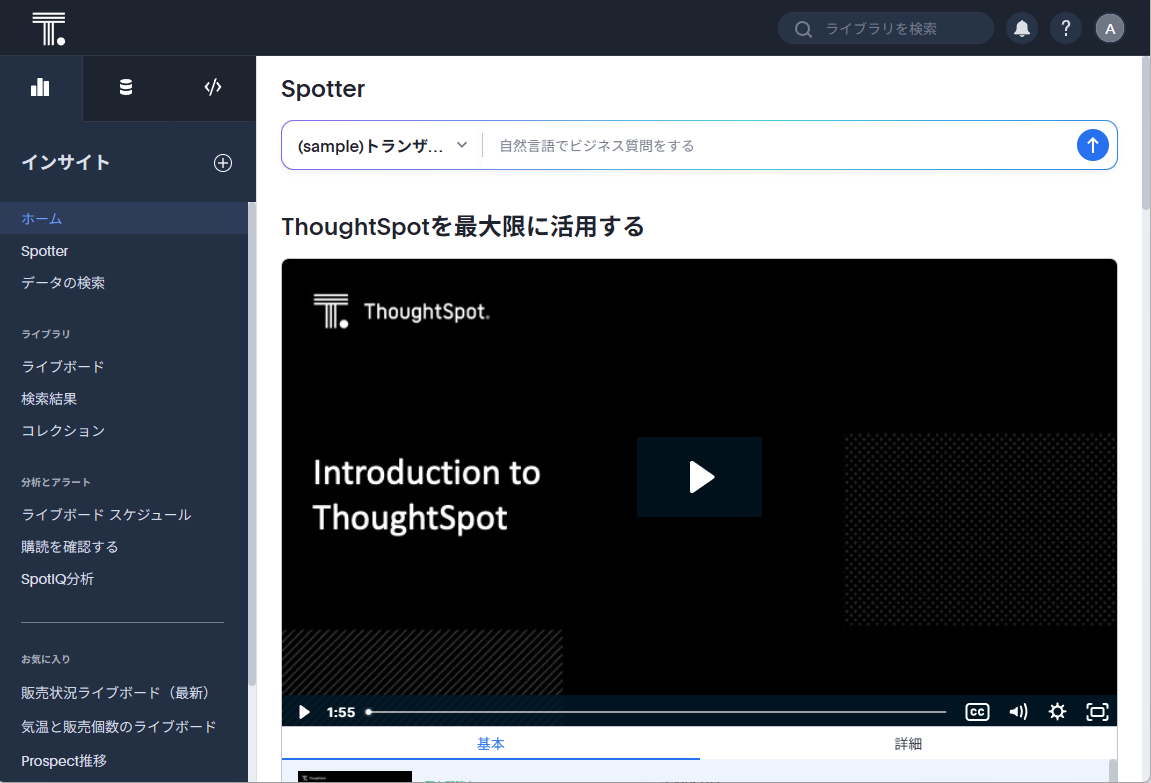
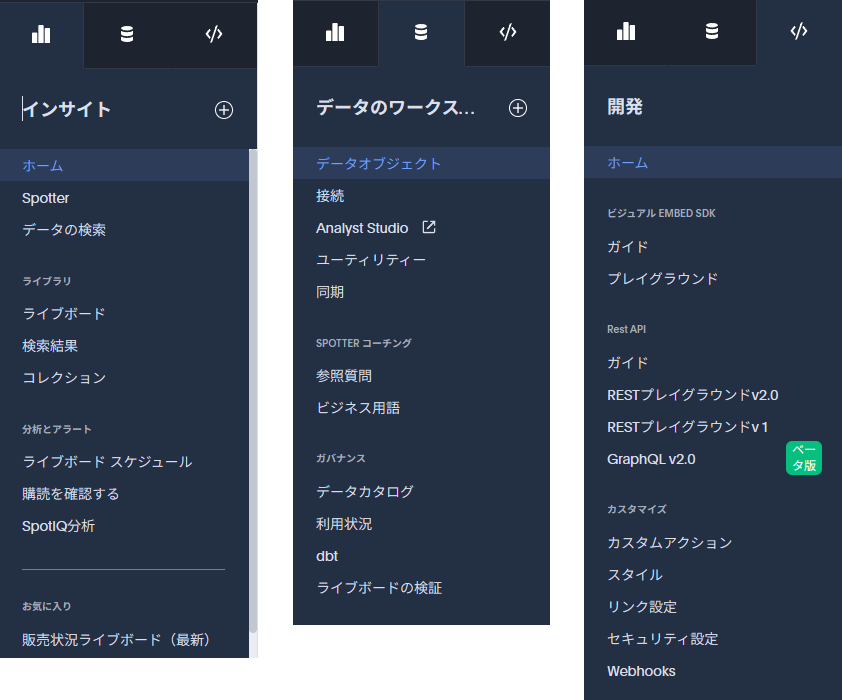
全体的に、クリック数が少なくなるように設計されています。特徴的なのは、上にあったメニューがすべて左側に移動しています(V2の場合はメニューは主に左側でした)。左側のメニューに、ビジネスユーザー向けの「インサイト」タブ、データエンジニア向けの「データワークスペース」、開発者向けの「開発」という3つのタブが実装されており、それぞれクリックすると関連するメニューが出るようになっています。
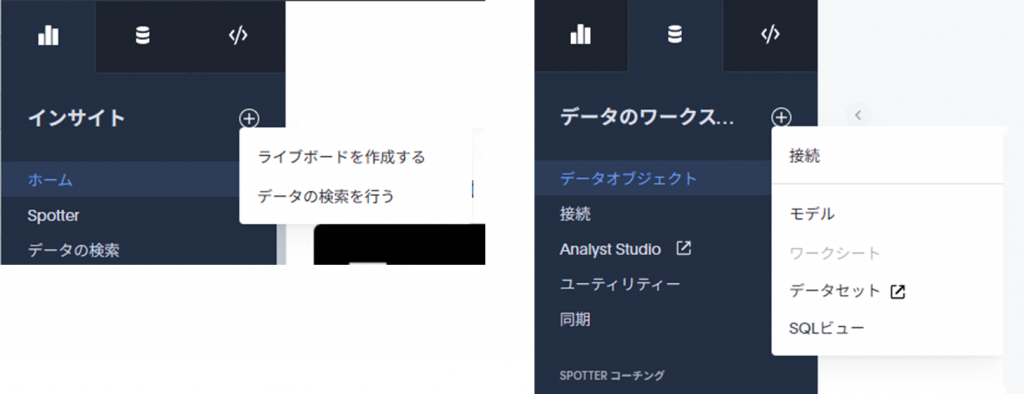
インサイトとデータワークスペースでは、プラスボタンが一番上に出ていますが、これをクリックすると、以下のようなメニューが隠れています。
なお、旧UI(V1とV2)は廃止されました。また、組み込み(TSEは影響しないようです)。
なお、管理者向けには少し注意があり、管理者メニューが自分のプロフィール内に移動しています。
新しいナビゲーションがどうなっているか、はドキュメント を参照していただいた方が良いかと思います。
モデルへのアクセスが制限されているユーザー向けにライブボードをフィルタリングする
モデルのアクセス権が制限されているユーザーに対して、ライブボードをフィルタリングする機能がデフォルトでオンになっています。
これにより、
- アクセスできるモデルの列はフィルタリングしたり、パラメータの変更は可能ですが、アクセスできないモデルのフィルタとパラメータは読み取り専用のまま
- モデルからフィルターとして使用されている非表示の列を選択すると、選択された値のみが表示され変更はできない
- ライブボードの編集時、フィルターとパラメータを追加・編集・削除できますが、アクセス権のないモデルのフィルターリンクはできません。
検索データパネルでコピーを作成する
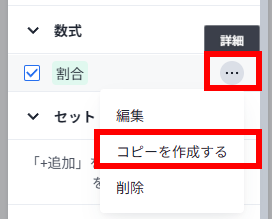
検索データパネルで、数式、パラメータ、セットをコピーできるようになりました。
ライブボード PDF に表紙ページとフィルターページを含めるか除外するか
ライブボードをPDFで出力する際、表紙とフィルターを含めるかどうかを決めることができるオプションがデフォルトでオンになりました。管理者設定でデフォルト設定を選択することもできます。詳細 はこちら。
モデルのAIコンテキスト
モデルのAIコンテキストがデフォルトでオンになりました。この項目は、Spotterがその列をより良く理解するために役立ちます。
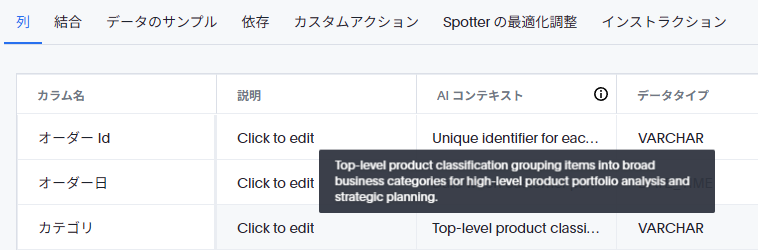
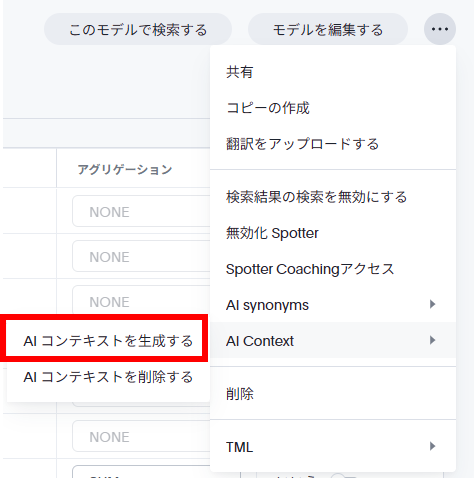
なお、AIで自動生成も可能です。
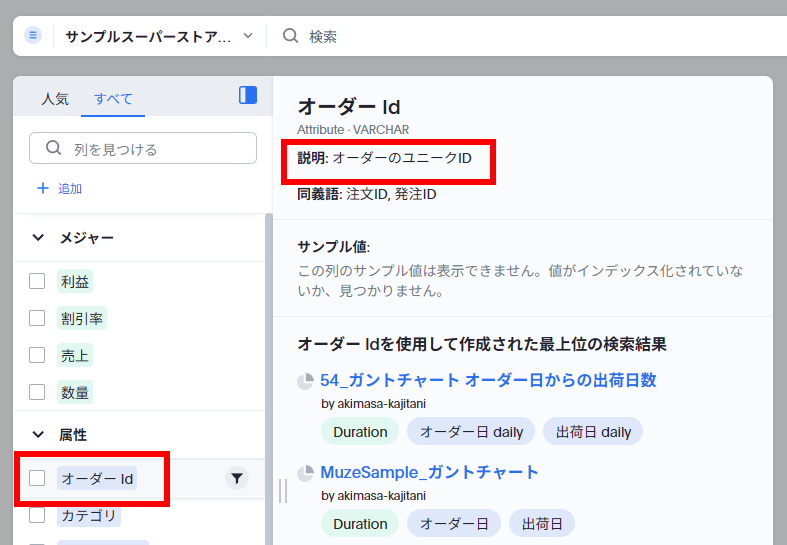
なお、以前からある「説明」は、検索時に各項目をクリックした時に以下のように出てきますが、AIコンテキストはAI専用なので人間のユーザーが目にすることはありません。
また、AIに対して説明ができますが、例えば「列の優先順位をつけるようなコメントをいれる」ということも可能ですし、ビジネスルールを記載することも可能です。また、独自のデータ形式や会社固有の略語を記載する事もできます。なお、400という文字数制限もあるのでご注意ください。
詳細はこちら 。
データモデルインストラクション
データモデルのインストラクションがデフォルトでオンになりました。ここには自然言語でSpotterに指示を行うことができます。
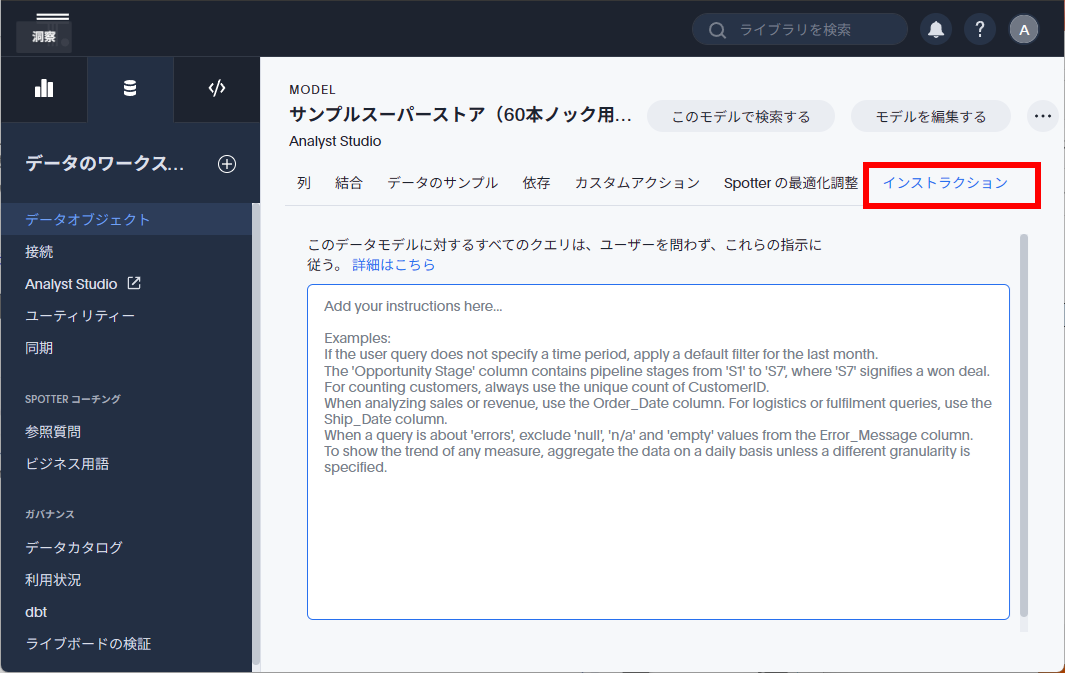
例えば、期間が指示されていない場合に自動的に過去30日間の日付フィルターを適用するようなルールをつけることができます。詳細はこちら 。
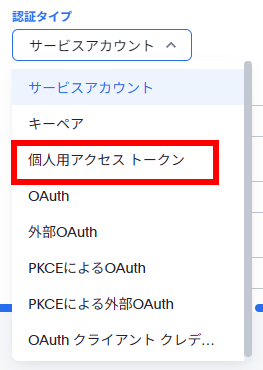
Snowflakeの個人アクセストークン(PAT)認証
Snowflake接続の際に、個人用アクセストークンによる設定が可能になりました。
Databricks CSVアップロード
これまでSnowflakeにしかアップロードできなかったCSVが、Databricksにも設定できるようになりました。詳細 はこちら。
インデックスクエリのデフォルトの頻度が毎週に変更されました
デフォルトのインデックスの作成頻度が毎日から毎週に変更されました。管理者でこの間隔の調整が可能です。
ベータ機能
ライブボードと回答のためのAI自動翻訳
Answerとライブボードのテキストを自動的に翻訳する機能です。フィルターや列名は対象外です。以下、ドキュメント より。
- 保存後のAnswer(回答)
- タイトルと説明
- ライブボード
- タイトルと説明
- タブ名
- グループのタイトルと説明
- 視覚化のタイトルと説明
- ノートタイル
- パーソナライズされたビュー名
わざと英語で書いているようなケースだと逆効果なので、なんとも言い難い機能だなぁ、というのが個人的な感想です。
コレクション
これはちょっとした目玉機能になるかと思います。今まですべてのオブジェクトはフラットに存在していましたが、コレクションはフォルダのように機能し、コレクションという形でまとめて管理することができます。いわゆる「フォルダ」機能です。コレクション内にコレクションを格納することも可能です。
ぱっと見た印象だと、コレクション内のコレクションがコレクションなのか、ライブボードのようなコンテンツなのかが区別もう少し付きやすいと良いな、と思いました。
アーリーアクセス機能
ライブボードのスタイリングとグループ化
ライブボードに新しいスタイルとグループ化の設定が追加されます。
編集モードに入ると、右上にスタイリングボタンが出てきます。
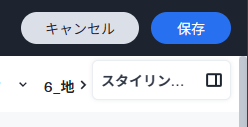
マウスオーバーで、以下のようなメニューが開きます。
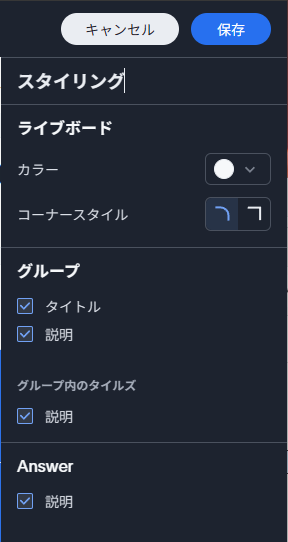
カラーは決まった色からの選択方式です。
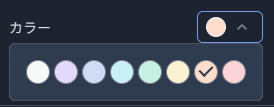
コーナースタイルは、丸なのか角なのか、選択式です。

Answerの説明を使っていない場合、チェックをはずすとその分縦方向が詰まります。以下はチェックありです。何も書いてないと無駄なスペースが使われています。
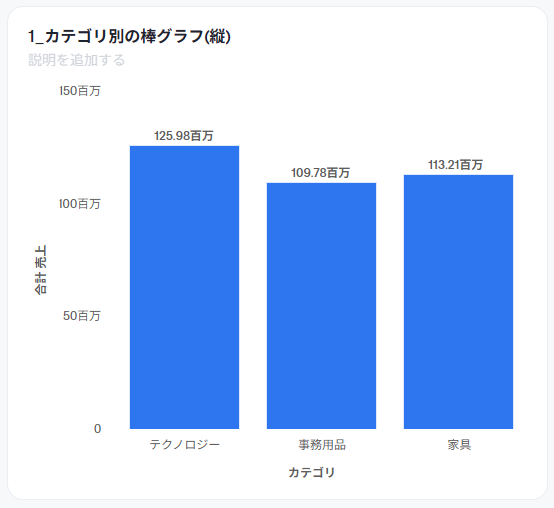
チェックをはずすと、「説明を追加する」と書かれている部分のスペースが消えます。
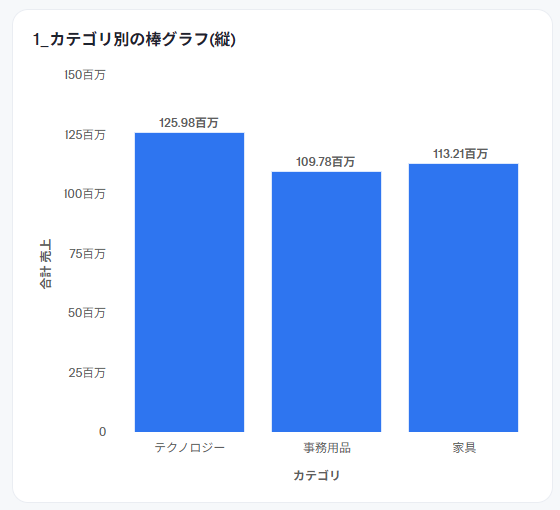
ライブボードごとにすべてのAnswerにかかるので、特定のAnswerの説明だけ消す、とかはできないのでご注意ください。
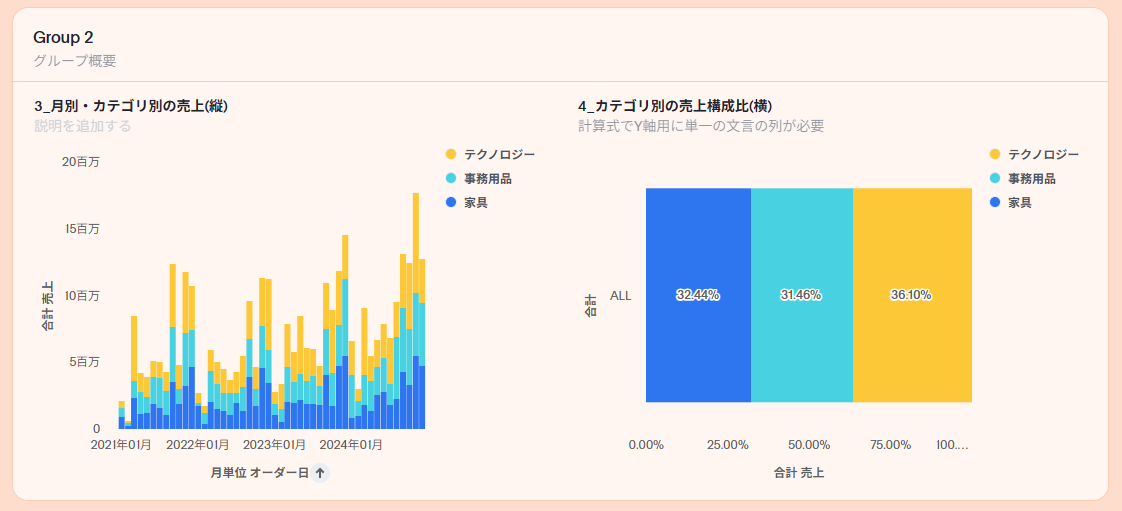
グループ化は、ぱっと見でどうやればいいのかわかりにくいですが、複数のAnswerをシフト(Ctrl)キーを押しながら選択することで複数選択できます。すると、以下のようなメニューが出てくるので、ここで「グループ」をクリックしましょう。
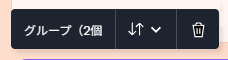
これにより、以下のように一つのグループになります。
きめ細やかなダウンロード権限
以下2つの権限が利用可能になりました。
- Can download visuals(PDF/PNGダウンロード)
- Can download detailed data(Excel/CSVエクスポート)
詳細はこちら をご覧ください。
新しいチャート設定エクスペリエンス
グラフの設定部分が大きく変わりました。以前、詳細設定となっていた部分も組み込まれ、大きく生まれ変わりました。グラフの設定は以下のように右端にパネルが出るようになっています。
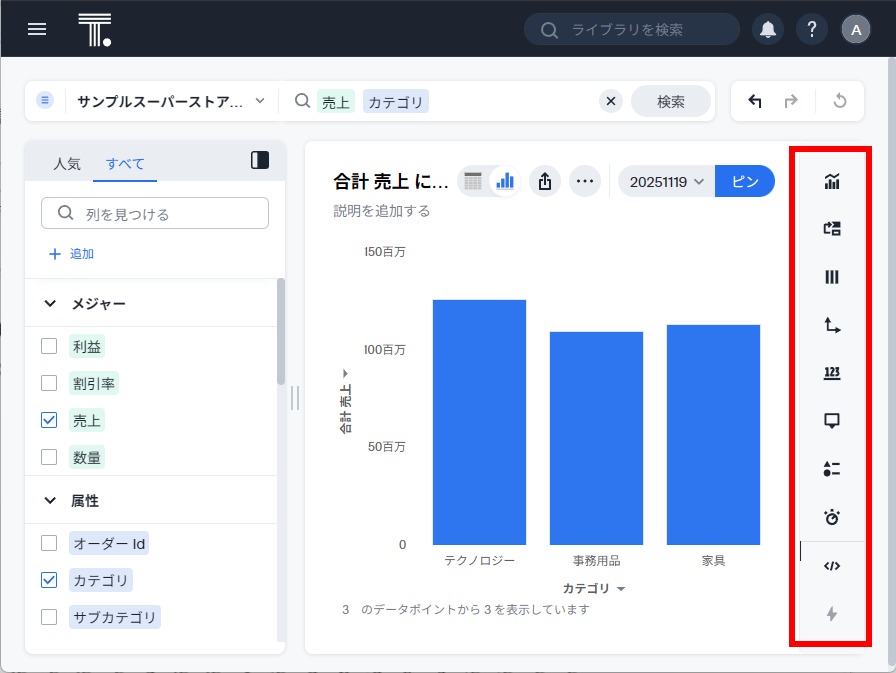
実際にマウスをあてると、以下のようなメニューがポップアップします。
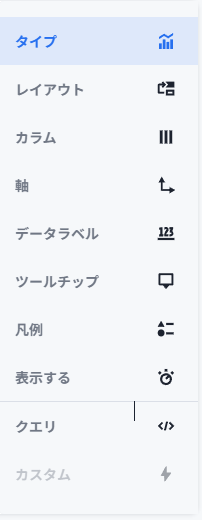
基本的には以前のメニューを引き継いでいますが、再整理されてわかりやすくなっています。また、項目によっては「詳細設定」ボタンを押すことで追加の設定項目を出すことができるようになっています。
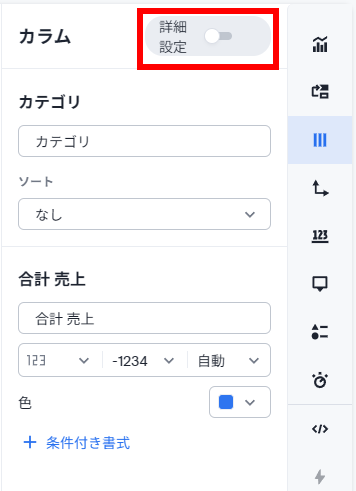
以前は軸と項目の設定がわかりにくかったのでそこは改善しているように思います。
詳細 はこちら。
また、個別に確認した記事も掲載しました。

スケジュールされたメール内の PNG スクリーンショット
ライブボードのスナップショットをメールに直接添付できるようになりました。対象となるのはライブボード内のタブ1つのみです(選択形式ではないので、一番左のタブが対象となります)。
Muze Studio
ベータ機能からアーリーアクセスになりました。これにより正式サポートとなりますが、チャートのタイプ設定にて選択できるようになり、以前のようにカスタムチャートで追加する必要がなくなりました。

モデル間でパラメータをリンクする
モデル間でパラメータがリンクできるようになりました。
組み込み系はバージョンアップの記述がみあたりませんでした。
※2025/12/15時点の情報となります