運営会社
運営会社

ThoughtSpotで利用できるチャートについてご紹介します
本記事は、ThoughtSpot26.2以降対応版です。それ以前のバージョン向けの記事はこちらをご覧ください。
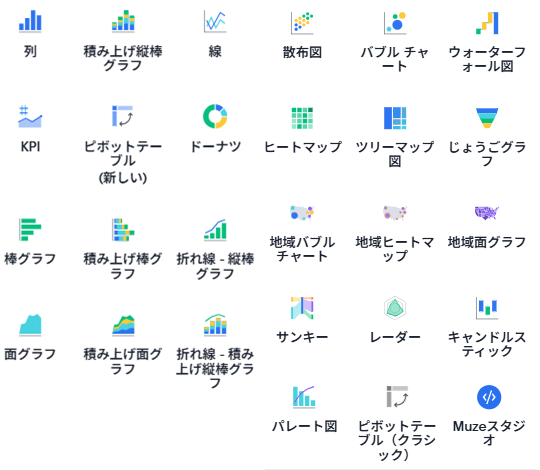
ThoughtSpotでは様々なチャート(グラフ)が利用可能です。以下はThoughtSpotで利用できるチャート一覧です。現時点では27種類選択が可能ですが、実質的には25種類です(ピボットテーブルが新旧あるのと、Muzeスタジオは自由に作れるため別カウントになるかと思います)。一般的なBIツールで表現できるものが存在しています。また、これ以外にもカスタムチャートとしてユーザー独自のチャートを利用することも可能です(有償で販売されているチャートも存在します)。
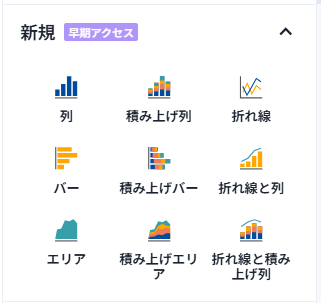
なお、26.2ではアーリーアクセスでリニューアルされたチャートも利用可能です。
ところで、単純な「表」はここに見当たりませんが、一方で、ピボットテーブルがあります。
実は、「表」はチャートとは別物となっており、以下のようにチャートと表の切り替えボタンで切り替えることができます。また、チャートの形式も、右端のボタンで切り替えることができるようになっています。
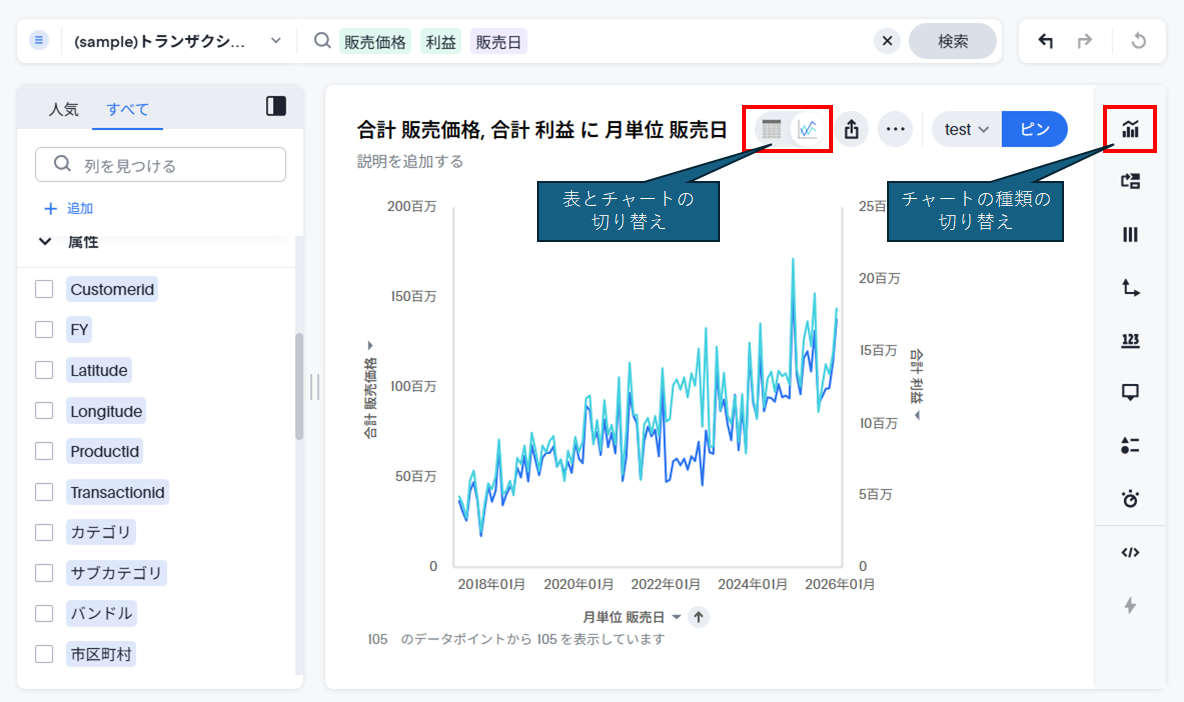
基本的に、チャートの種類は入力したキーワードに応じてThoughtSpotが自動的に選んでくれます。また、チャートの種類によって必要となる属性、数値の数が決まっています。もし、ThoughtSpotが選んだチャートが好みではない場合には、右上の棒グラフの形をしたアイコン「タイプ」ボタンで変更することが可能です。
チャートの種類
ThoughtSpotのチャートの種類と必要なカラムについて一覧表にまとめました。
| アイコン | 名称 | 必要カラム | コメント | 解説ページ |
|---|---|---|---|---|
 |
KPI | 数値1つ | KPI項目を見るための特別な機能を持ったグラフです。KPIグラフでは変更分析が可能です。また異常値の検出も可能です。 | https://newssdx.kcme.jp/ts-kpi_charts/ |
 |
列 | 属性1つ、数値1つ | 縦棒のグラフです。 | https://newssdx.kcme.jp/ts-column_charts/ |
 |
積み上げ棒グラフ | 属性1つ、数値1つ | 縦棒のグラフですが、積み上げを行っています。 | https://newssdx.kcme.jp/ts-stacked_column_charts/ |
 |
線 | 属性1つ、数値1つ | 折れ線グラフです。時間的な推移などを見る場合に適しています。 | https://newssdx.kcme.jp/ts-line_charts/ |
 |
折れ線・縦棒グラフ | 属性1つ、数値2つ | 折れ線グラフと縦棒グラフの複合グラフです。 | https://newssdx.kcme.jp/ts-line_column_chart/ |
 |
折れ線・積み上げ縦棒グラフ | 属性1つ、数値2つ | 折れ線グラフと積み上げ可能な縦棒グラフの複合グラフです。 | https://newssdx.kcme.jp/ts-line_stacked_column_charts/ |
 |
面グラフ | 属性1つ、数値1つ | 面グラフです。折れ線グラフと似た感じで運用が可能です。 | https://newssdx.kcme.jp/ts-area_charts/ |
 |
積み上げ面グラフ | 属性1つ、数値1つ | 面グラフの積み上げ版です。 | https://newssdx.kcme.jp/ts-stacked_area_charts/ |
 |
パレート図 | 属性1つ、数値1つ | 属性の値の大きい順に並べ、折れ線グラフで割合の積み上げを表現したグラフです。割合は計算せずとも自動的に計算されます。 | https://newssdx.kcme.jp/ts-pareto_chart/ |
 |
棒グラフ | 属性1つ、数値1つ | 横棒のグラフです。 | https://newssdx.kcme.jp/ts-bar_charts/ |
 |
積み上げ棒グラフ | 属性1つ、数値1つ | 横棒グラフの積み上げ版です。 | https://newssdx.kcme.jp/ts-stacked_bar_charts/ |
 |
キャンドルスティック | 属性1つ、数値4つ | いわゆるローソク足チャートで、株価の表現に主に使われます。 | https://newssdx.kcme.jp/ts-candlestick_chart/ |
 |
ピボットテーブル(クラシック) | 属性1つ、数値1つ | 古いバージョンのピボットテーブルです。 | https://newssdx.kcme.jp/ts-pivot_charts/ |
 |
ピボットテーブル(新しい) | 属性1つ、数値1つ | 新しいバージョンのピボットテーブルです。 | https://newssdx.kcme.jp/ts-pivot2_charts/ |
 |
ヒートマップ | 属性2つ、数値1つ | 2つの属性間の数値を表形式で表現し、値の大小に対して色の濃淡で着色したグラフです。ツリーマップ図にも似ています。 | https://newssdx.kcme.jp/ts-heatmap_chart/ |
 |
ドーナツ | 属性1つ、数値1つ | 変型円グラフです。全体に対する各属性の割合を見る場合に便利です。 | https://newssdx.kcme.jp/ts-donut_chart/ |
 |
散布図 | 属性1つ、数値1つもしくは属性2つ | 値の傾向を見る場合に便利なチャートです。 | https://newssdx.kcme.jp/ts-scatter_charts/ |
 |
バブルチャート | 属性1つ、数値2つ | 散布図の変型版で、プロットした点に対してさらに円の大きさで表現を行います。 | https://newssdx.kcme.jp/ts-bubble_chart/ |
 |
ウォーターフォール図 | 属性1つ、数値1つ | 数値の変化や構成比を表現するのに適したグラフです。 | https://newssdx.kcme.jp/ts-waterfall_charts/ |
 |
ツリーマップ図 | 属性2つ、数値1つ | 値を階層的に表示するのに適したグラフです。 | https://newssdx.kcme.jp/ts-treemap_chart/ |
 |
じょうごグラフ | 属性1つ、数値1つ | ステージ間のボリュームを示すのに便利なグラフです。 | https://newssdx.kcme.jp/ts-funnel_chart/ |
 |
サンキー | 属性2つ、数値1つ | ある属性から別の属性に対しての流量を表現するようなグラフです。変化を示すのに便利なグラフです。 | https://newssdx.kcme.jp/ts-sankey_chart/ |
 |
レーダー | 属性1つ、数値1つ | レーダーのように各属性の大きさを表現します | https://newssdx.kcme.jp/ts-chart_radar_chart/ |
 |
地域バブルチャート | 数値1つと地域属性もしくは緯度経度 | 地図上に円の大きさで各数値を表現します | |
 |
地域ヒートマップ | 数値1つと地域属性もしくは緯度経度 | 地図上に濃淡で各数値を表現します | |
 |
地域面グラフ | 数値1つと地域属性もしくは緯度経度 | 地図上に対象エリアを色で塗りつぶした濃淡で各数値を表現します | |
 |
Muze スタジオ | 指定なし | Muze Studioのライブラリを使用してチャートを作成します。 | https://newssdx.kcme.jp/ts-muze-studio/ |
チャートの変更オプションについて
各チャートは詳細を変更することが可能です。右端の各設定パネルの切り替えボタンをクリックすると、設定オプションのパネルが出現します。
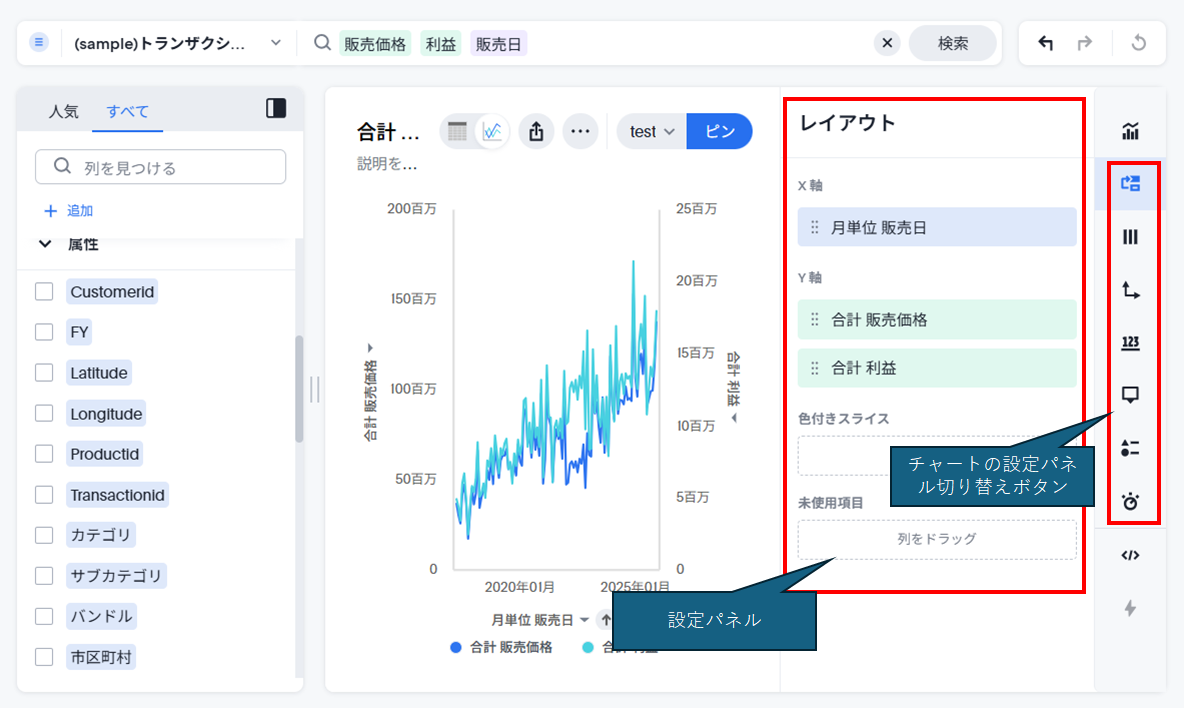
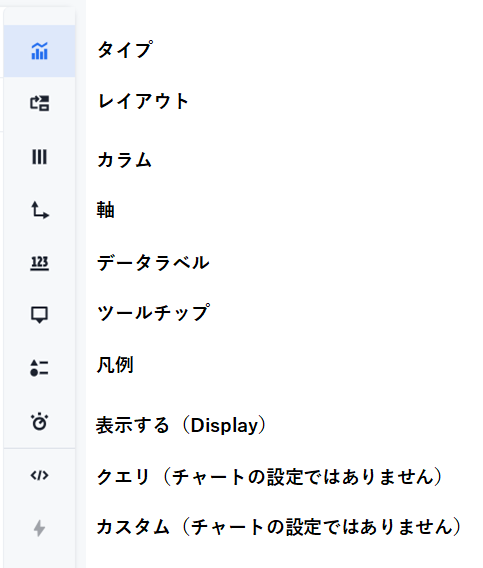
右端のオプションについて、何を変更するためのものか、以下の通り記載してみました。
レイアウトパネル
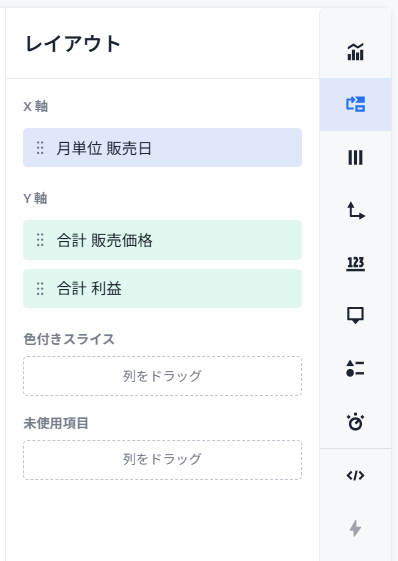
ここで、どの項目をx軸、y軸に設定し、どの項目でスライスするかというのを選択可能です。スライス、色付きスライスは複数項目を設定可能です。
カラムパネル
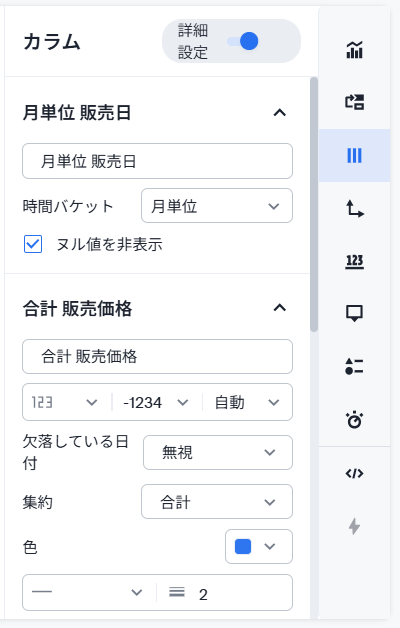
カラムパネルは設定したカラムの各種設定を行うことが可能です。「詳細設定」ボタンがあるので、細かい設定を行いたい場合はそちらのトグルをオンにしてください。
軸パネル
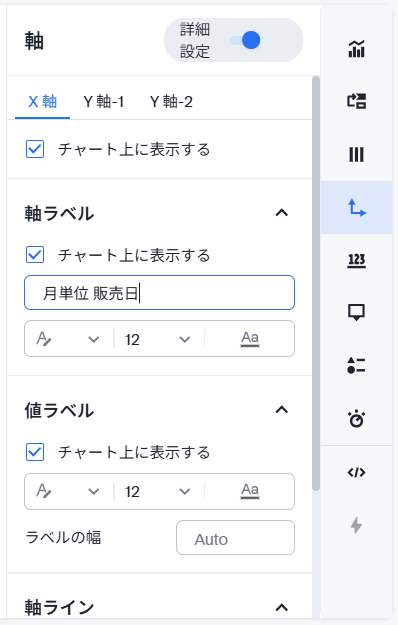
軸パネルは、軸に関する設定が可能です。
データラベルパネル
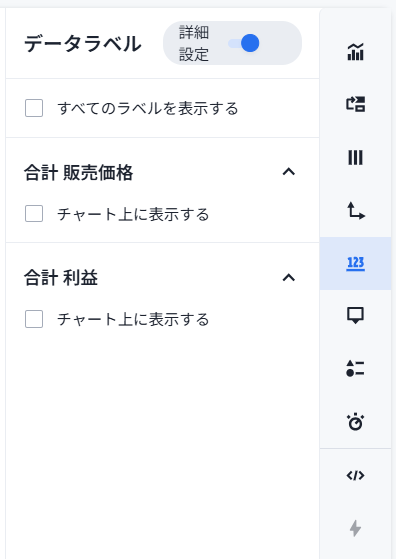
ラベルの表示・非表示が可能です。
ツールチップパネル
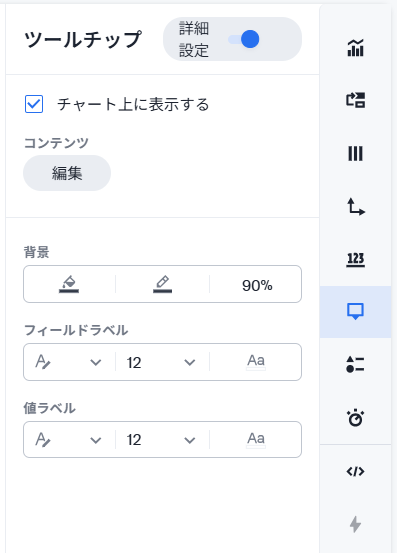
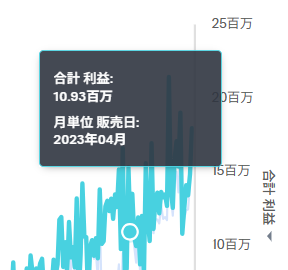
ツールチップの見た目を変えることができます。ツールチップは、グラフにマウスを持ってきたときに
ポップアップする小さなウィンドウのことです。
凡例パネル
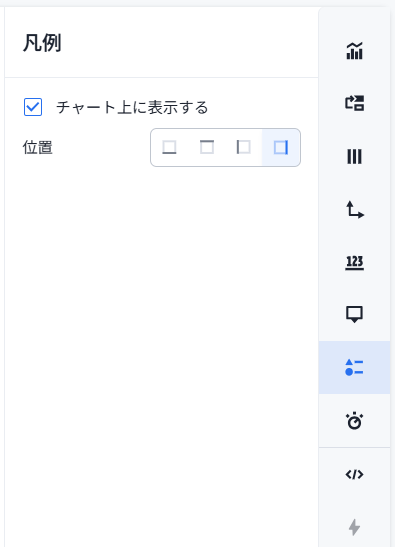
凡例の表示・非表示、位置の設定が可能です。
表示する(Display)パネル
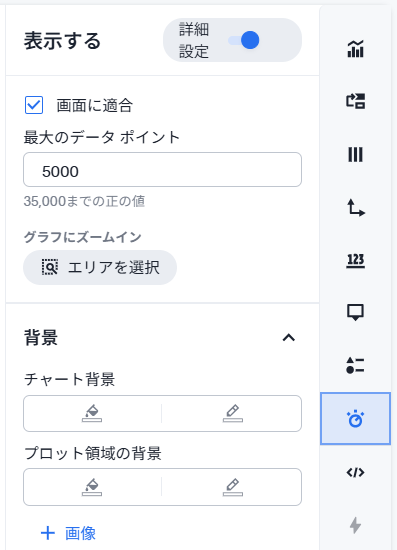
背景色の設定や、チャートの幅を画面にあわせるか、スクロースするようにするかどうかの「画面に適合」オプション、描画可能データポイント数などを設定可能です。チャートごとの細かい設定はこのオプションに入っていることが多いです。
背景の画像変更もThoughtSpotのホワイトリストに設定されているドメインの画像のみが使用できる、とあります。
カスタムチャートについて
ThoughtSpotでは、Version 10.6よりカスタムチャートを正式サポートしています。カスタムチャートは、HighchartsなどのJavaScriptで自由に自分でチャートを表示するモジュールを作成し、利用できる機能ですが、外部WEBサーバーを準備し、そこでThoughtSpotと連携してチャートを書くようにしたモジュールが必要になります。もしくは、ThoughtSpotのパートナーが作成したチャートを利用することも可能です。
作成されたチャートをThoughtSpot環境に追加したい場合は、こちらのマニュアル より確認することができますが、管理者メニューより、アプリ設定の「チャートのカスタマイズ」から「カスタムチャート」タブにて設定します。
チャートの開発は、ThoughtSpot Charts SDKドキュメント をご覧ください。JavaScriptで開発できるスキルが必要になります。
※ThoughtSpot Cloud Version: 26.3.0.cl-80 時点の情報です