運営会社
運営会社
ThoughtSpotの新しいピボットテーブルについて解説します
新しいピボットテーブルは、10.6でアーリーアクセスで使えるようになったピボットテーブルです。古いピボットテーブルもまだ使えるので、混同しないようにお使いいただければ幸いです。
ピボットテーブルとは?
ピボットテーブルは、グラフではありませんが、変形版の表形式として一つのチャートタイプとして選択することが可能です。データを縦持ちに持っているような項目を横持ちにして見やすくすることが可能です。
検索に必要な項目
ピボットテーブルの表示には、1つの属性(ディメンション)と1つの数値が必要となります。行と列に数値を設定することはできませんが、値として属性または数値を設定することが可能です。いずれも複数設定が可能です。
どのような表になるか?
ピボットテーブルは多機能で、通常のピボットテーブル以外に、ヒートマップモードを備えています。また、様々な表現方法があるので、具体的な例をお見せしたいと思います。
標準的なピボットテーブル
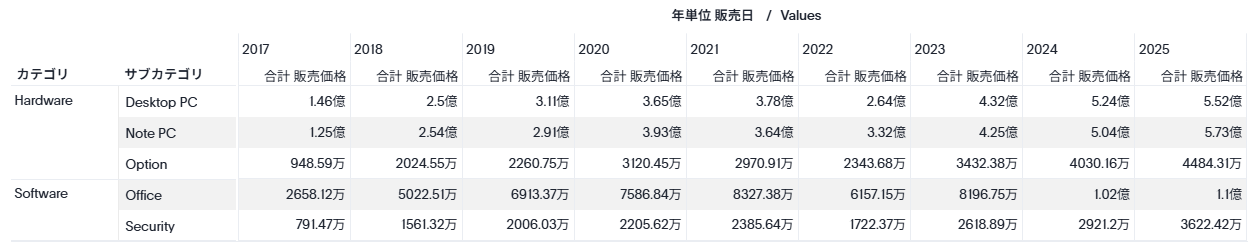
行にサブカテゴリ、列は年単位の日付、値に販売価格合計を指定した標準的なピボットテーブルです。
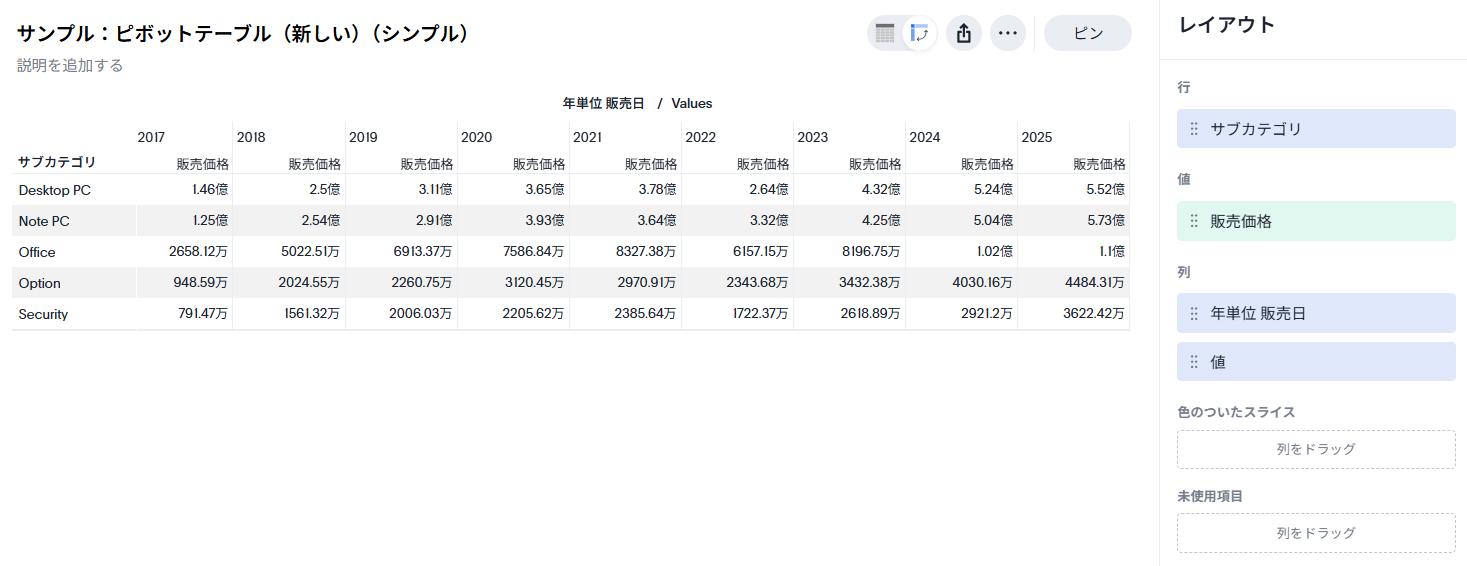
新しいピボットテーブルは、「値」という属性項目があり、「未使用項目」もしくは「年単位 販売日」の上に「値」を配置すると、以下のような見た目になります。
※「値」という属性項目は、最近のバージョンのピボットテーブル(クラシック)にも導入されています
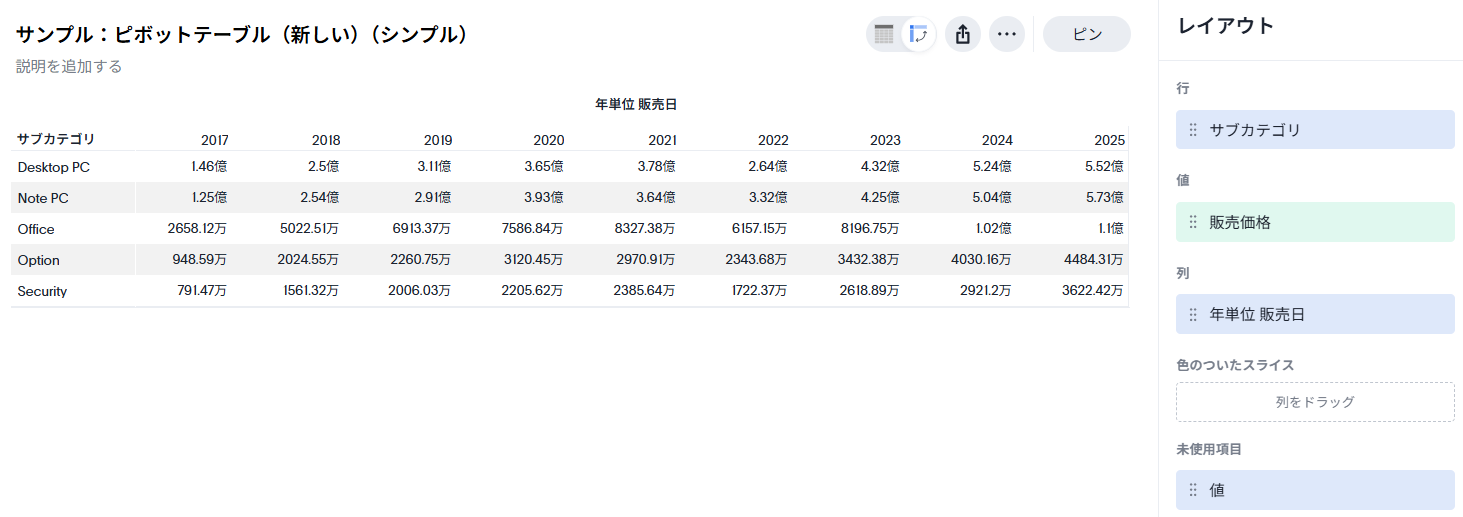
枠の出方が異なるので、ご注意ください。
行に複数の属性を追加したピボットテーブル
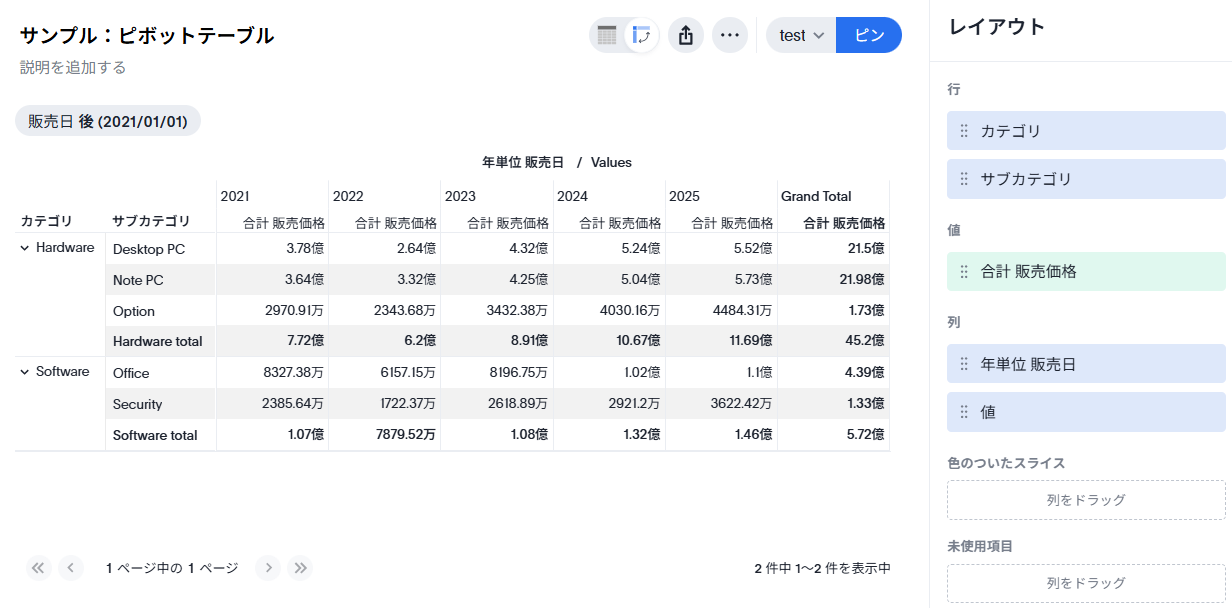
行に複数の属性を追加すると、グルーピングされます。以下の表では合計は行(ROW)のGrand Totalのみ入れています。
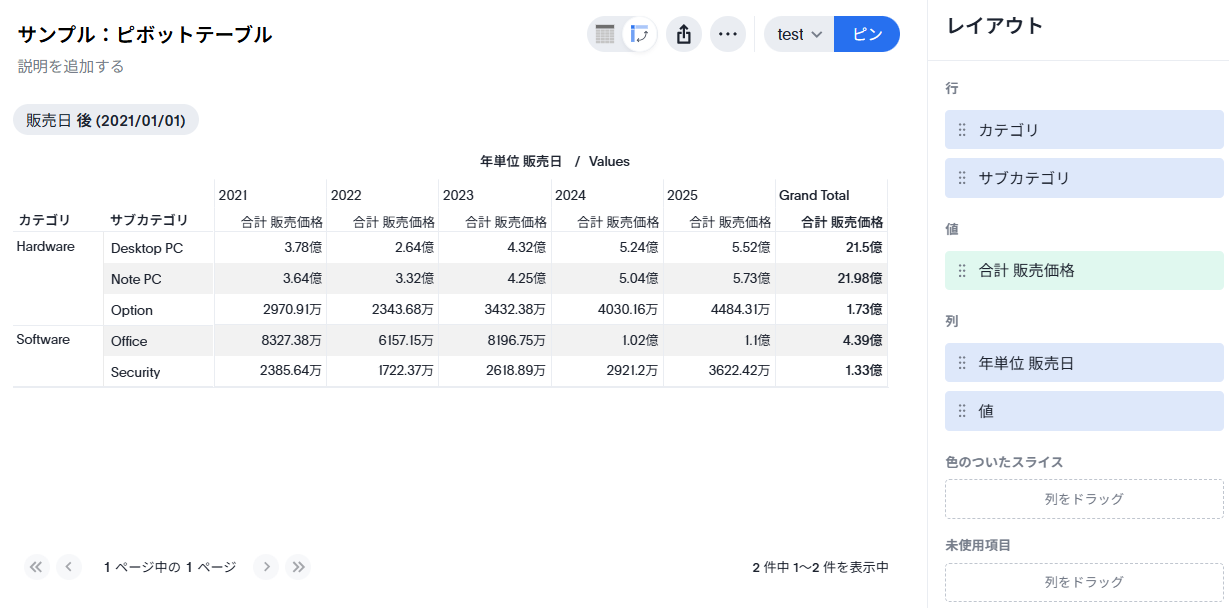
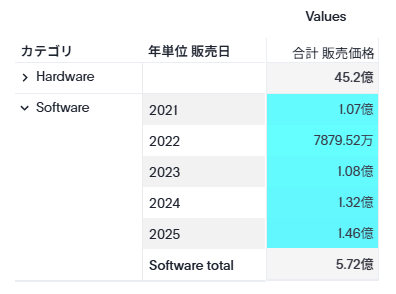
列(Column)のSubtotalを入れていれば、グルーピングされた行は、下向き三角のボタンで開いたり閉じたりすることができます。
列に複数の属性を入れたピボットテーブル
列に複数の属性をいれることも可能です。この場合、各属性ごとの列が作成されます。
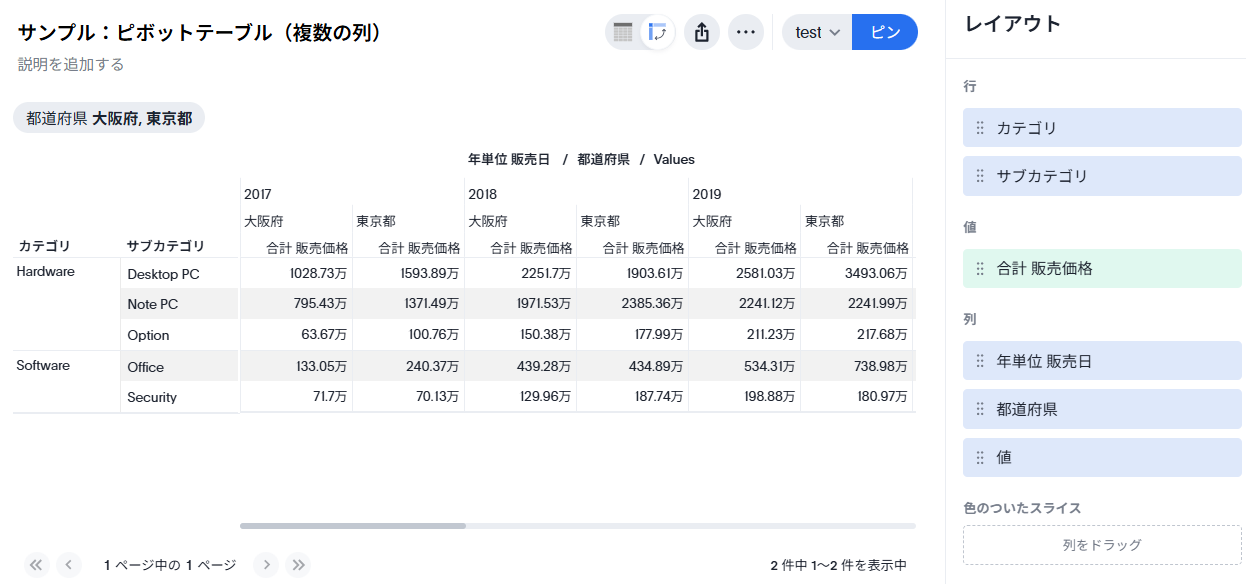
※クラシックなピボットテーブルは、グルーピングされた列は、下向き三角のボタンで開いたり閉じたりすることができていましたが、なくなりました
ヒートマップモードを使ったシンプルなピボットテーブル
シンプルなピボットテーブルをヒートマップモードで表現した例です。
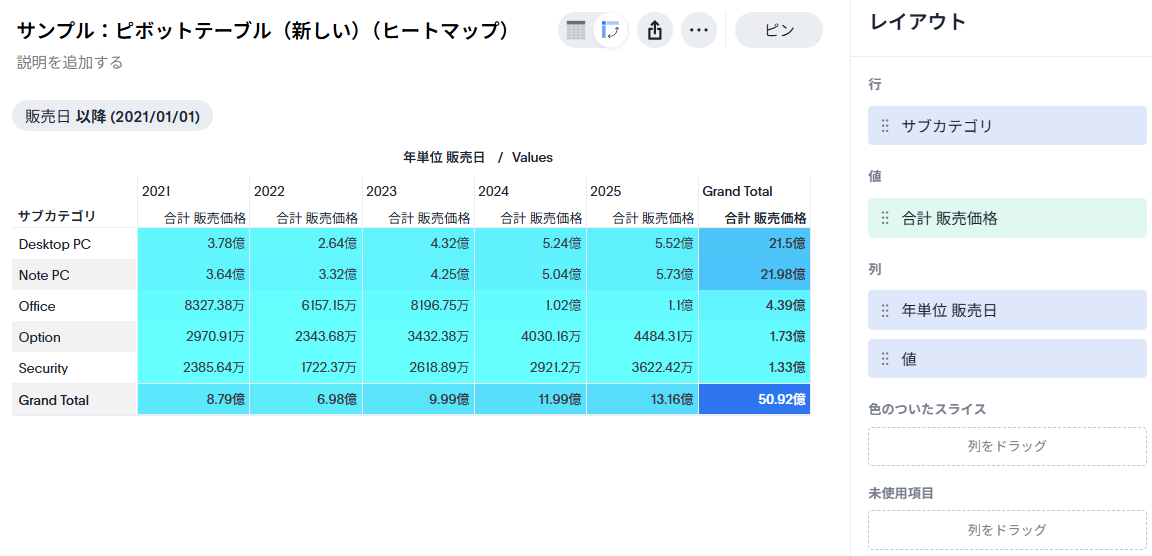
合計をヒートマップに含めるかどうかは調整可能です。
ヒートマップモードを用いて値に2つの数値を入れたピボットテーブル
ヒートマップモードを用いて、値に2つの数値をいれると、異なる数値項目は別の色で表現してくれるため非常に見やすいピボットテーブルとなります。
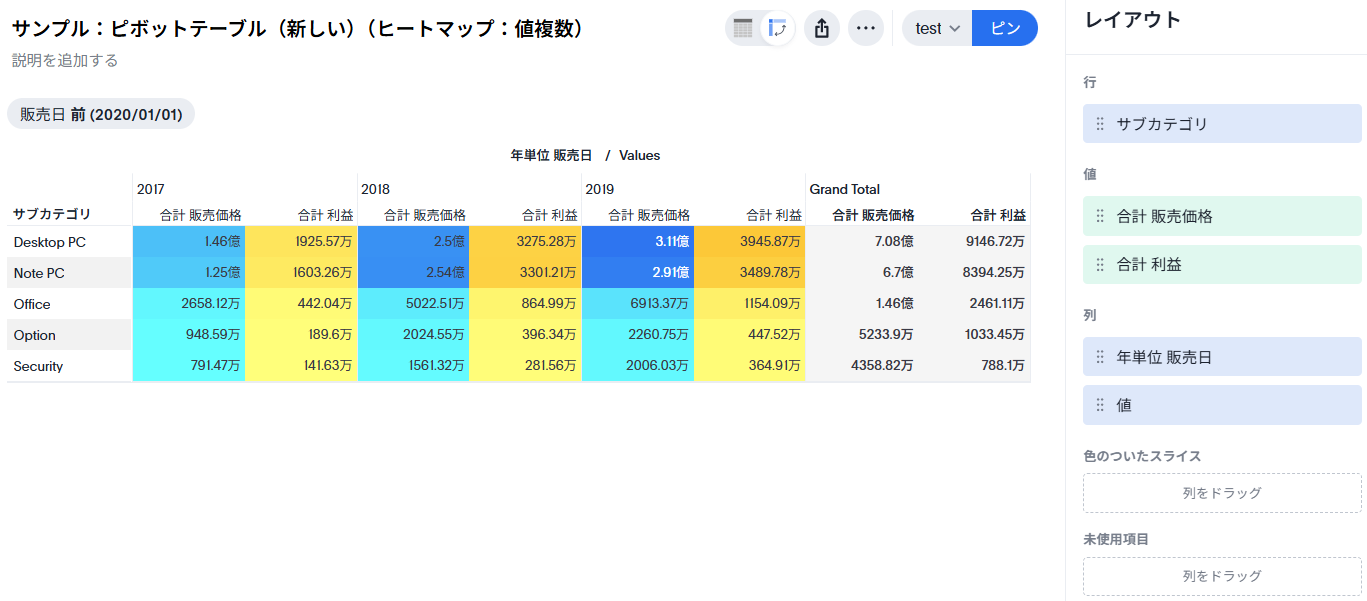
ヒートマップモードを用いて値に2つの数値を縦に表示したピボットテーブル
グラフの設定で、複数の数字を横に表示していましたが、縦に表示することも可能です。
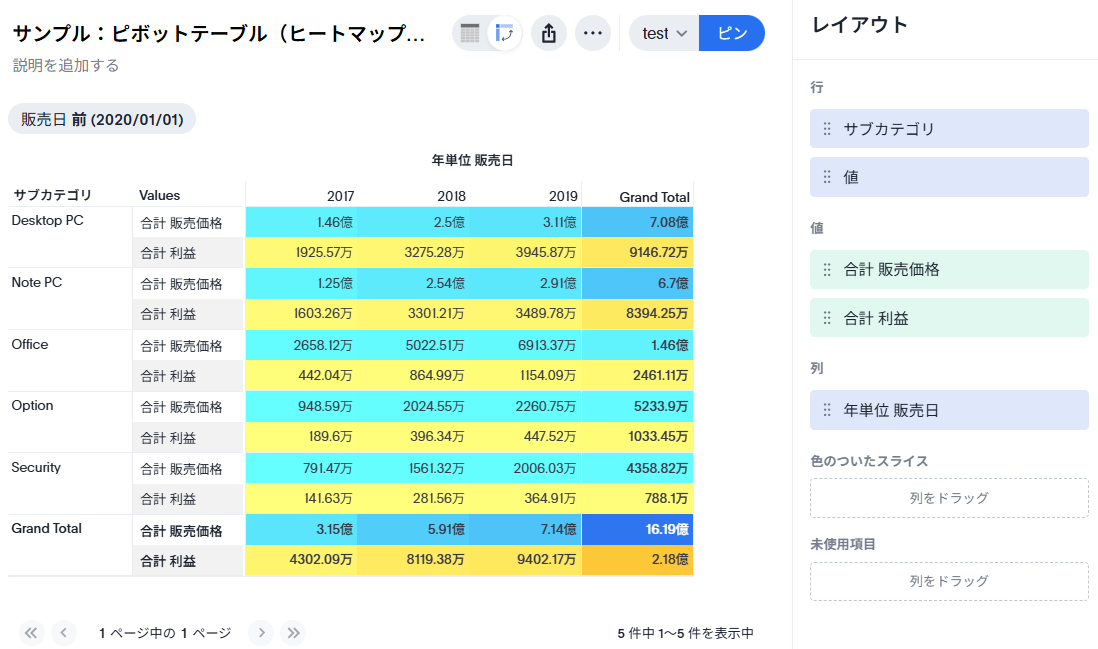
属性の「値」を「行」に配置するのがポイントです。
追加の設定は以下のとおりです。
ヒートマップモードで列を使わずに複数の数値を入れた場合
列を使わずに、複数の数値のみをいれることも可能です(といいつつも、自動的に「値」が列に入ります。このケースでは、「値」を「未使用項目」にセットすることはできません)。
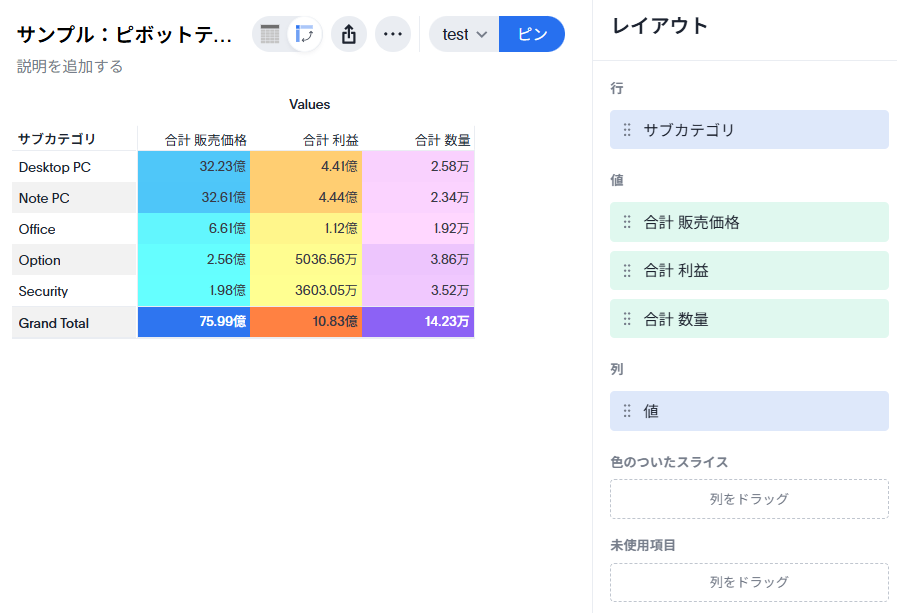
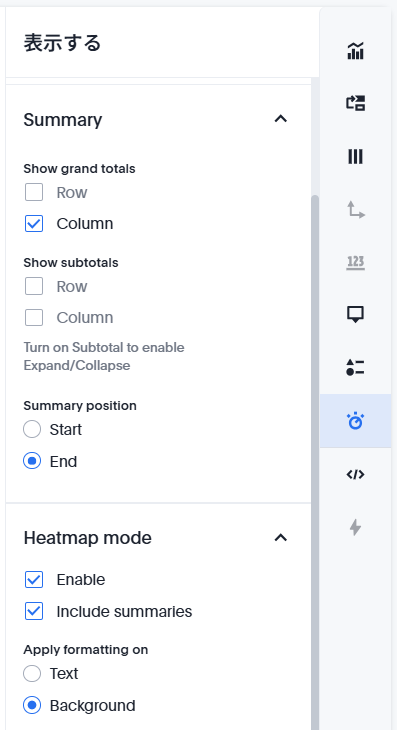
その他の設定は以下のとおりです。
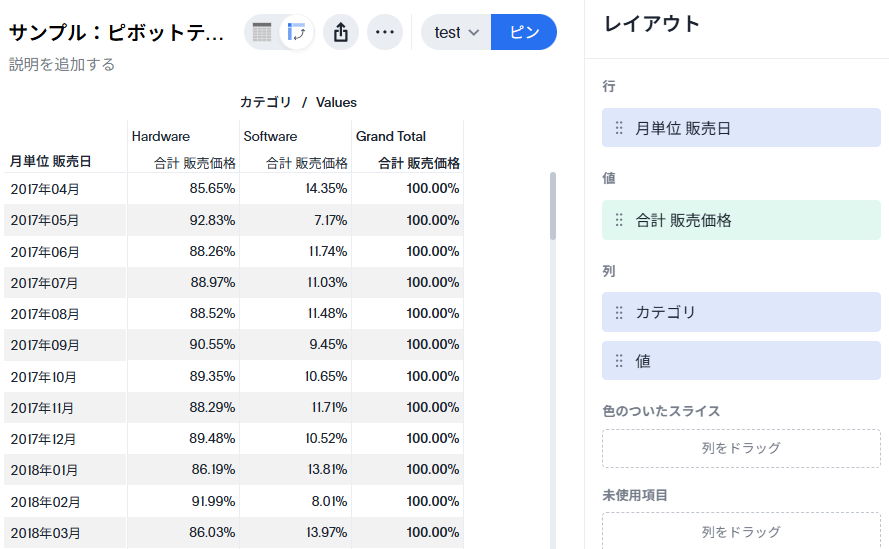
組み込みの計算式を利用する
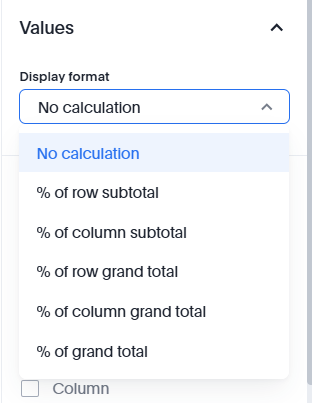
ピボットテーブルには組み込みの計算式が用意されています。以下の例は、行の合計に対しての割合を適用しています。
値に属性を設定
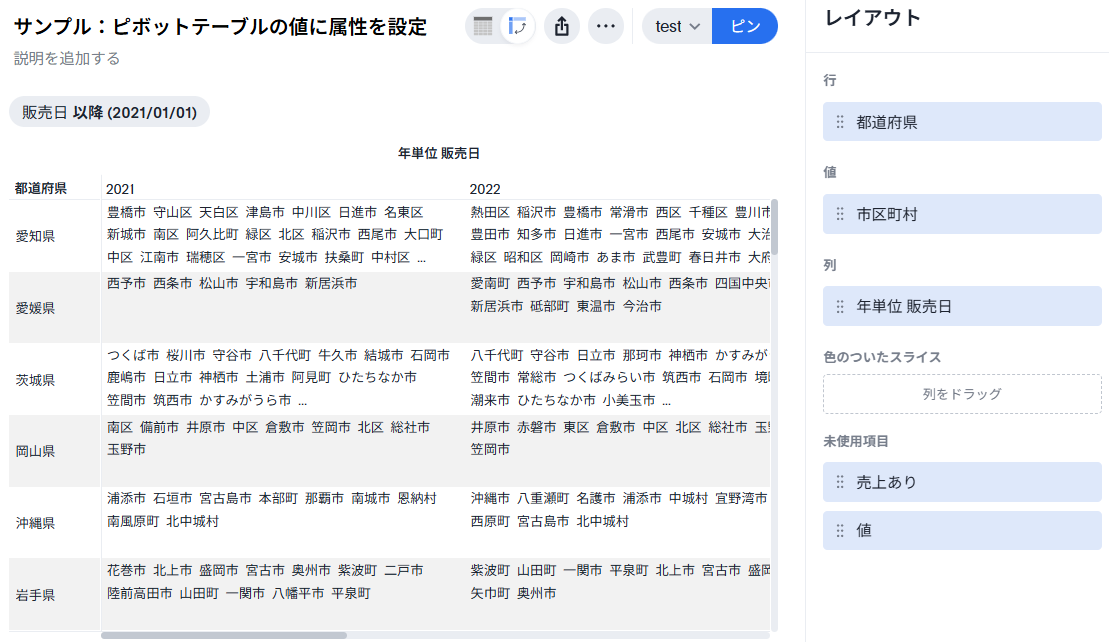
値には属性を設定することが可能です。良い例ではないかもしれませんが、市区町村で売上が一度でもあったかどうか、あれば「●」が表示されるようなピボットテーブルがこちらです。
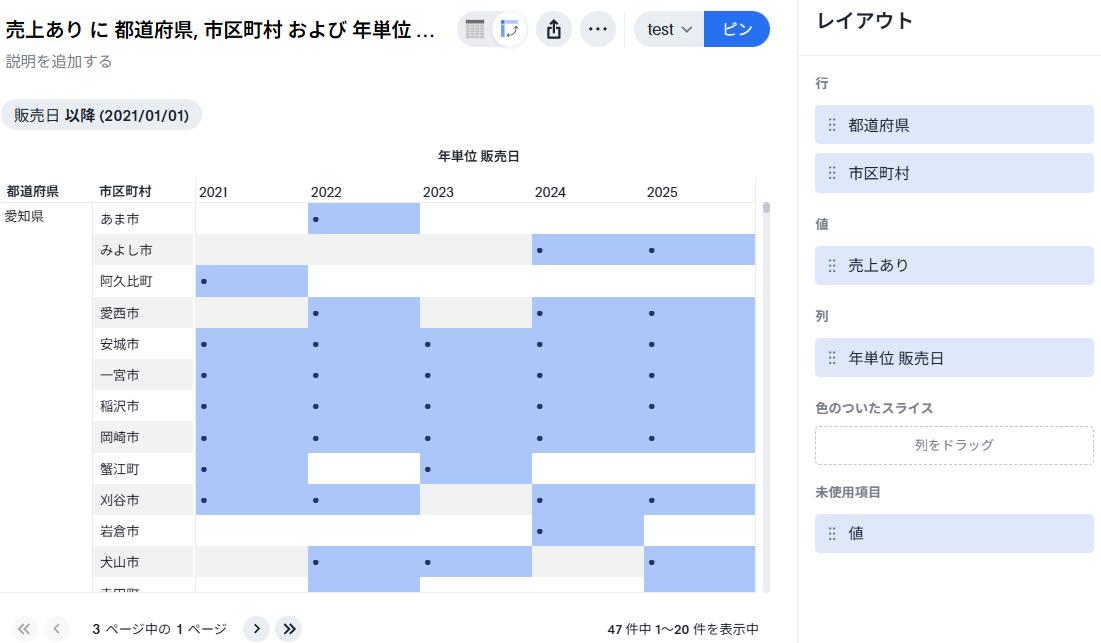
属性の場合は、複数の属性がある場合がありますが、カンマ区切りで一つのセル内に収納されます。例えば、行を都道府県にして、値を市区町村にすると以下のように市区町村がカンマ区切りで格納されます。
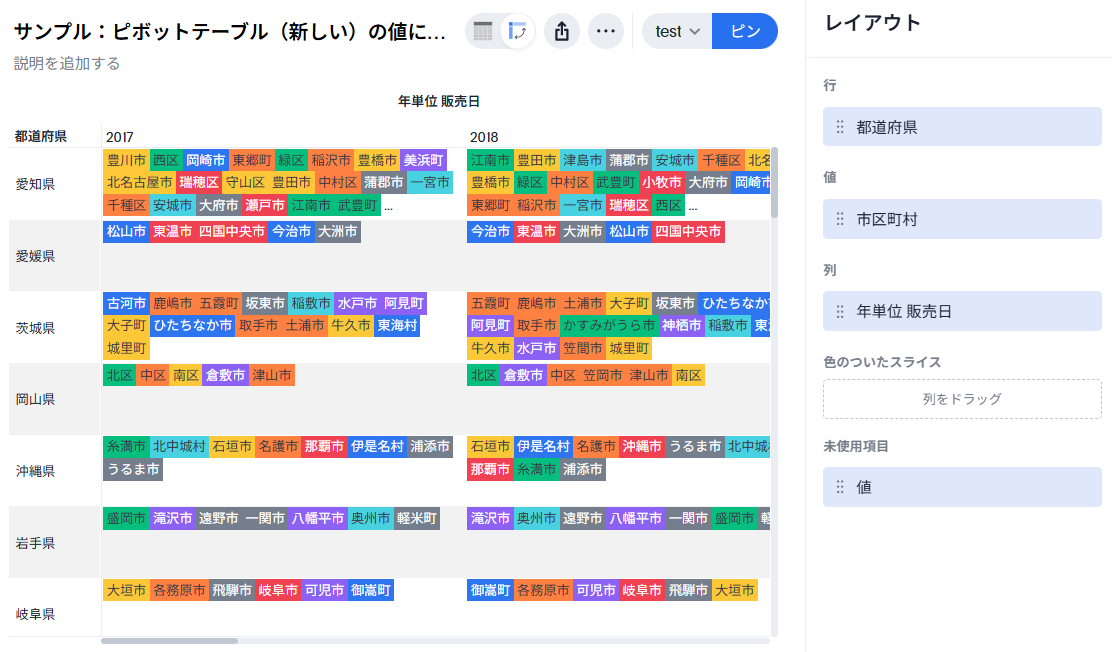
この状態でもヒートマップモードは利用できます。
プロパティ設定
カラムのプロパティ設定
カラムのプロパティ設定は以下の通り、各カラムの名称変更と、ソートの指定となります。
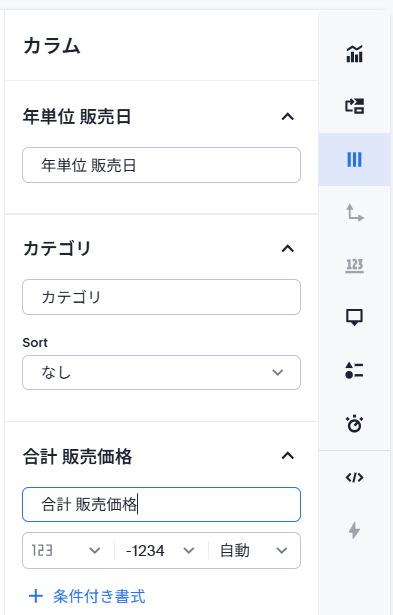
数値項目(ここでは「合計 販売価格」となっているもの)については数値の表示方法を選択可能です。
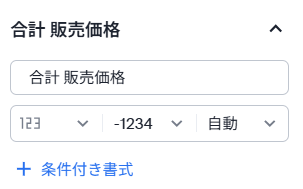
- 表示する数値の単位:数値、割合、通貨
- 数値がマイナスの場合の表示方法:-1234、1234-、(1234)
- 表示単位:自動、なし、千、百万、十億、兆
また、条件付き書式も設定可能です。
ツールチップ
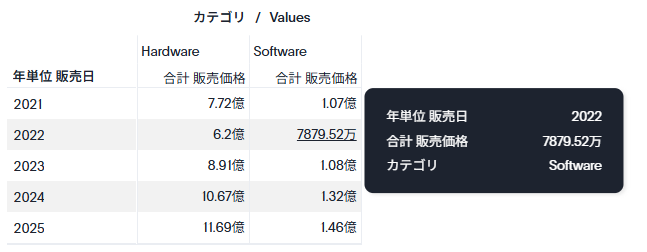
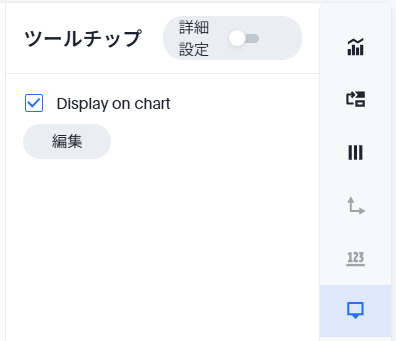
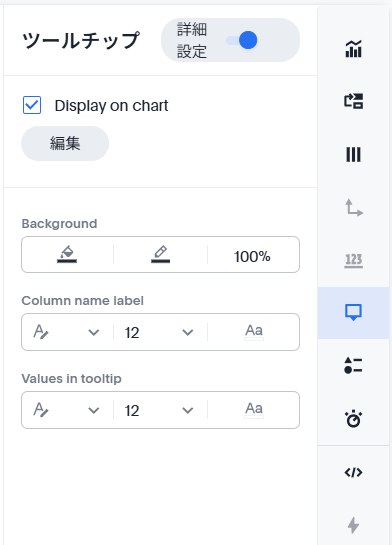
ツールチップは、マウスオーバーしたときにポップアップででてくる機能のことです。これらのスタイルを編集可能です。
詳細設定オプションなしの場合、ツールチップに表示するものを選択のみ可能です。
詳細設定オプションをオンにすると、背景色、カラムの名前のスタイル、ツールチップの中の値のスタイルなどを編集可能です。
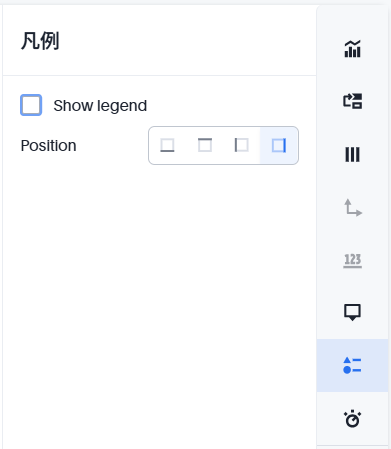
凡例
ヒートマップモードをオンにした場合のみ、凡例表示「Show ledend」が可能です。凡例の位置も設定可能です。
表示する
「表示する」オプションは、細かい設定を行うことができます。
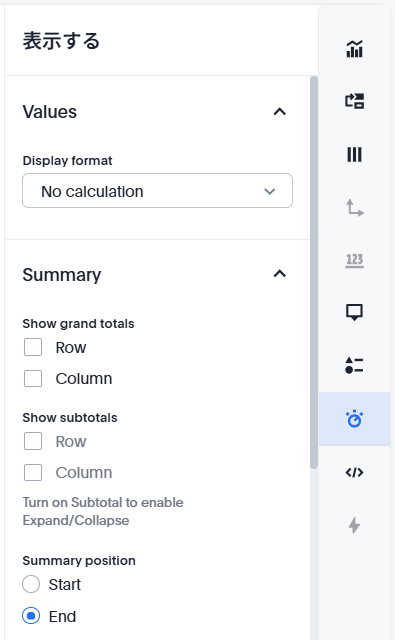
Values
ValuesのDisplay formatは、組み込みの計算式を使うかどうかを選択できます。デフォルト「No Calculation」ですが、割合を計算することもできます。
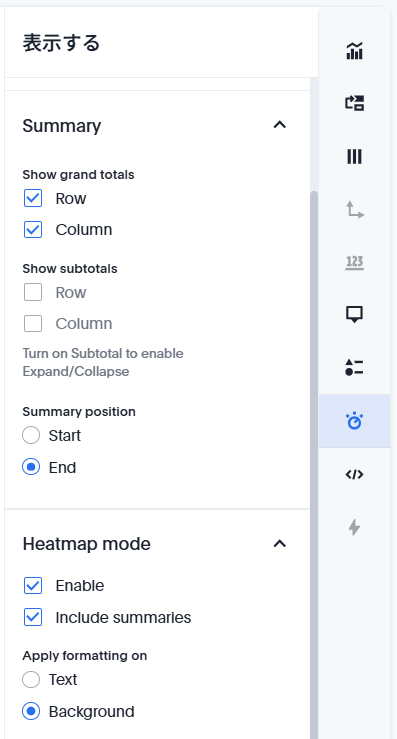
Summary
Summaryは、行・列の集計をコントロールできるオプションです。合計行・列の位置もSummary positionで選択可能です。
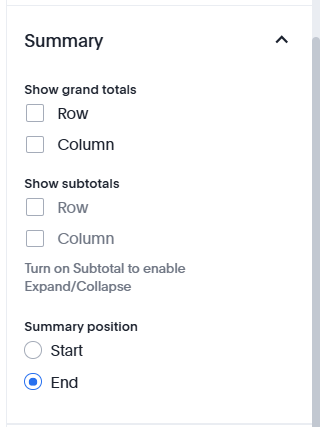
なお、「Show subtotals」は、属性項目を複数配置した場合のみオンにすることができます。
また、Show subtotalsにチェックを入れた場合、閉じたり開いたりする矢印のボタンがでてきます。もちろん、「列」または「行」に複数の項目を配置しておく必要があります。なお、「値」はカウント外なので、「値」と他の属性項目を配置しても閉じたり開いたりするボタンはでてきません。
Heamap mode
ヒートマップモードは、ピボットテーブルの中の値に応じて背景色に色付けを行う機能です。
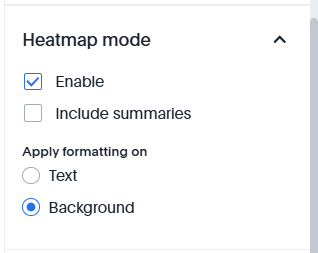
色の設定は、「カラム」設定にあるのでご注意ください。2以上の項目が配置された場合、デフォルトの色が似ているのでご注意ください。
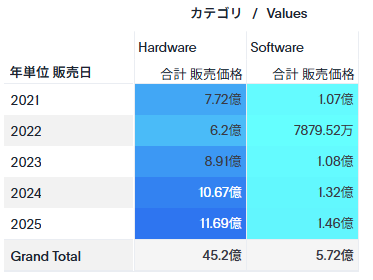
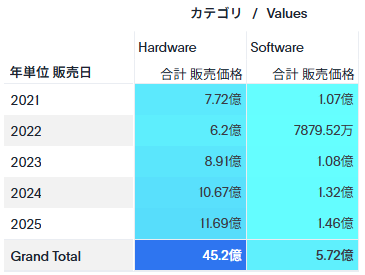
「Include summaries」は、合計部分も含めるかどうか、というオプションです。
・Include summaries チェックなし:
・Include summaries チェックあり:
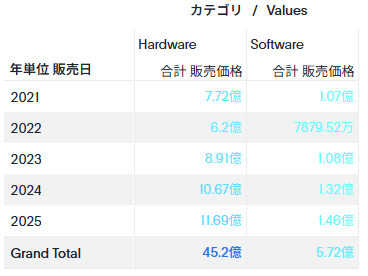
「Apply formatting on」オプションは、背景色に着色するか、テキストに着色するか、を選択するためのオプションです。以下は、テキスト(Text)に着色した場合の設定です。
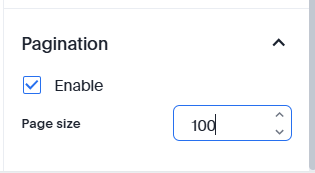
Pagination
縦の行が長くなる場合、ページネーションで1ページあたりの行数を指定することができます。Page sizeは1ページあたりの行数です。
ソートについて
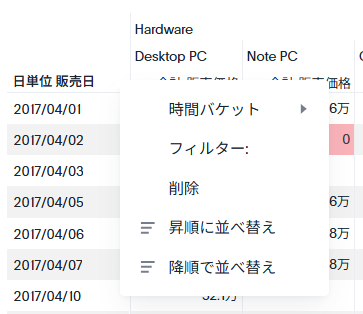
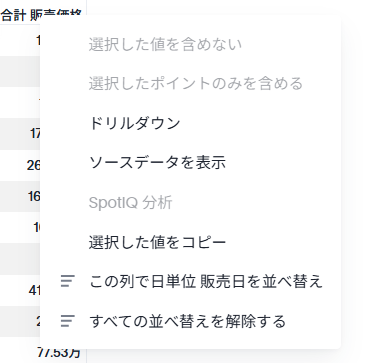
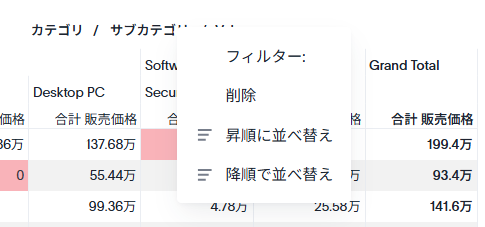
ピボットテーブルでが、行見出し、列見出し、サブ見出し、数値項目や属性名を右クリックすると、並べ替えメニューがでてきます。
属性名を右クリック:
数値項目を右クリック:
列見出しを右クリック:
なお、属性項目の一番左の項目については、カスタムソートが適用可能です。
また、ピボットテーブルについては、並べ替えについて以下のロジックに基づいています。
- メジャー(数値項目)で並べ替える場合、行のみ並び替えができます。列は属性で並び替えることになります。
- 並び替えたピボットテーブルを保存すると、全ての並び替えも保存されます。
- 検索バーと、ピボットテーブル内で並べ替えると、あとから行った方が優先されます
| 初期状態 | 行の属性で並べ替えを追加 | 列の属性で並べ替えを追加 | 数値項目で並び替えを追加 |
|---|---|---|---|
| 並び替えなし | 並び替えが追加されます | 並び替えが追加されます | 行のみ並び替えが追加 |
| 行の属性で並び替えが存在 | 並び替えが追加されます | 並び替えが追加されます | 以前の並び替えを上書きし、数値に基づいて並び替え |
| 列の属性で並び替えが存在 | 並び替えが追加されます | 並び替えが追加されます | 行のみ並び替えが追加 |
| 数値項目で並び替えられている | 並び替えを追加。数値項目による以前の並び替えを上書きし、行の属性に基づいて並び替え | 並び替えが追加されます | 以前の並び替えを上書き |
| 行と列、両方とも属性で並び替え | 並び替えが追加されます | 並び替えが追加されます | 並び替えを追加。行の並び替えを上書きし、列の並び替えを維持 |
| 列の属性と数値項目で並び替え | 並び替えを追加。数値項目の並び替えを上書きし、列の属性による並び替えを維持 | 並び替えが追加されます | 並び替えを追加。数値の並び替えを上書きし、列の並び替えを維持 |
最新のロジックはこちら を参照ください。
制限事項
- ピボットテーブルのサイズ制限は、メジャーの数(100,000 個)となります。
- ピボットテーブルのもとになるSQLに、TopもしくはBottomキーワードが含まれると、列と行の集計が正確ではないです。
- ヒートマップモードは、条件付き書式が使えません。
- 集計された列または数式を含む列をフィルター処理できません。
- 累積関数、移動関数、パススルー関数はサポートしていません。
- 新しいピボット テーブルを使用する Answers ではバージョン管理はサポートされません。
関連URL
ThoughtSpotドキュメント:Pivot Table
※2026/03/09時点の情報です(バージョン26.3.0.cl-80)