運営会社
運営会社

ThoughtSpot v10.15のアーリーアクセスの新チャート設定UIについてご紹介します
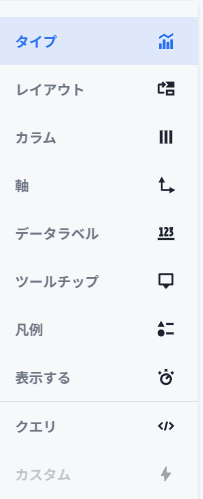
2025年12月に行われたThoughtSpot 10.15のアップデートにより、チャートの設定画面の新UIが追加されました。現時点ではまだアーリーアクセスですが、これにより大きくUIが変わります。今回はこの新UIについて改めて今までとの違いを確認してみたいと思います。
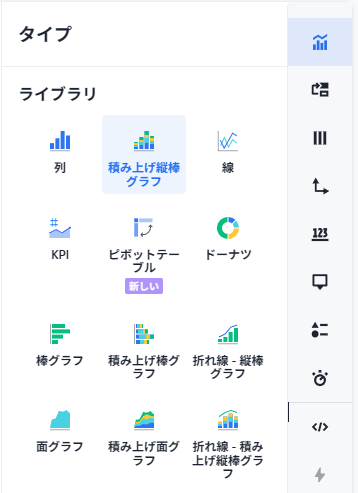
タイプ
タイプは、グラフのタイプを変更する画面です。これまでと特に変化はないのでそのままお使いいただけると思います。
レイアウト
レイアウトメニューでは、今までのように各項目のクリックで詳細設定ができなくなりました。単純にどこに配置するか、のみをここで行うことになります。
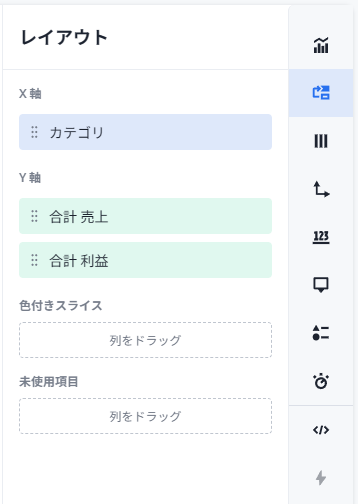
ここのUIが大きく変わっているので、最初戸惑うかもしれません。以前ここでできた軸や項目の詳細設定はそれぞれ「カラム」「軸」など個別のメニューで行うこととなります。
カラム
各カラムの設定を行うことができます。以前はX軸やY軸に設定した項目の設定で行っていました。ここでは、ソートや項目名、色や表示、ラベルの表示形式などを指定することができます。
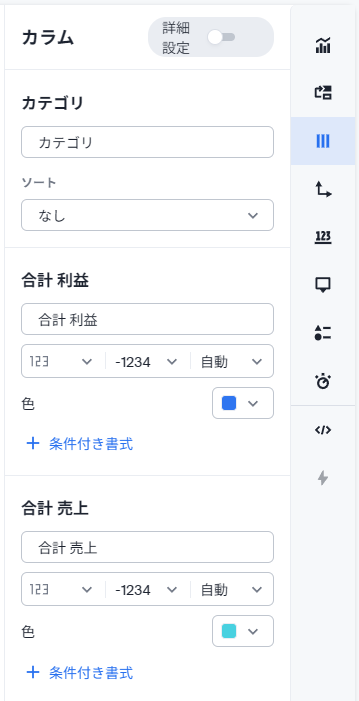
詳細設定に✓
詳細設定にチェックを入れると、以下のように集約方法を指定できるようになります。
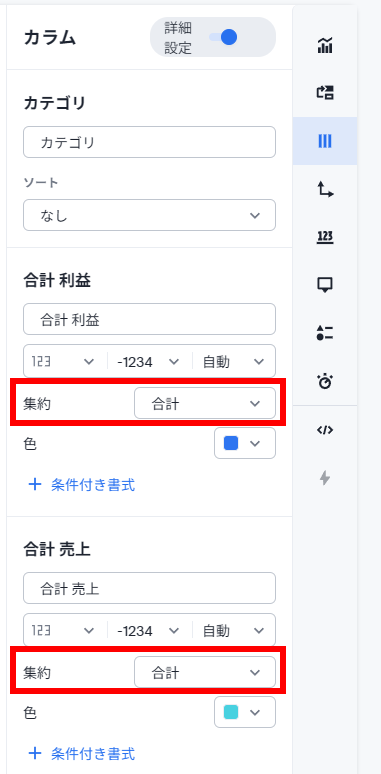
ラベルを表示した時の数値の表示形式などもここでは選択できます。
ただし、ラベルのオンオフについては「データラベル」メニューがあるのでそちらで行います。
軸
軸メニューは、以前レイアウト画面で設定していましたが独立しました(元のメニューは結構見落とし安い感じだったのでかなり改善されたように思います)。ここでは、軸に関するあらゆる設定を行うことができます。
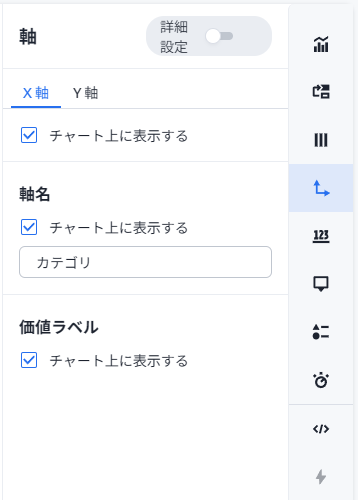
詳細設定に✓
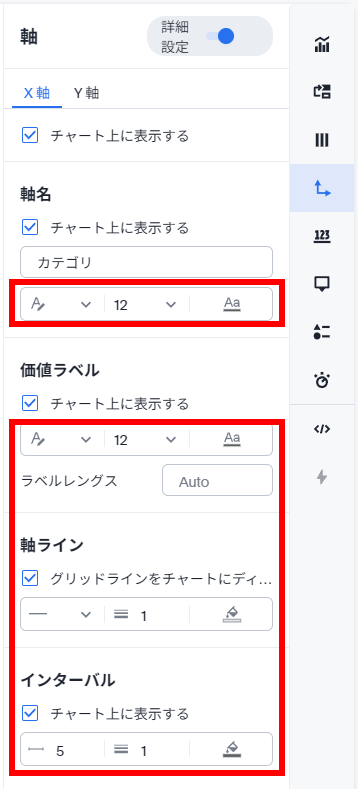
詳細設定にチェックを入れると、以下のようにより詳細な設定を行うことができるようになります。
データラベル
データラベルはグラフ内の軸以外のラベルに関する設定です。
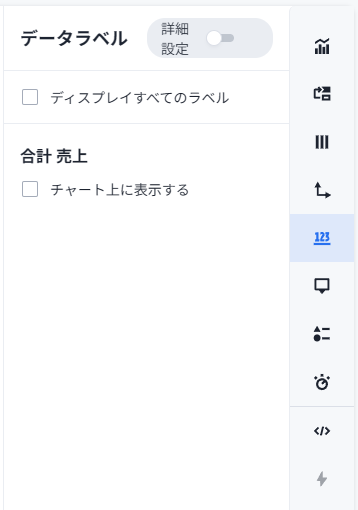
詳細設定に✓
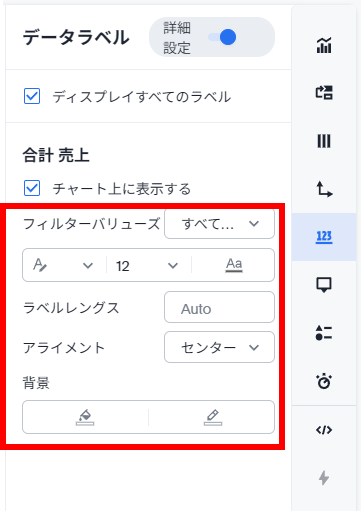
詳細設定にチェックを入れると、以下のようにより詳細な設定を行うことができるようになります。
ツールチップ
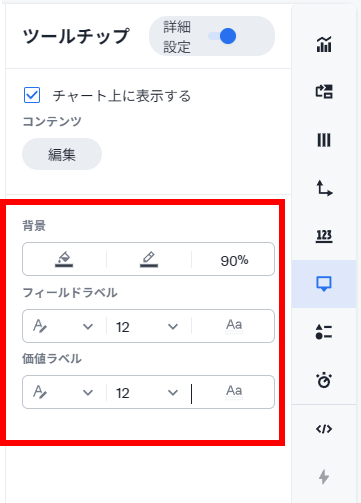
ツールチップは、マウスをチャートの各要素にマウスオーバーしたときに出てくるツールチップの設定を行います。
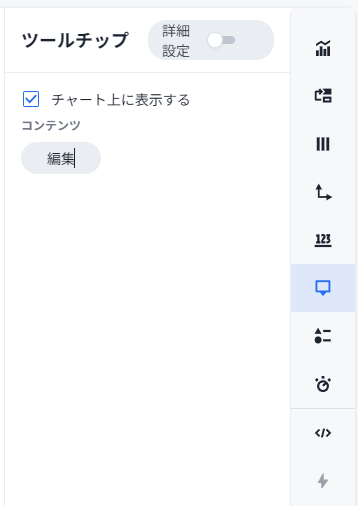
詳細設定に✓
詳細設定にチェックを入れると、以下のようにより詳細な設定を行うことができるようになります。
凡例
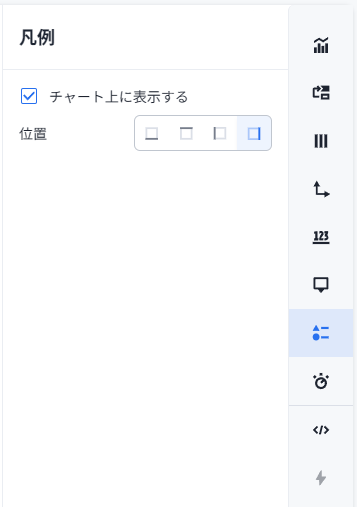
凡例は、凡例を表示するかどうか、表示する場所を指定できます。
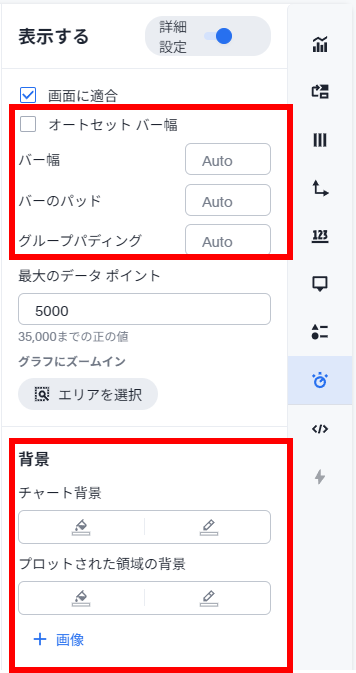
表示する
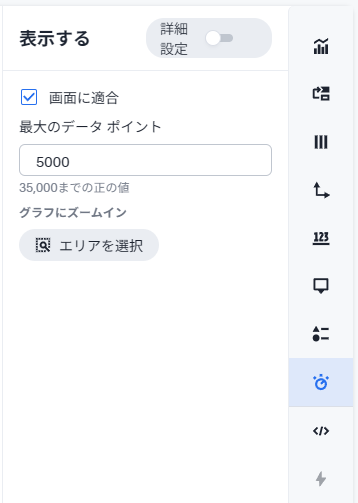
「表示する」という日本語が微妙ですが、その他の設定、というイメージになるように思います。
詳細設定に✓
詳細設定にチェックを入れると、以下のようにより詳細な設定を行うことができるようになります。
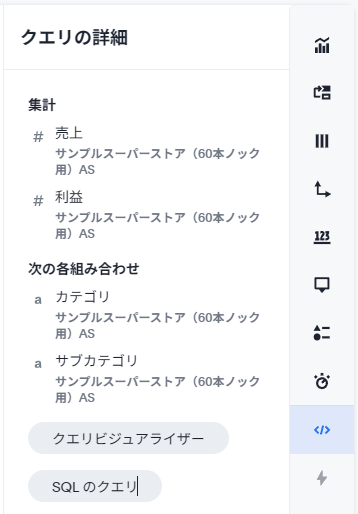
クエリ
裏でクエリがどのようになっているかを確認するためのメニューです。これは以前と変わりはありません。
カスタム
このメニューはカスタムアクションが設定されている場合に有効になります。
※ThoughtSpot v 10.15.0.cl-96 時点の情報となります