運営会社
運営会社


ThoughtSpotウェビナー「SpotMap」(2026年4月)についてご紹介いたします
AkimasaKajitaniです。本ブログ記事は、2026年にSpotMapという新たに始まったウェビナーシリーズの内容についてブログに書いているシリーズです。
SpotMapウェビナーって何?
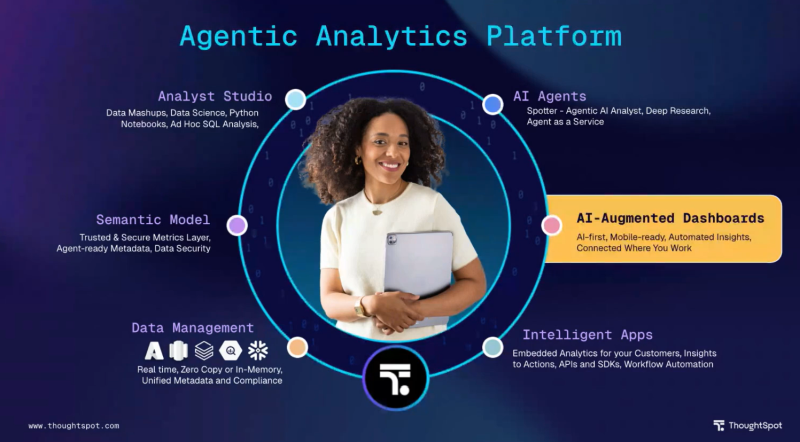
SpotMapウェビナーは、ロードマップをご紹介するウェビナーシリーズとなっており、毎月第一木曜日に開催されます。ThoughtSpotの製品分野として6つあり、年2回ずつ行われる、とのことです。
SpotMapへの登録はこちらのリンク からできます。
今回のアジェンダ
今回は組み込み(埋め込み)関連のウェビナーとなります。組み込みを行わない場合、あまり興味がわかないかもしれませんが、RestAPIを用いた自動化なども内容としては含んでいます。
今回のウェビナーの内容としては、まず埋め込み用にSpotterCodeがリリースされているので、こちらのロードマップをご紹介しています。これにより、開発者がThoughtSpotをより迅速に埋め込み、各機能を利用できるようになるとのことです。
ThoughtSpotで埋め込みを行う場合に、特に注意している3つのポイントが以下のものです。
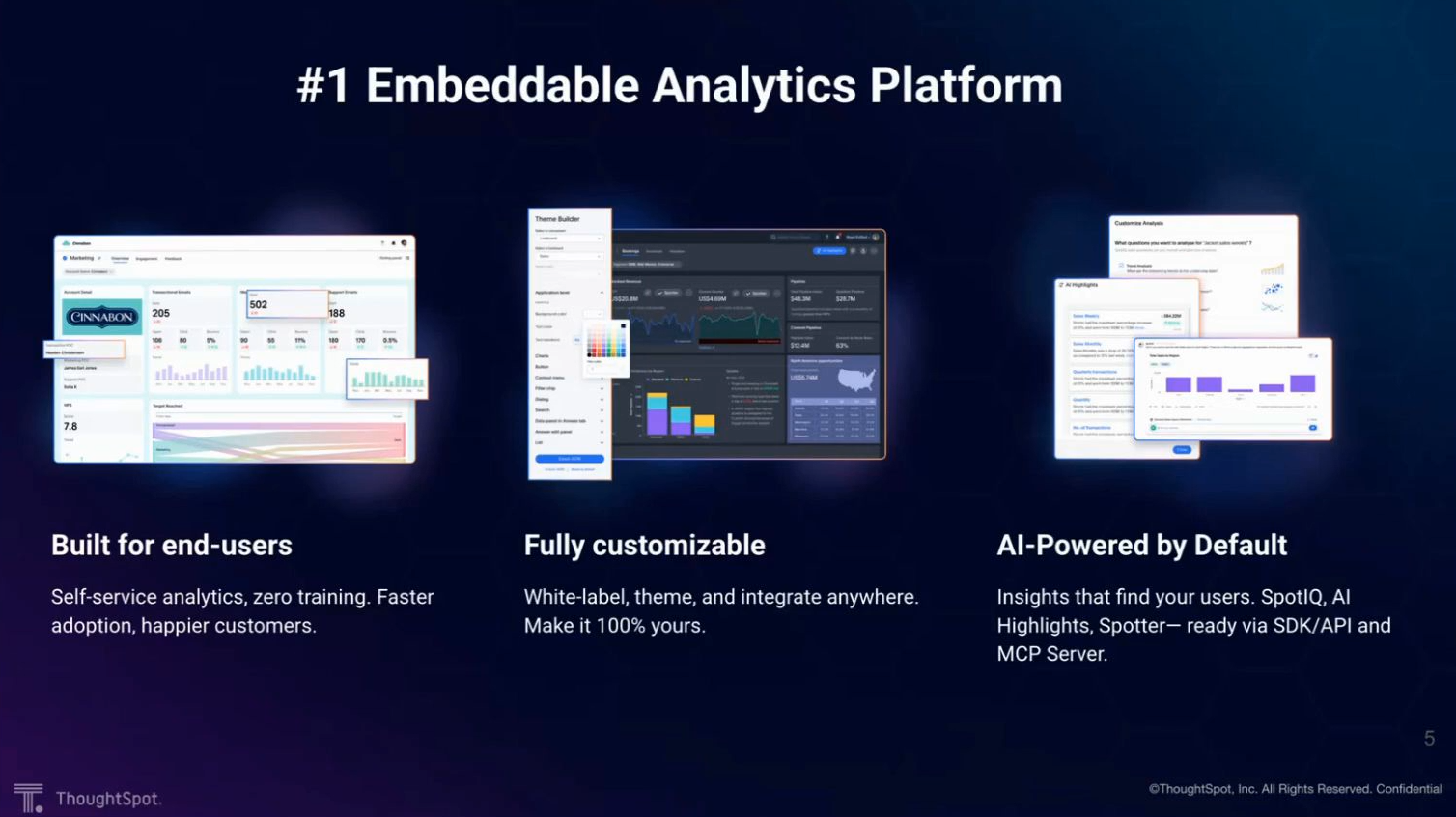
まず、エンドユーザーが使いやすいものを提供するという方針としています。
次に、完全なカスタマイズです。外観や操作感、デザインなどを非常に細かくカスタマイズが可能です。ユーザーが実行できるアクションのカスタマイズすら可能です。
3つ目が、デフォルトでAIが活用されていることです。AIハイライトやSpotIQなどです。
SpotterCode
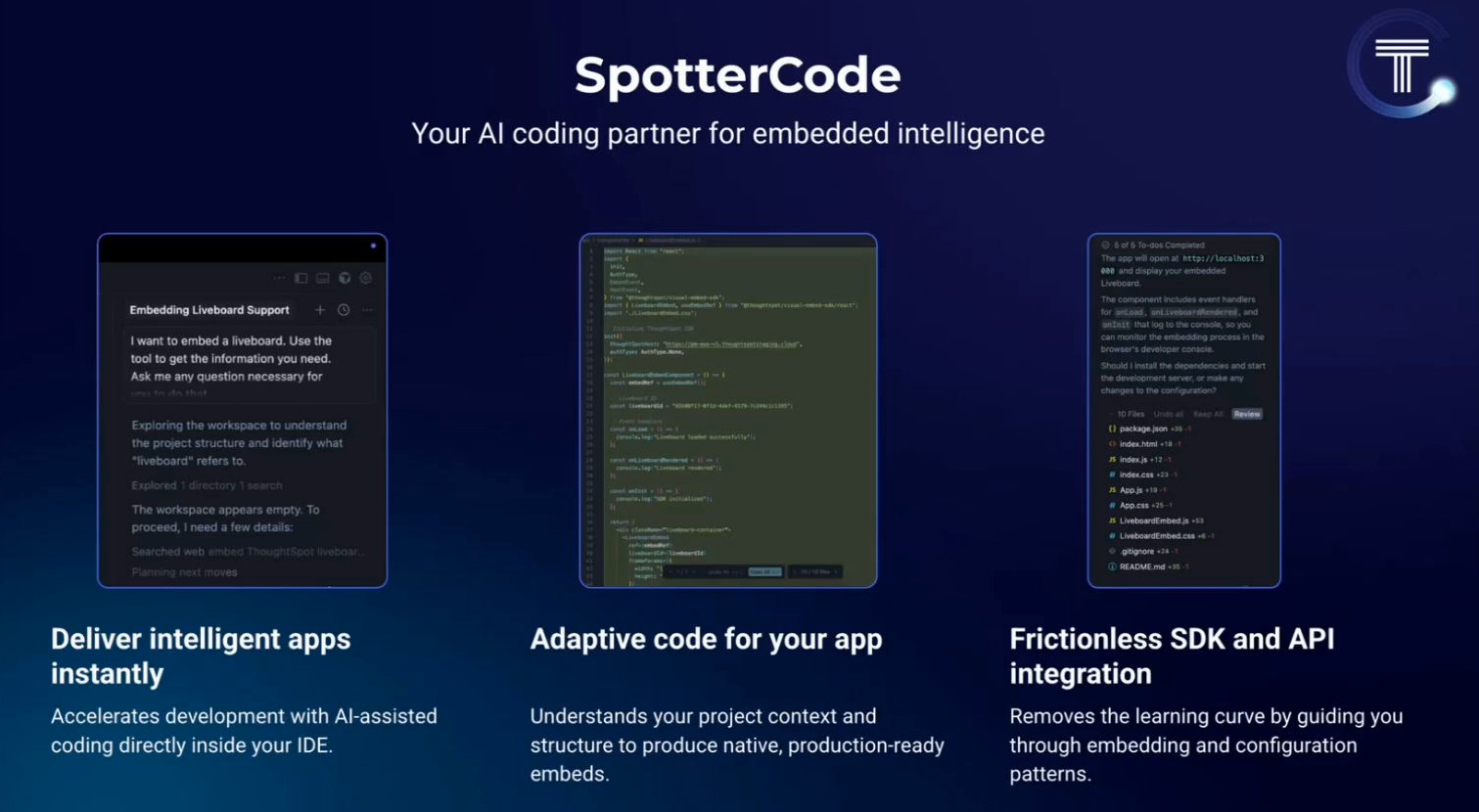
SpotterCodeですが、結論としてはMCPサーバーとして提供されています。これにより以前よりはるかに迅速にThoughtSpotの組み込みを行うことができます。
基本的にはCusorを使って行います。Cursorは、アプリのコンテキストを理解し、埋め込みで構築されているを確認し、その情報を使用して埋め込みを適切に処理します。さらにSDKとAPIに関する完全な知識に基づいて、適用されます。つまり、それぞれのドキュメントを完全に理解している、ということです。
さて、ここからはデモです。
バックグラウンドして、顧客のためにウェブサイトを作成するイメージですが、彼ら自身のWEBサイトがあり、Airbnbのホストをやっています。予約状況を確認できたりしますが、分析機能をThoughtSpotで実現したい、とします。
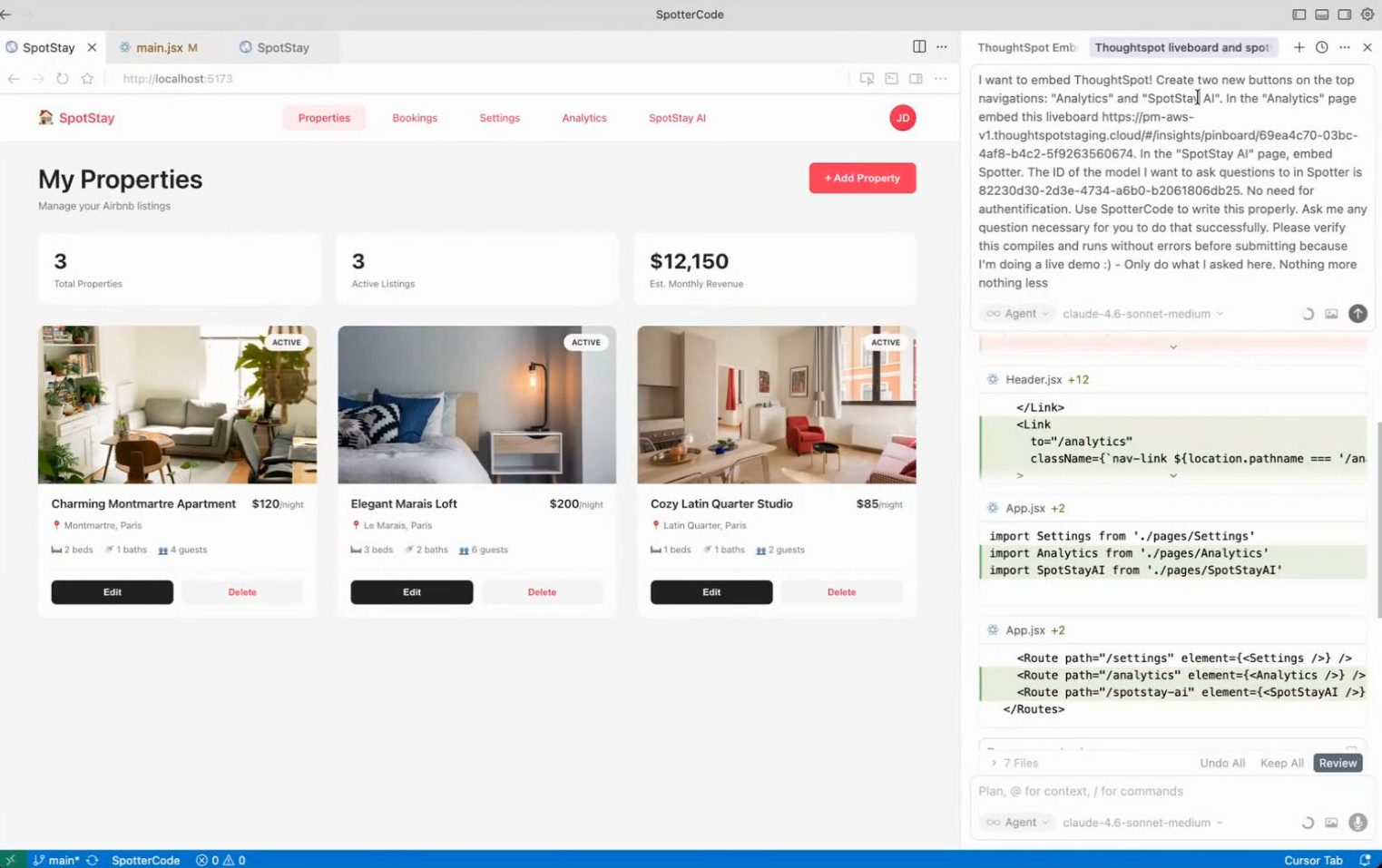
最初に行う質問は、2つのボタン、Analytics、ThoughtSpotのAIを作成したいと指示します。ライブボードのIDを貼り付け、処理して埋め込むように指示します。
さらにThoughtSpotのAIが欲しいといい、データモデルを指定します。
これだけで、SDKの認証タイプを調べ、埋め込みに何ができるかの説明を見つけ、細かい作業を行う方法を確認し、コードを書き始めます。
これで実際にコードが書き込まれ、ほんの数分でライブボードが完全に埋め込まれたWEBサイトが稼働します。これらは全てSpotterCode MCPのおかげで実現できています。
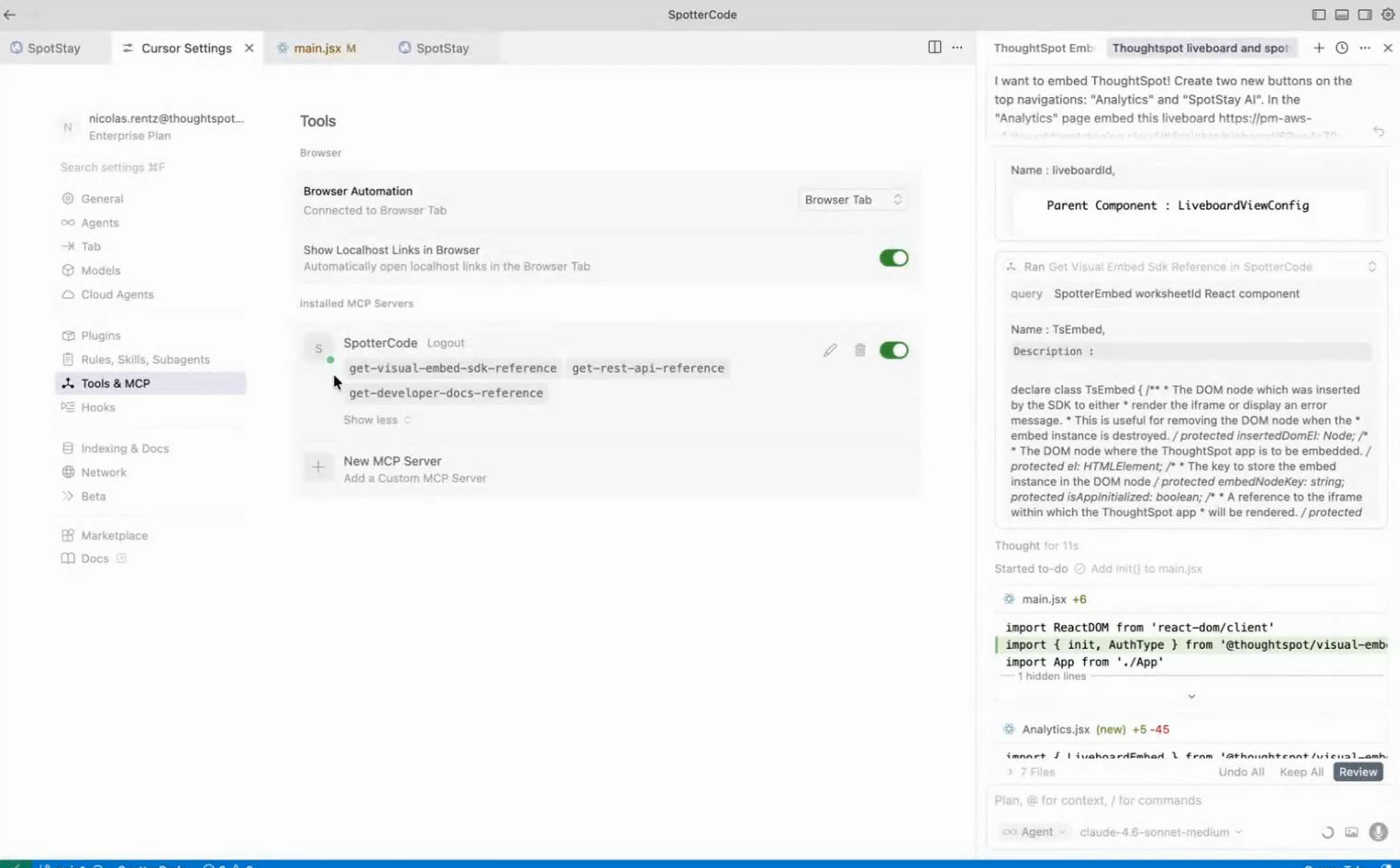
ただし、でてきた結果は以下のスクショ2枚ですが、元々のWEBサイトと、ThoughtSpot間で若干のデザイン上の違和感があります(ちょっとした色の違いなどで、スクショだとちょっとわかりにくいですが)。これを取り除くためにさらに質問を行います。スタイルを元々のアプリと合わせてほしいと指示します。
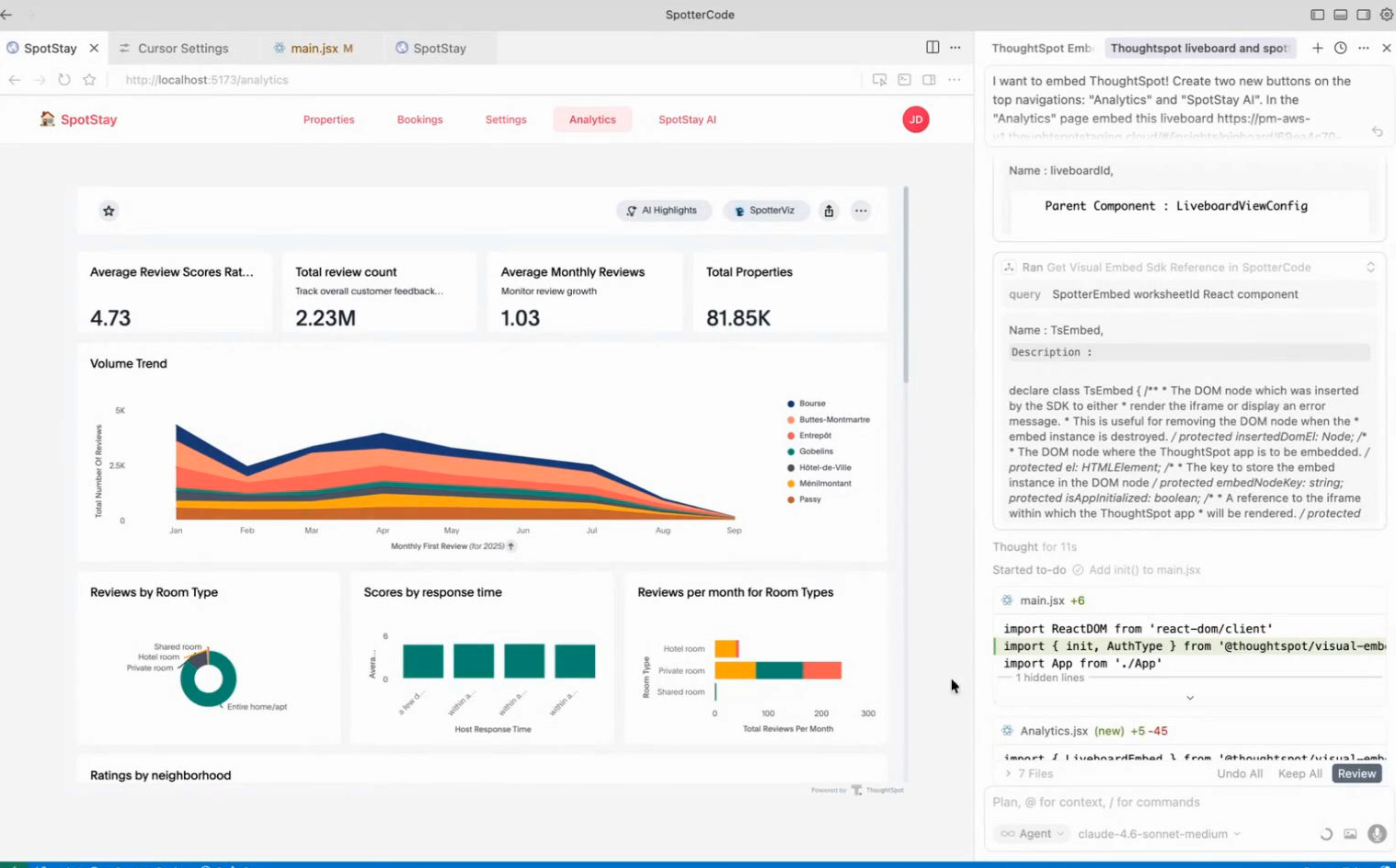
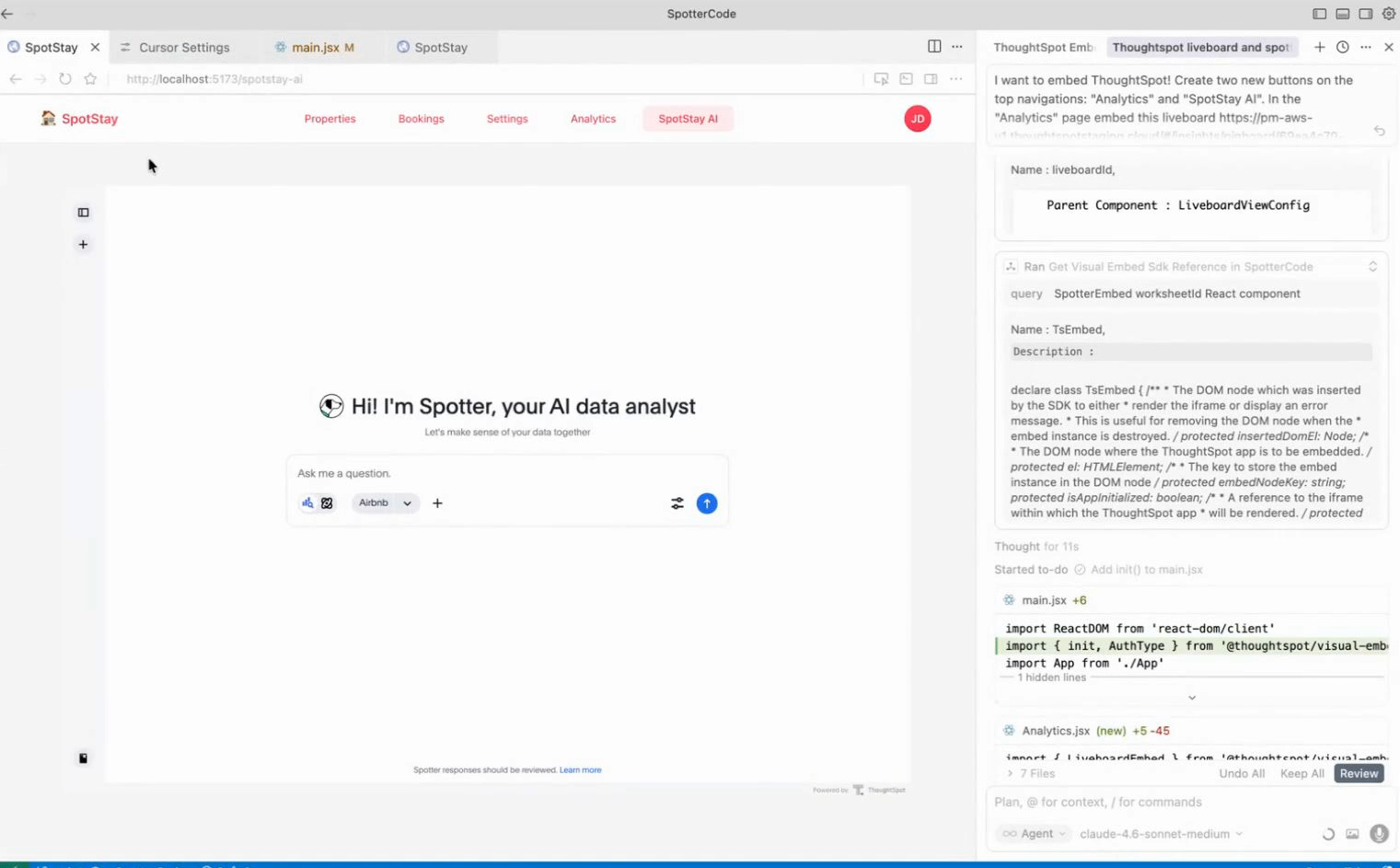
特にスタイルガイドなどなくても、コードから推測し、以下のように変更してくれます。
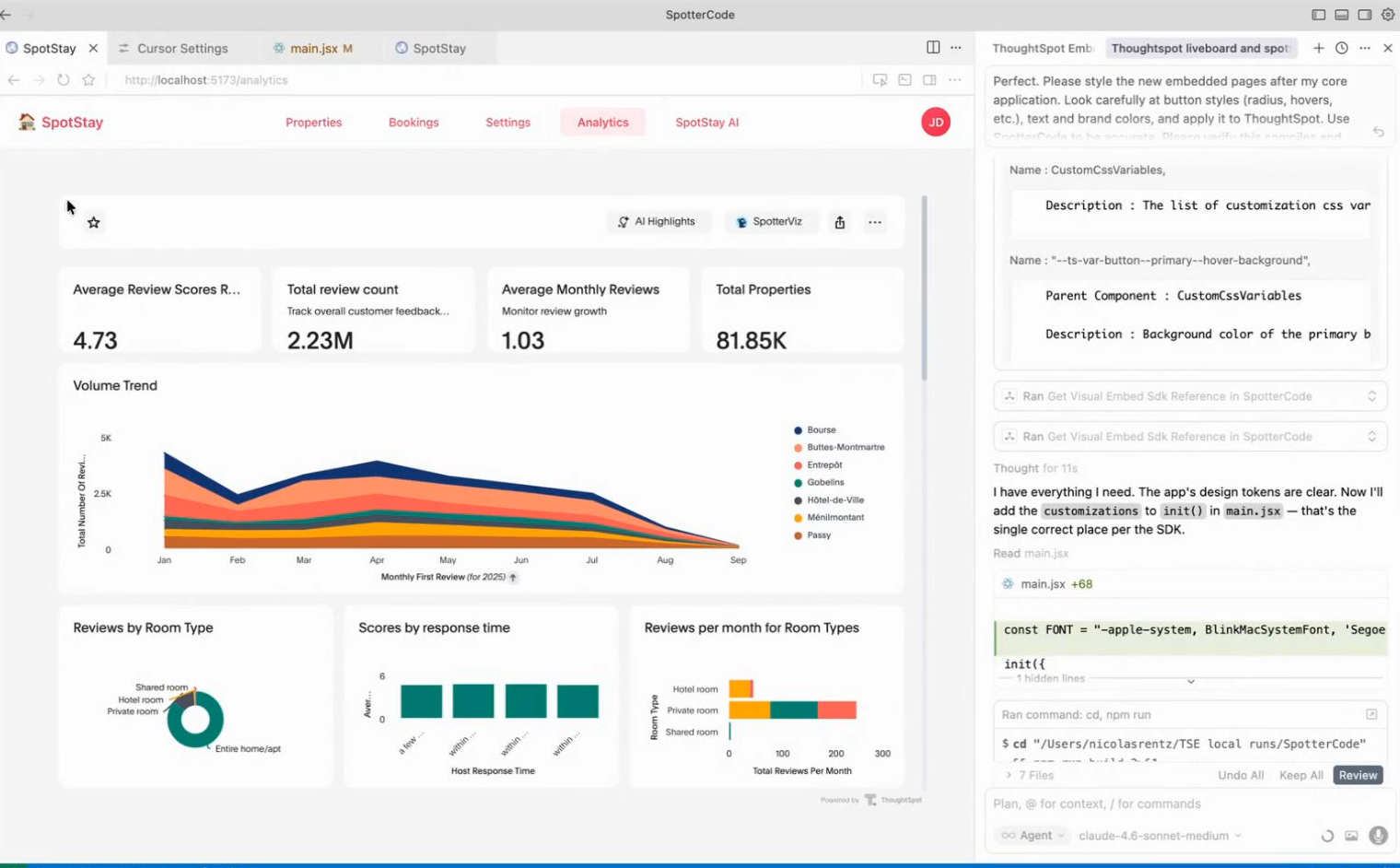
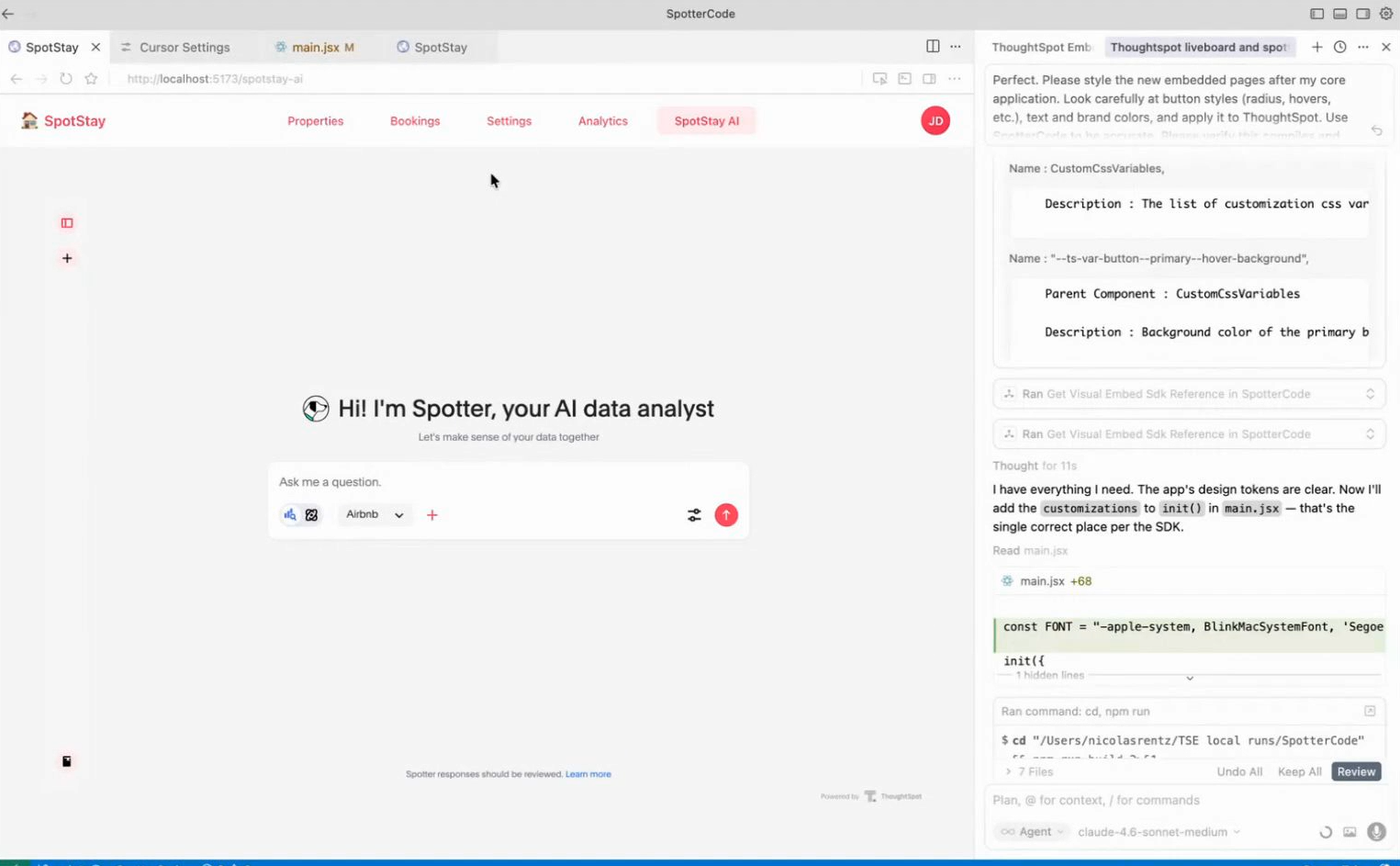
ぱっと見だとわかりにくいですが、Spotterの画面だと確かに色使いなどのスタイルが変わっているのがわかります。
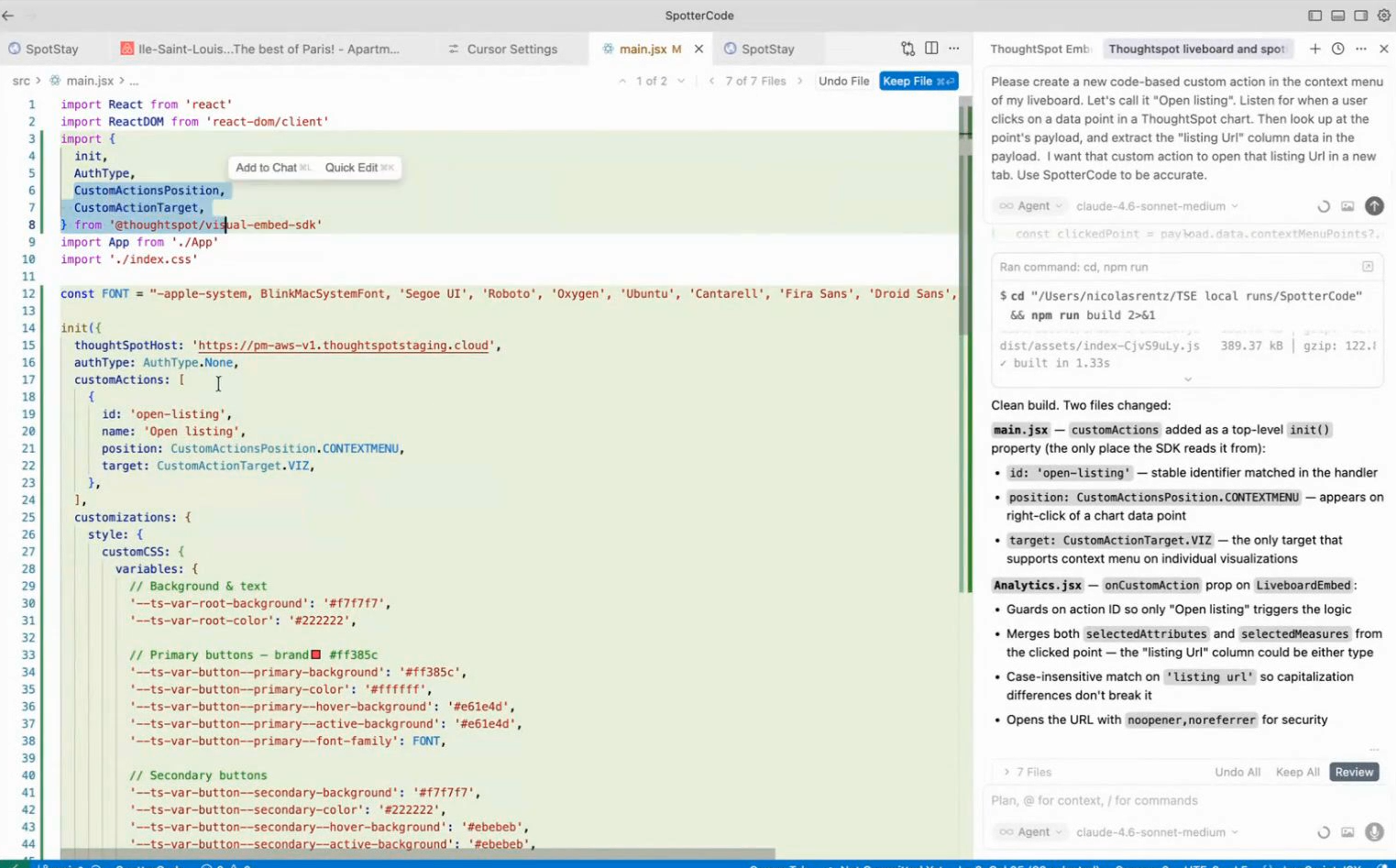
次に、カスタムアクションです。チャートを右クリックすると、メニューが出てきますが、ここに一つメニュー「Open listing」を追加していきます。
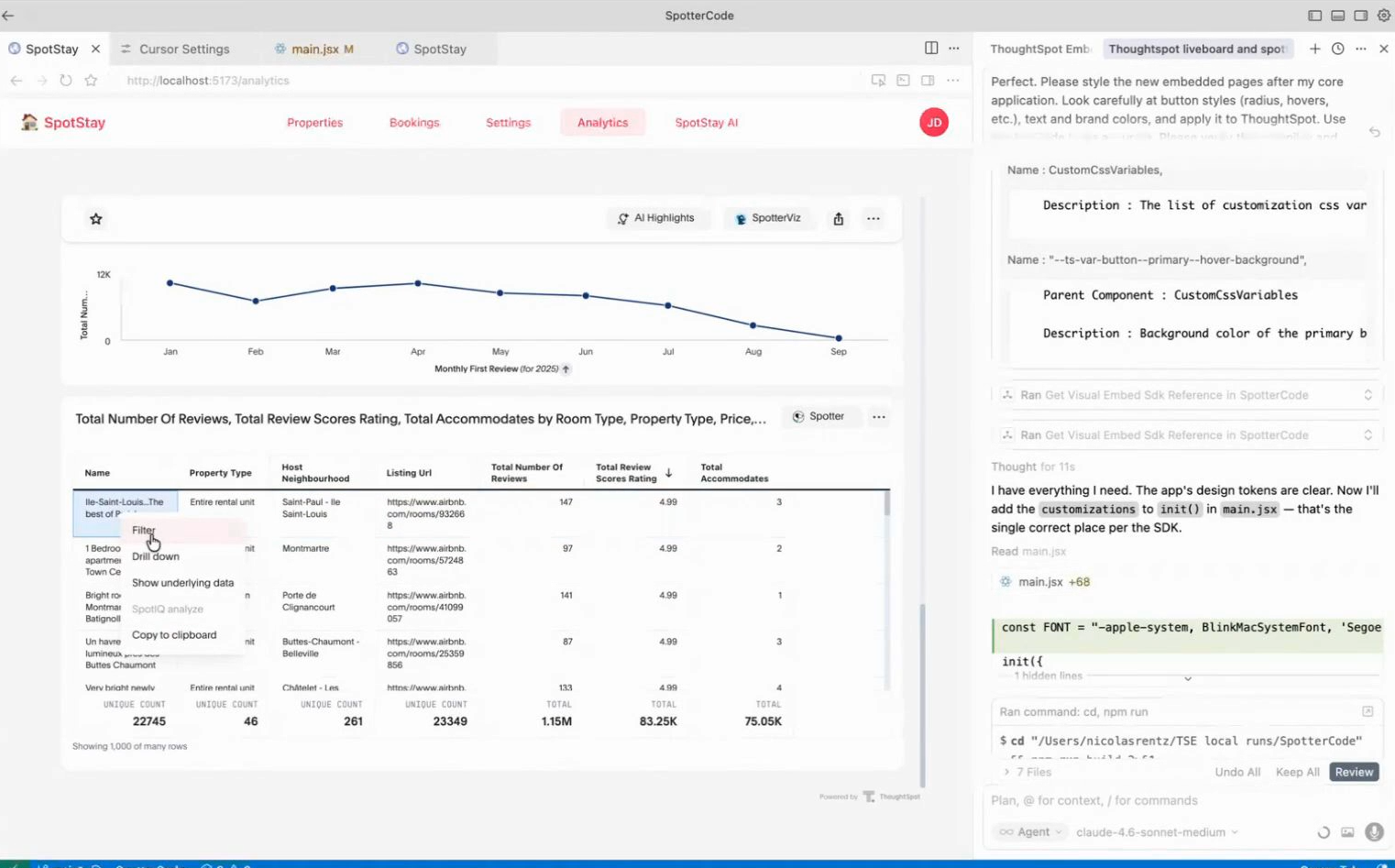
これもデータ内のlisting URLのカラム情報を取得し、カスタムボタンとして追加するような指示をすれば作ってくれます。確かに以下のスクショでは、右クリックメニューが追加されています。
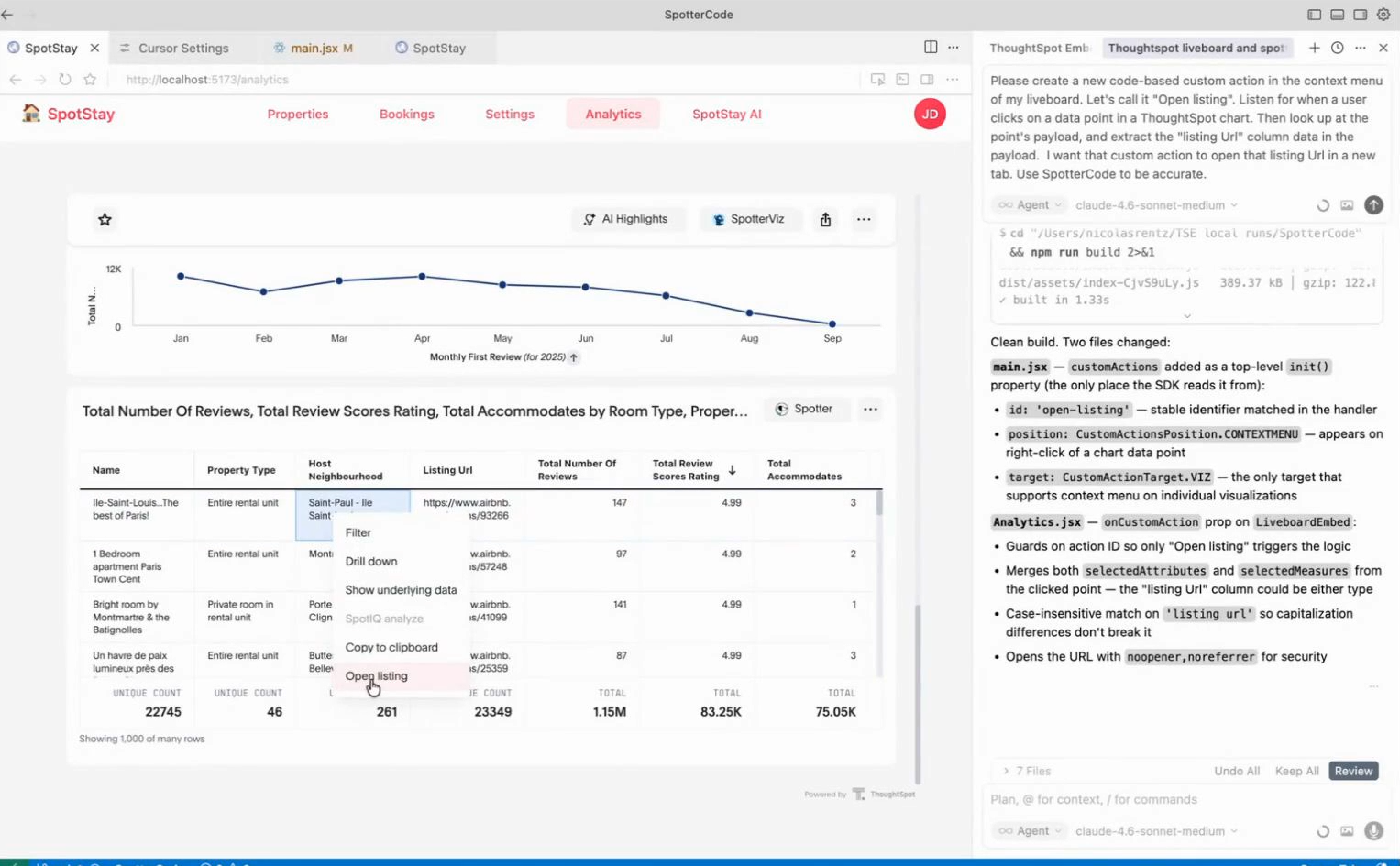
この方法の良いところは、カスタムアクションの作り方を自分で理解しなくてもできる、ということです。通常、結構細かいところを調べながらやる必要があったのですが、全てやってくれます。
デモはここまでです。
SpotterCodeロードマップ
さらにSpotterCodeのロードマップを見ていきましょう。
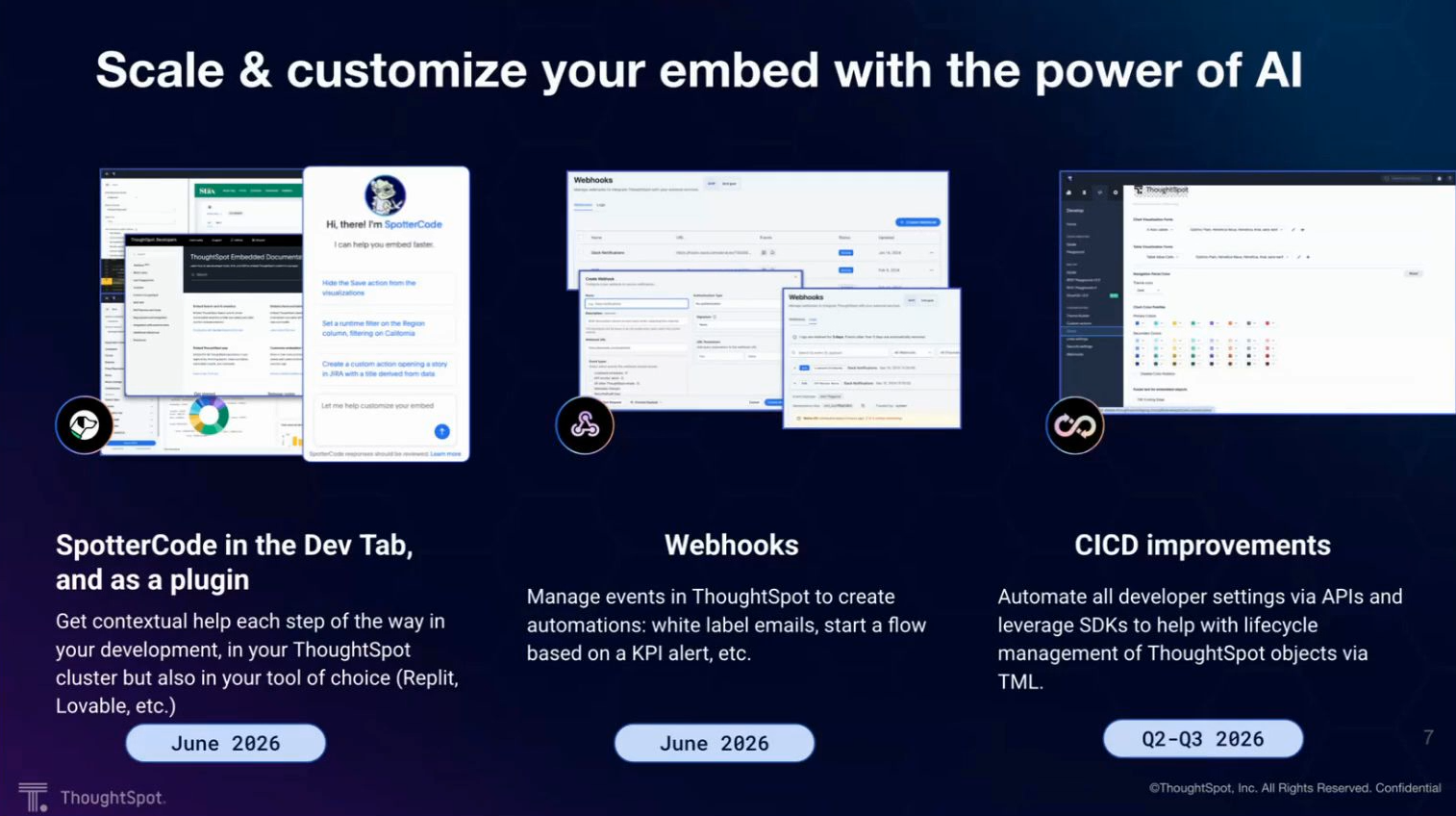
まず、開発者タブの横にSpotterCodeが出るようになります。そこで質問するだけで回答が得られます。
Visual Embed SDKは機能が豊富になったので、SpotterCodeが支援してくれることで何百ページものマニュアルを読まなくても良くなります。
次はWebhookです。カスタムアクションを使うと、完全にカスタムで処理フローを構築できます。将来的には、ThoughtSpotで何かが発生した際に、それを監視して、開発者がワークフローを作成し、このプラットフォーム内でイベントが発生した時に処理を自動化できるようにしようとしています。
3つ目は、CICDの改善です(CI:継続的インテグレーション (Continuous Integration)、CD:継続的デリバリー/デプロイ (Continuous Delivery / Deployment))。
1つ目は、開発者タブにある多くのものを管理するためのAPIの提供です。「REST APIのセキュリティ設定を自動的に設定したい。組織ごとに異なるコアとCSPポリシーを使用する予定で、UXで手動で設定するのは、デプロイメントの自動化の流れを完全に阻害してしまう」といったような要望が寄せられているとのこと。セキュリティ設定は、26.3や26.4くらいのバージョンでRestAPIとともに提供予定です。
スタイル
次に、スタイルです。
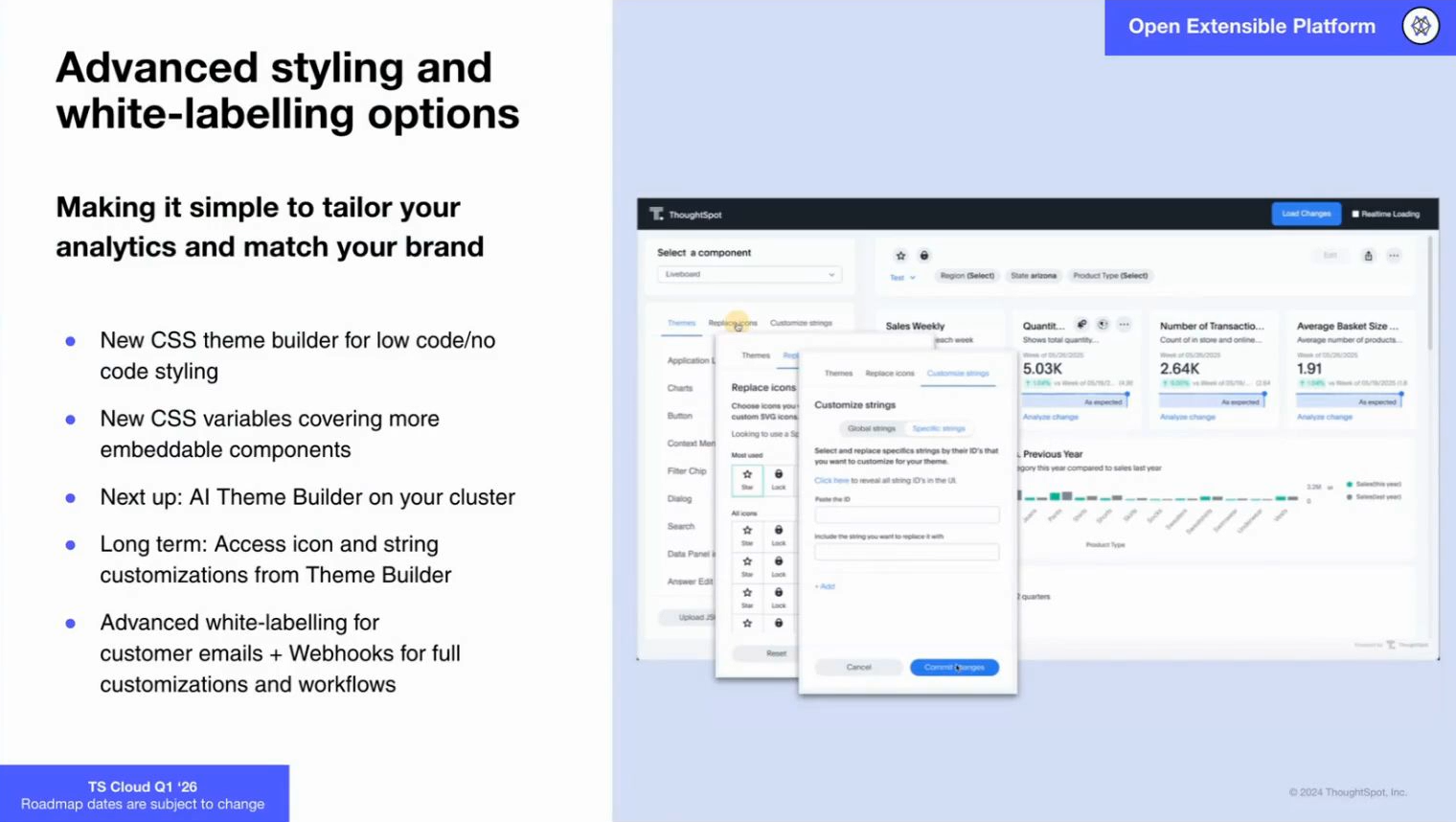
まず、CSSの多くの変数がカバーされています。
また、AIテーマビルダーの簡単なデモを行います。開発者タブにテーマ設定アプリケーションがあります。ここで様々なカスタマイズができます。
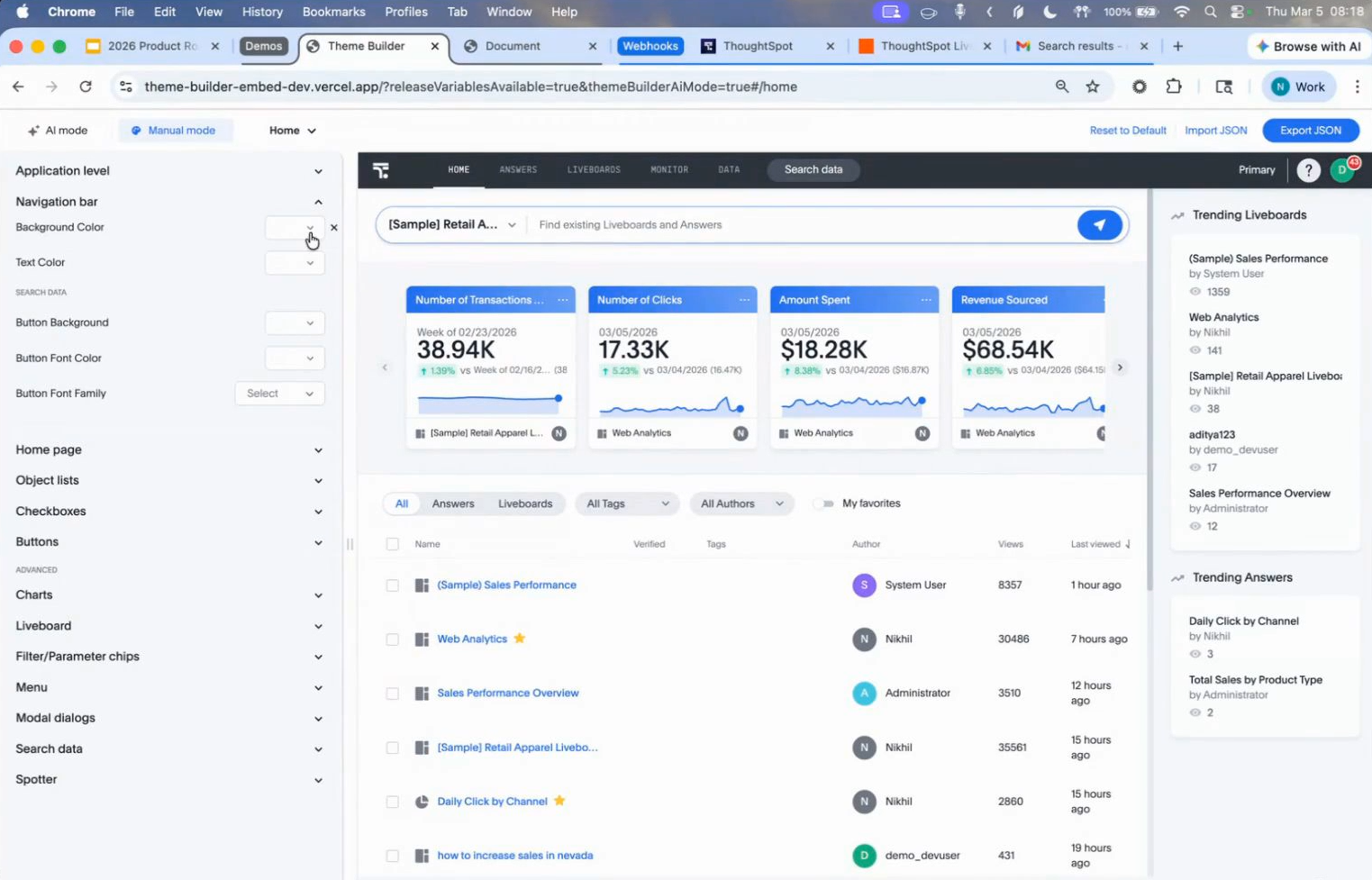
ただ、できることが多いので大変なので、AIモードで80%くらいの作業を完成させて、最終的に手動モードで調整を行う、というやり方を考えています。
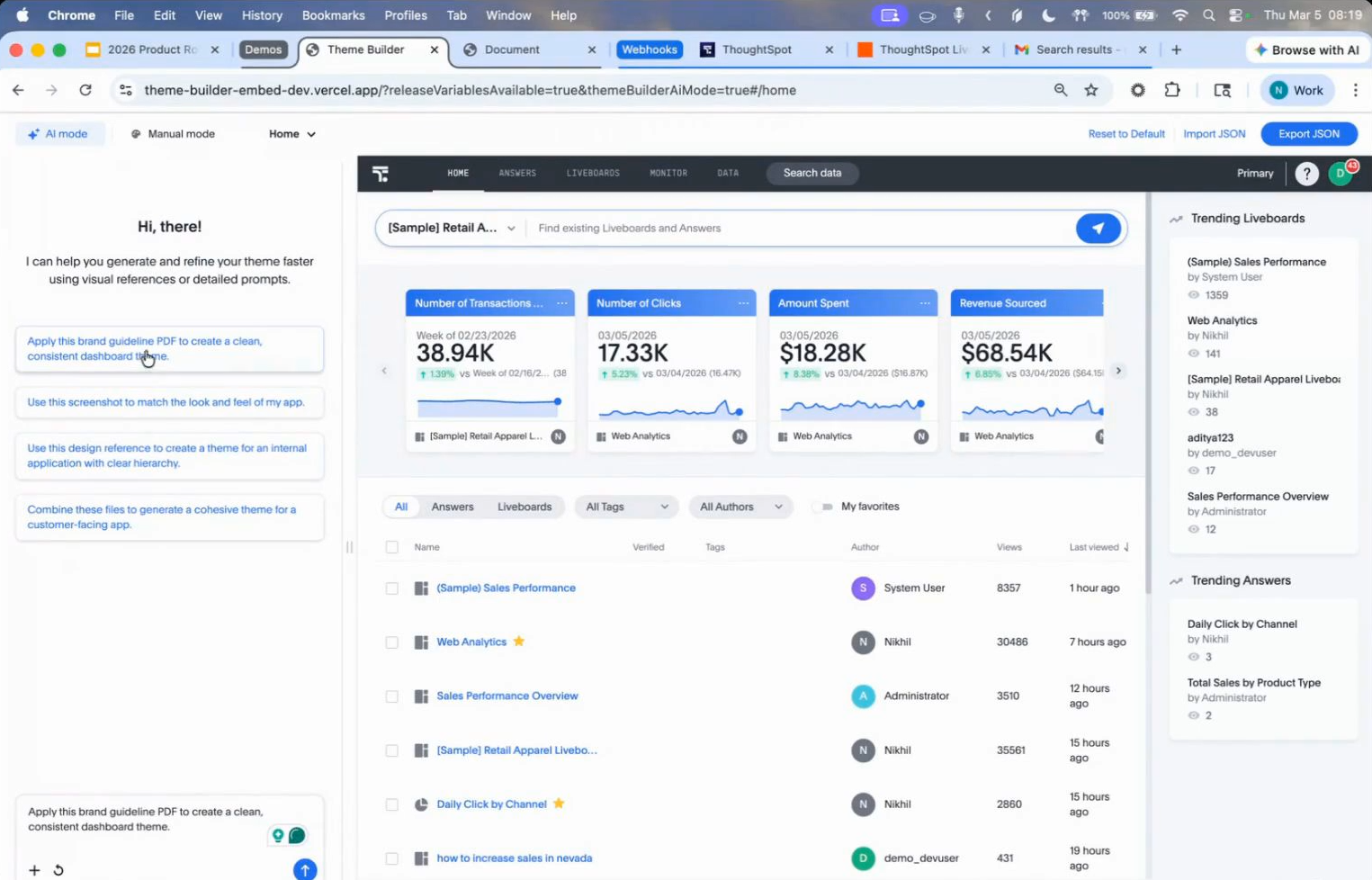
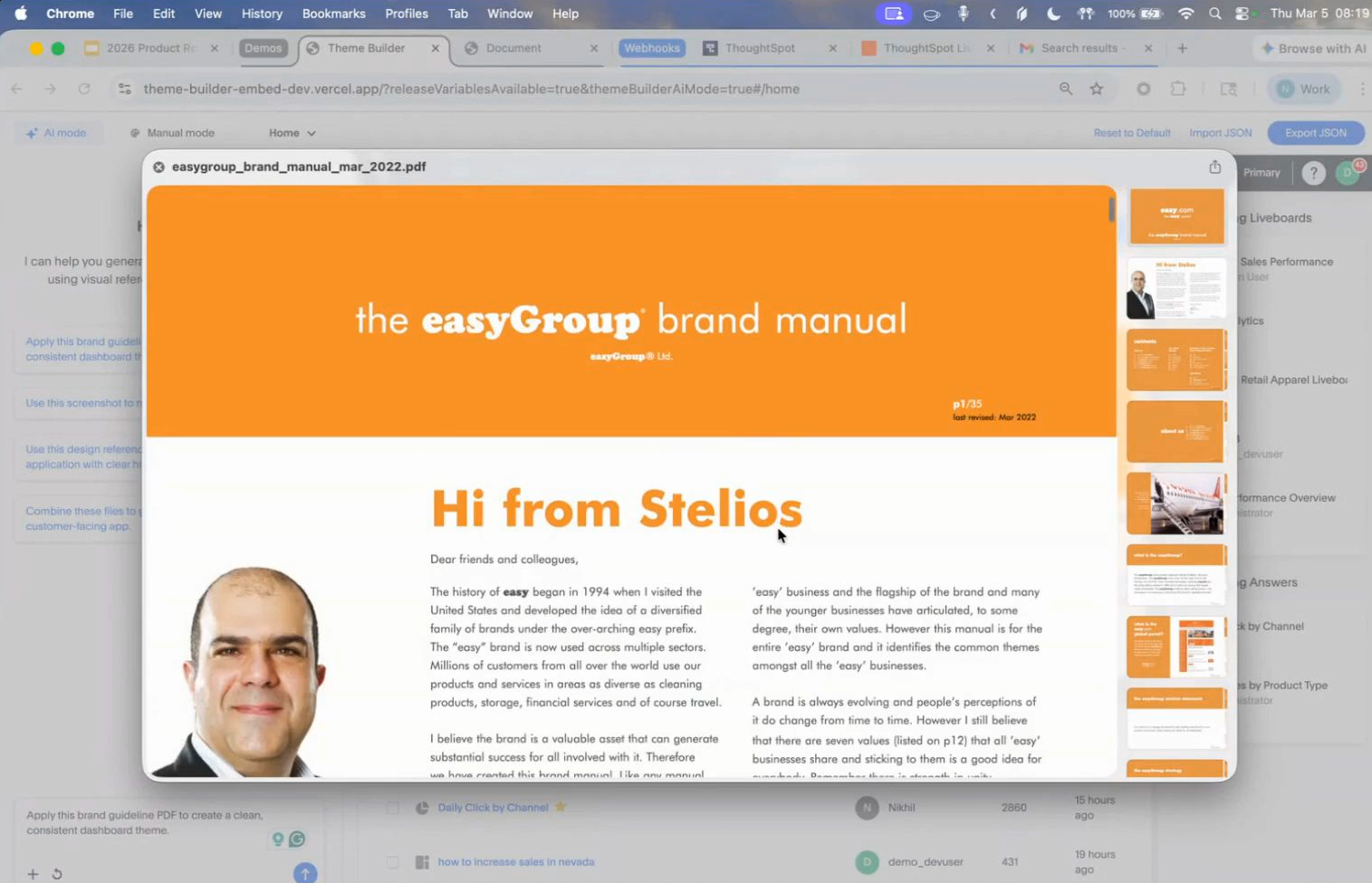
たとえば、ブランドのガイドラインPDFがあります。このガイドを使ってアプリケーションの見た目を変えて欲しい、ということができます。これはPDFファイルをアップロードするだけでAIが中身を自動的に読んでくれます。
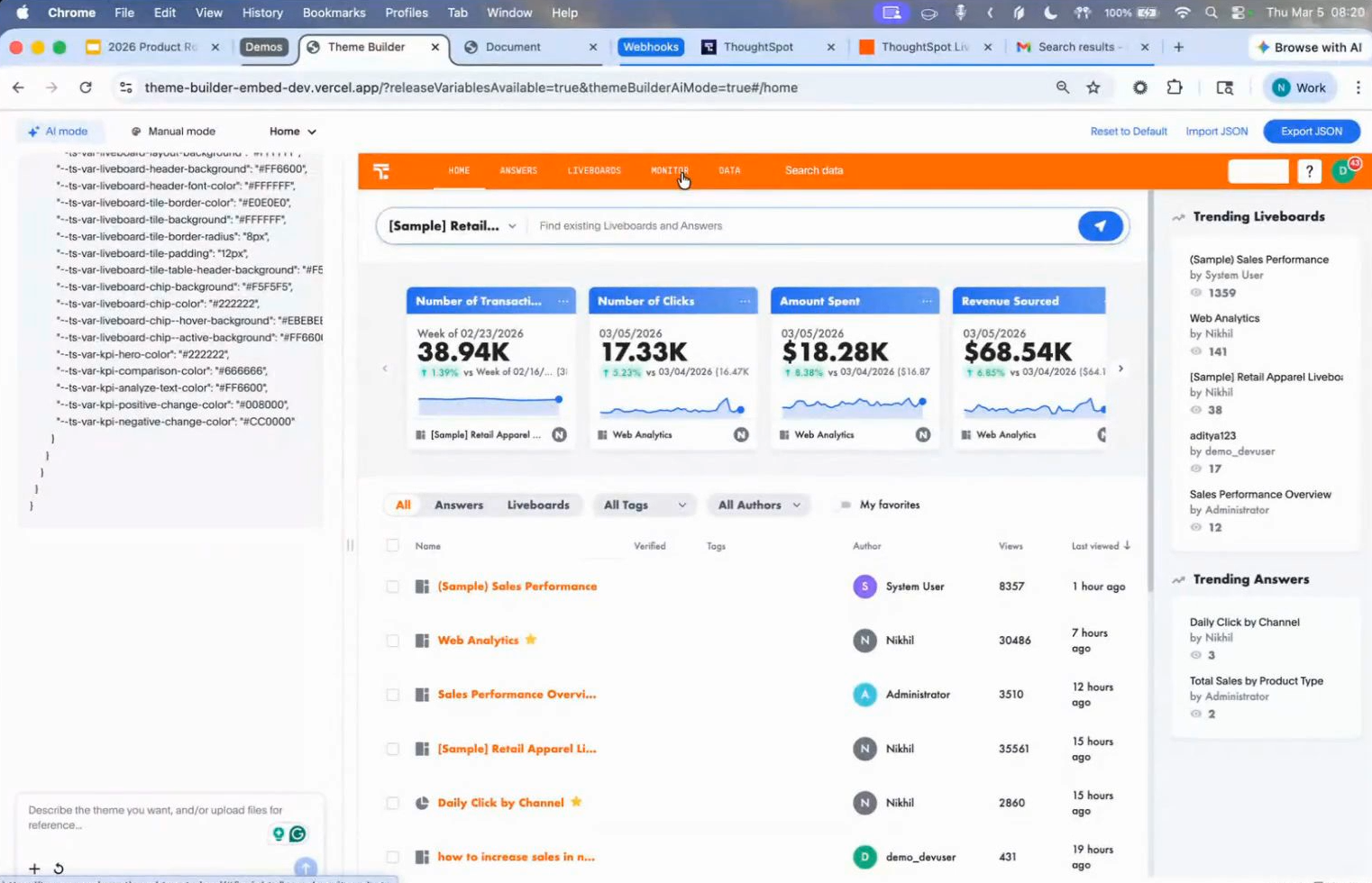
これによって、チャットウィンドウでCSSが作成され、実際に適用されました。
ここで、ライブボードを見て、背景色が派手すぎると、思ったら・・・
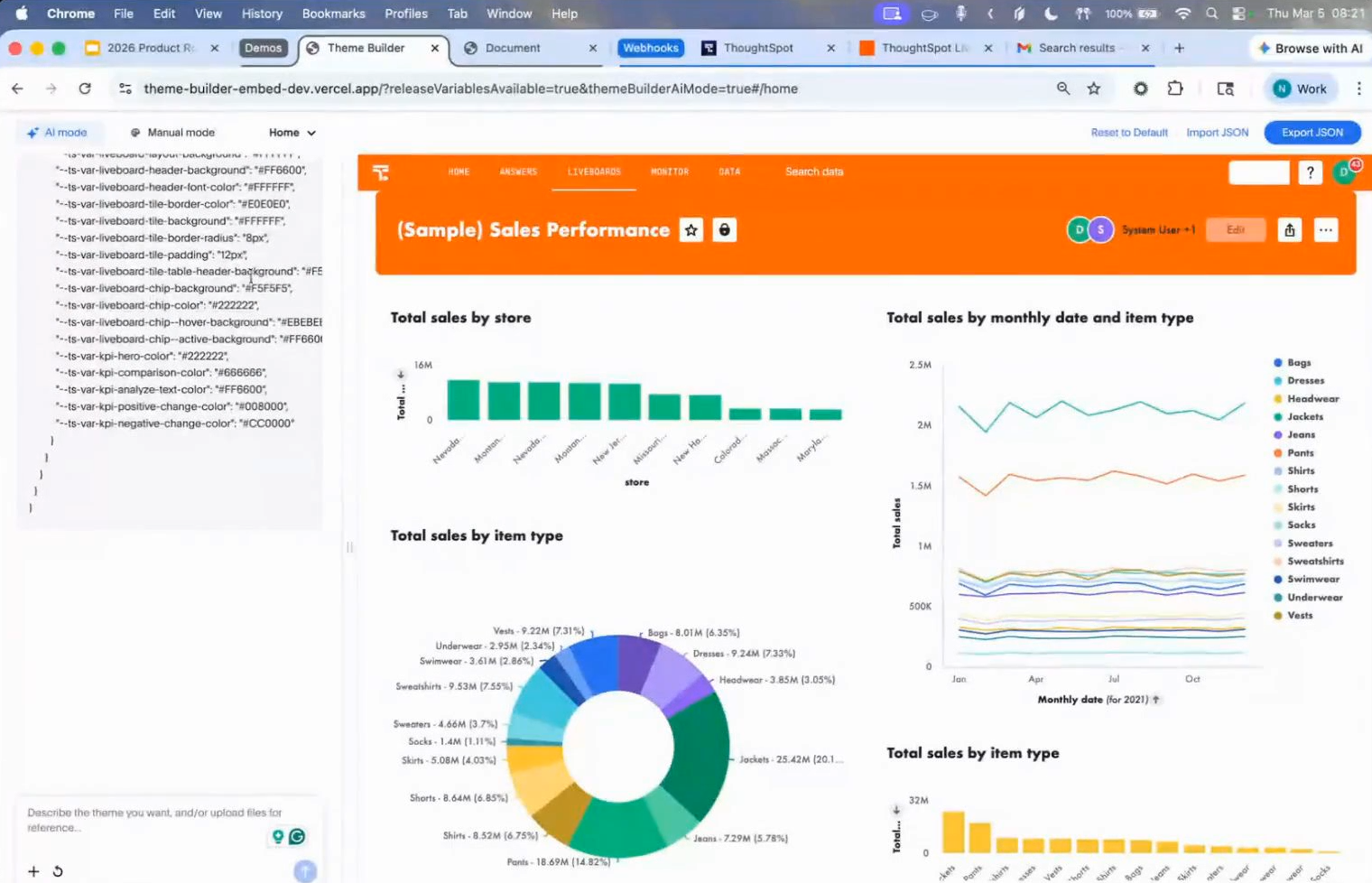
以下のように手動で手直しが簡単にできます。
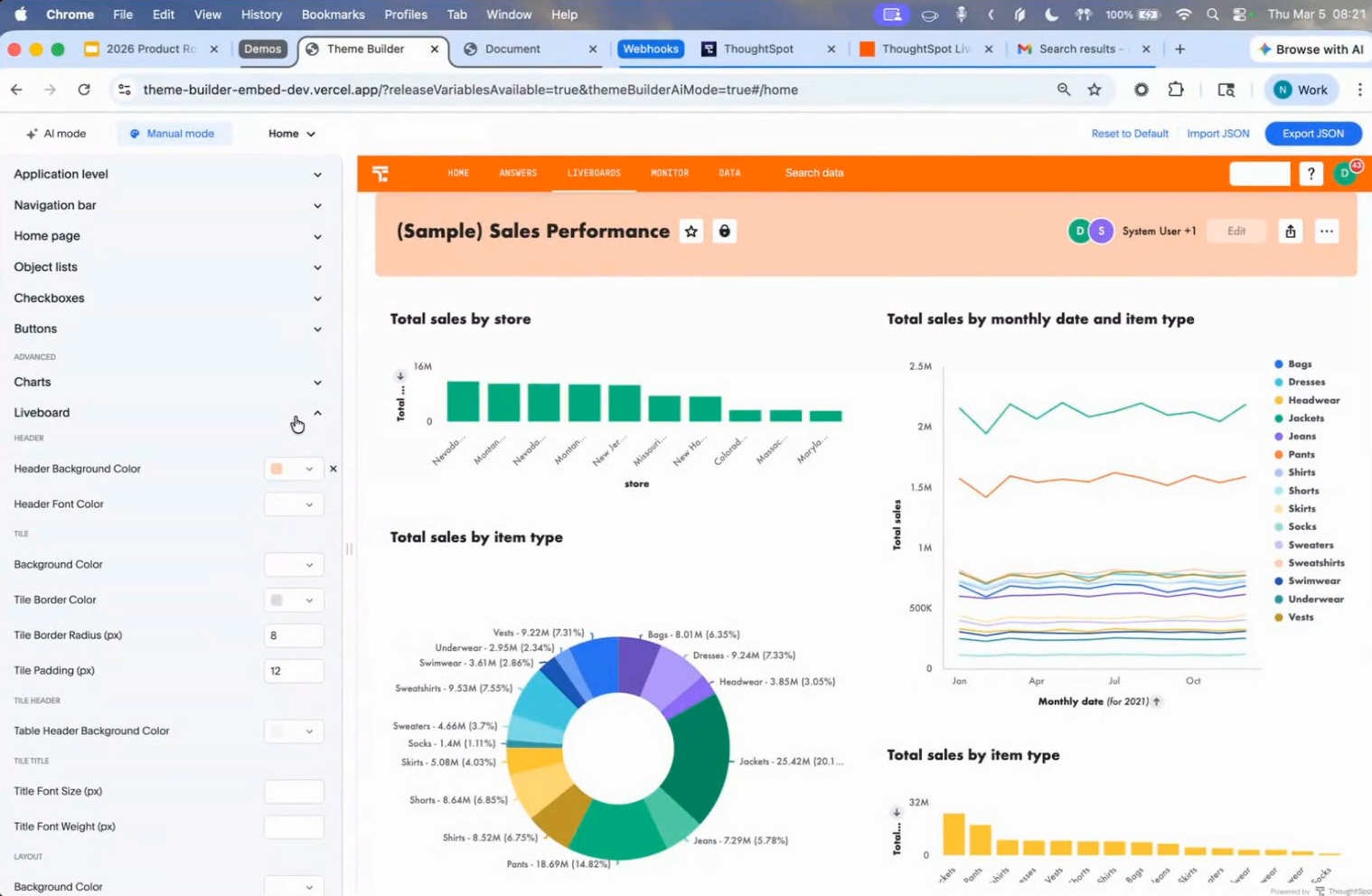
他にも、Spotterのブランドアイコンを独自のアイコンに変えたり、文字列のカスタマイズが可能です。
Webhook
次に、Webhookです。
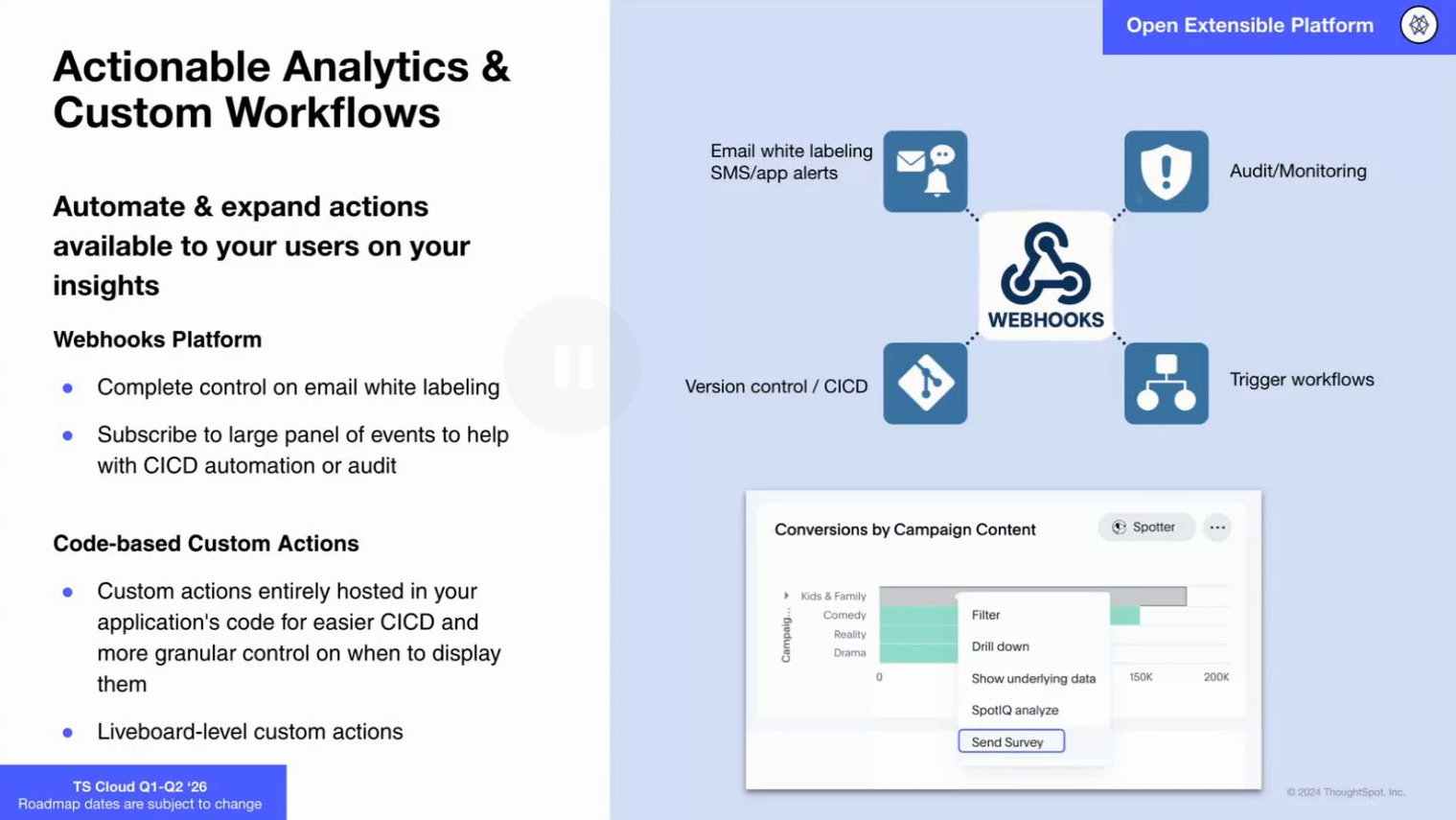
例えば、ライブボードはスケジュール機能で定期的に情報を送信することができます。
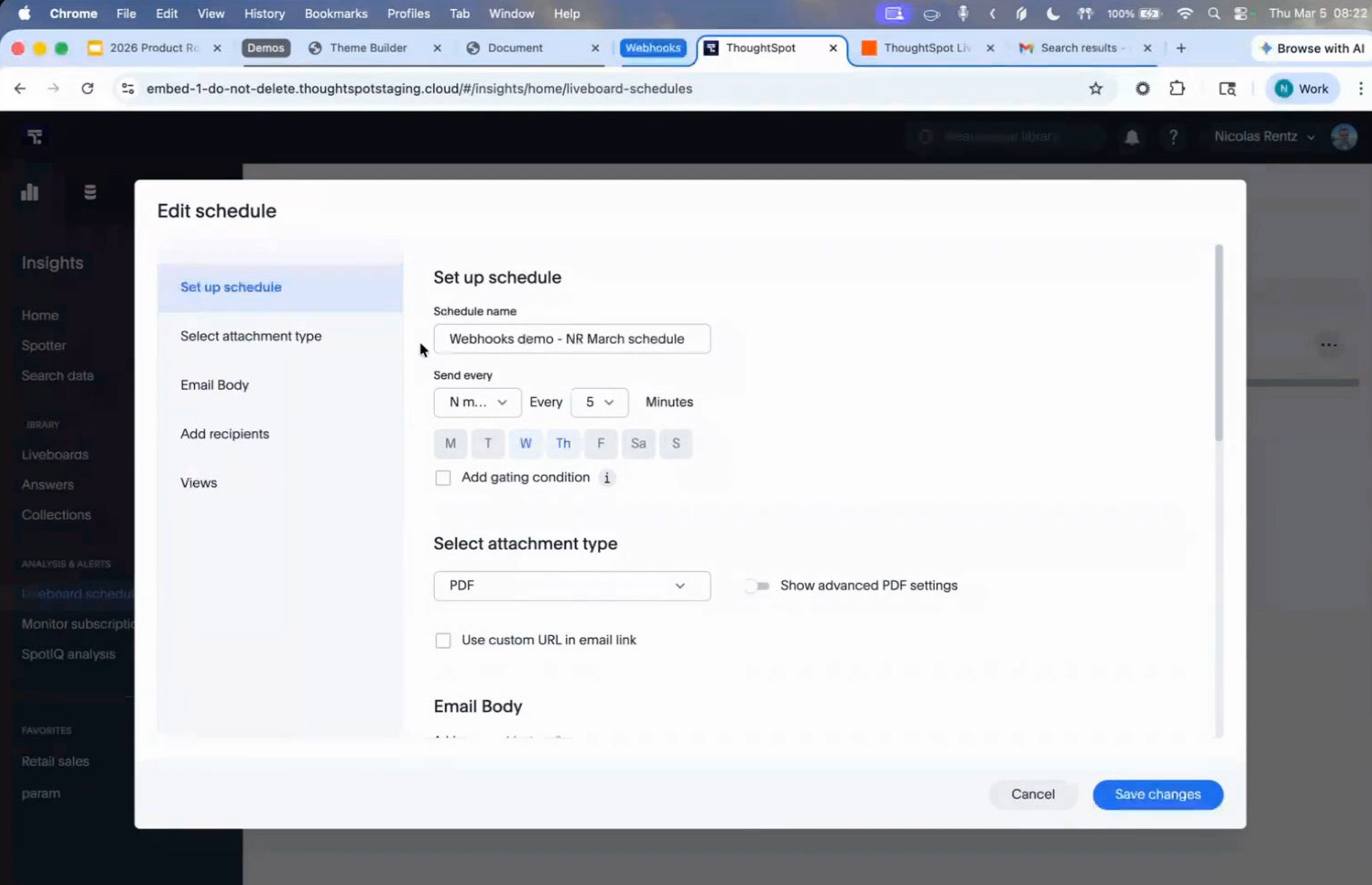
このUIをそのまま使って、Webhookを行うことができます。
開発者タブに移りましょう。この「Configure Communication Channel Preferences」を見ます。
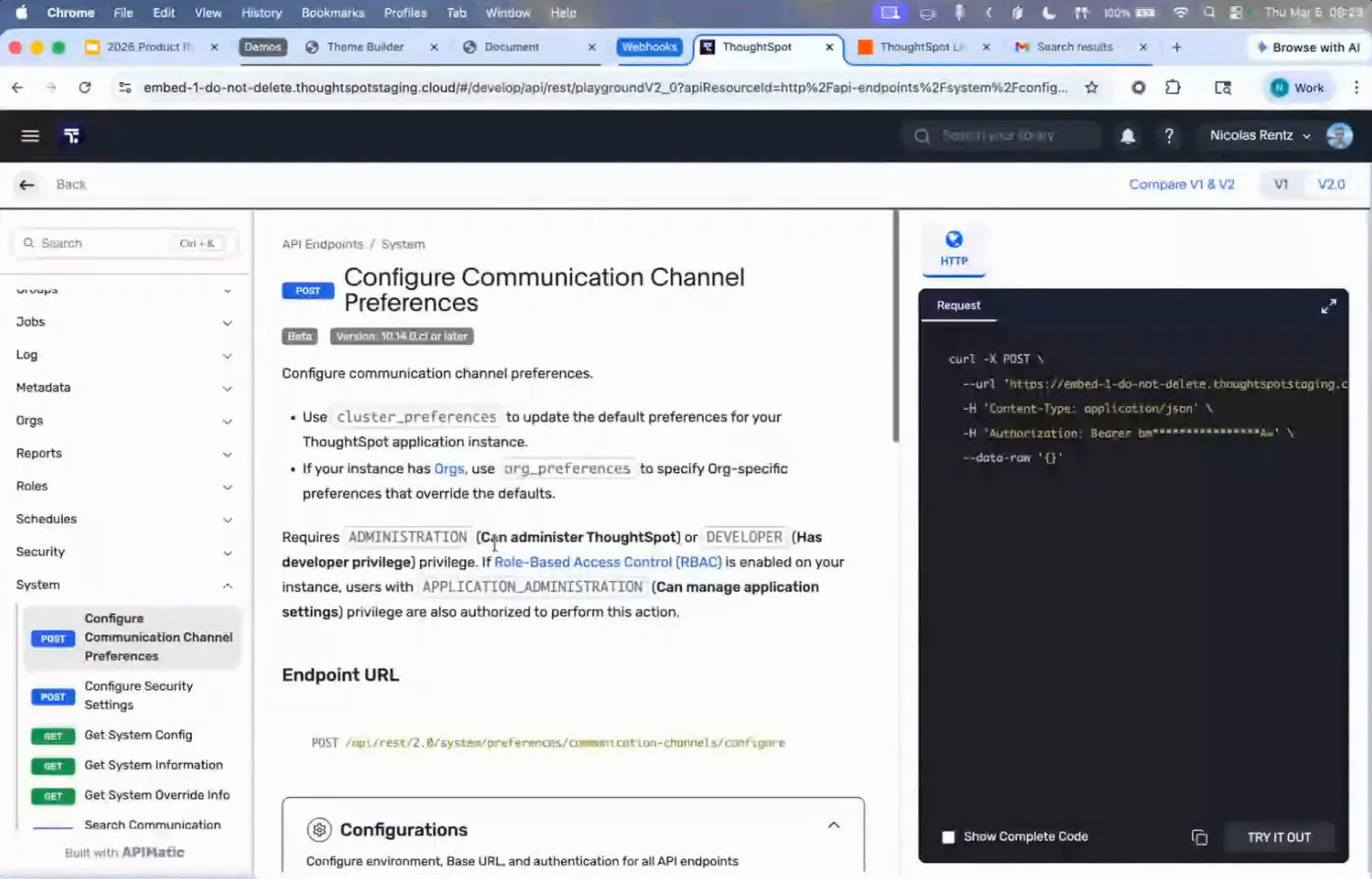
このChannelsでEMAILにするか、WEBHOOKにするかを選択できます。
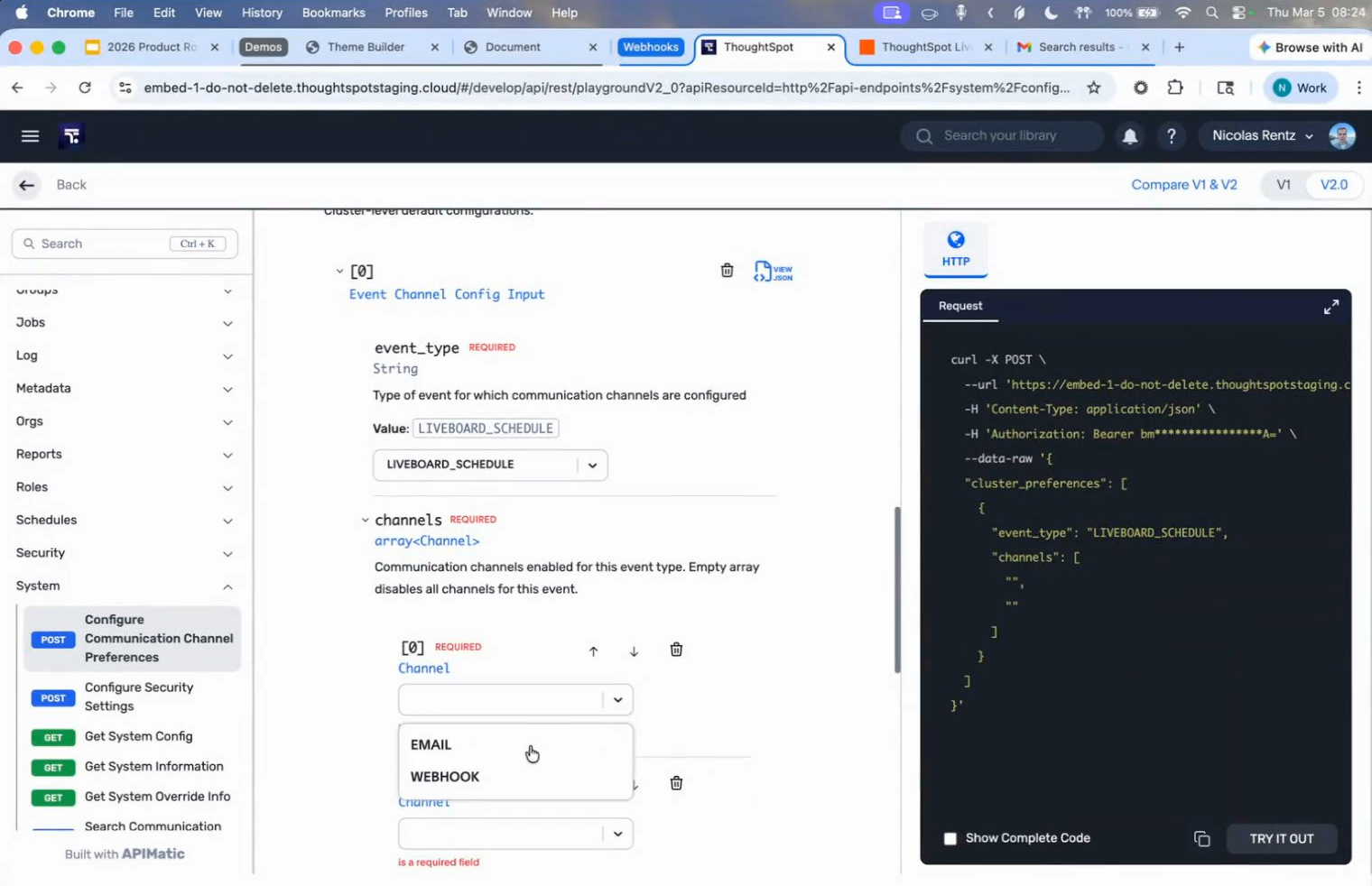
以下のように2つ設定も可能です。
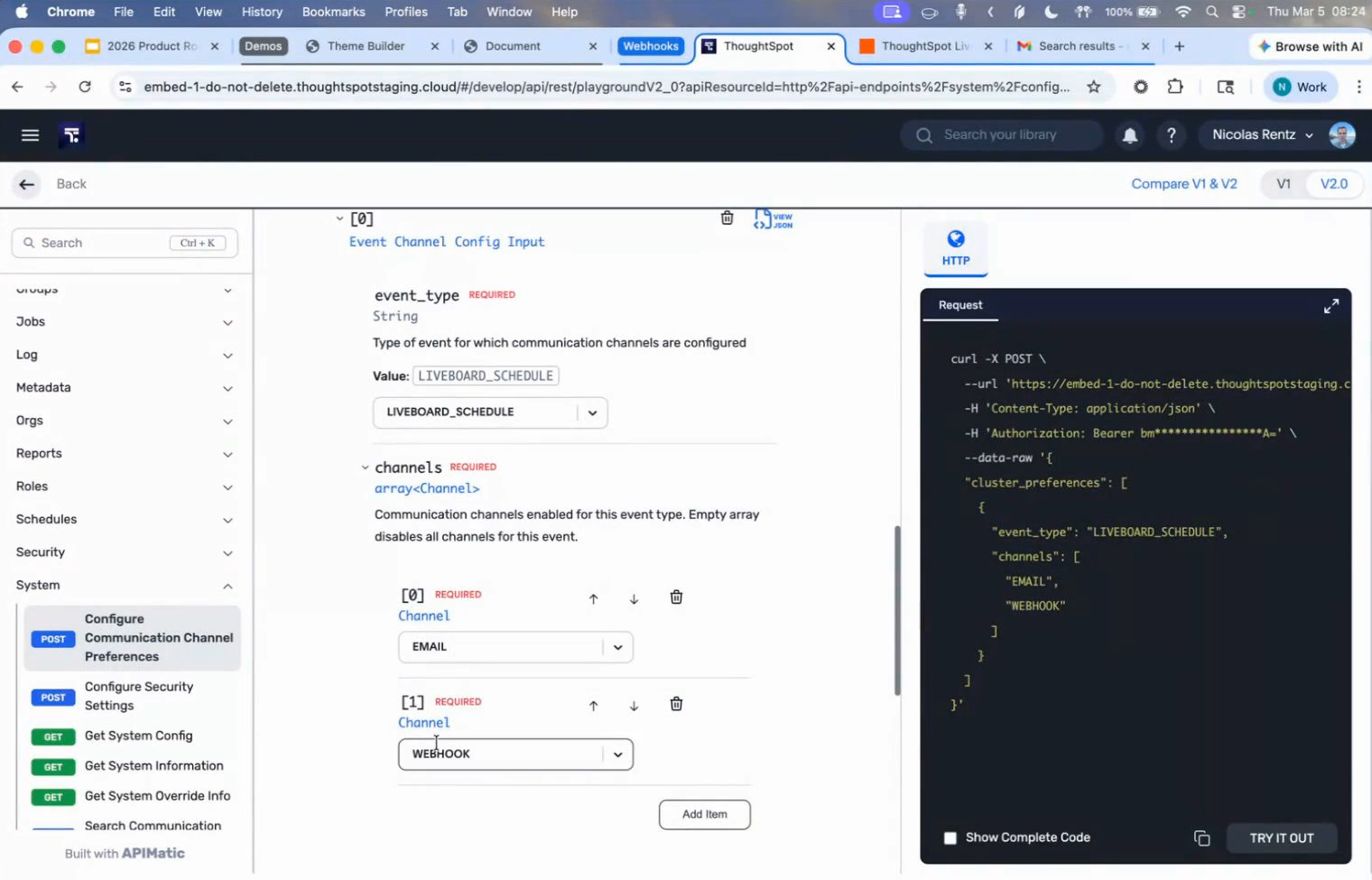
ここで行っているのはThoughtSpotからZapierに送り、Zapier側でフローを実施します。
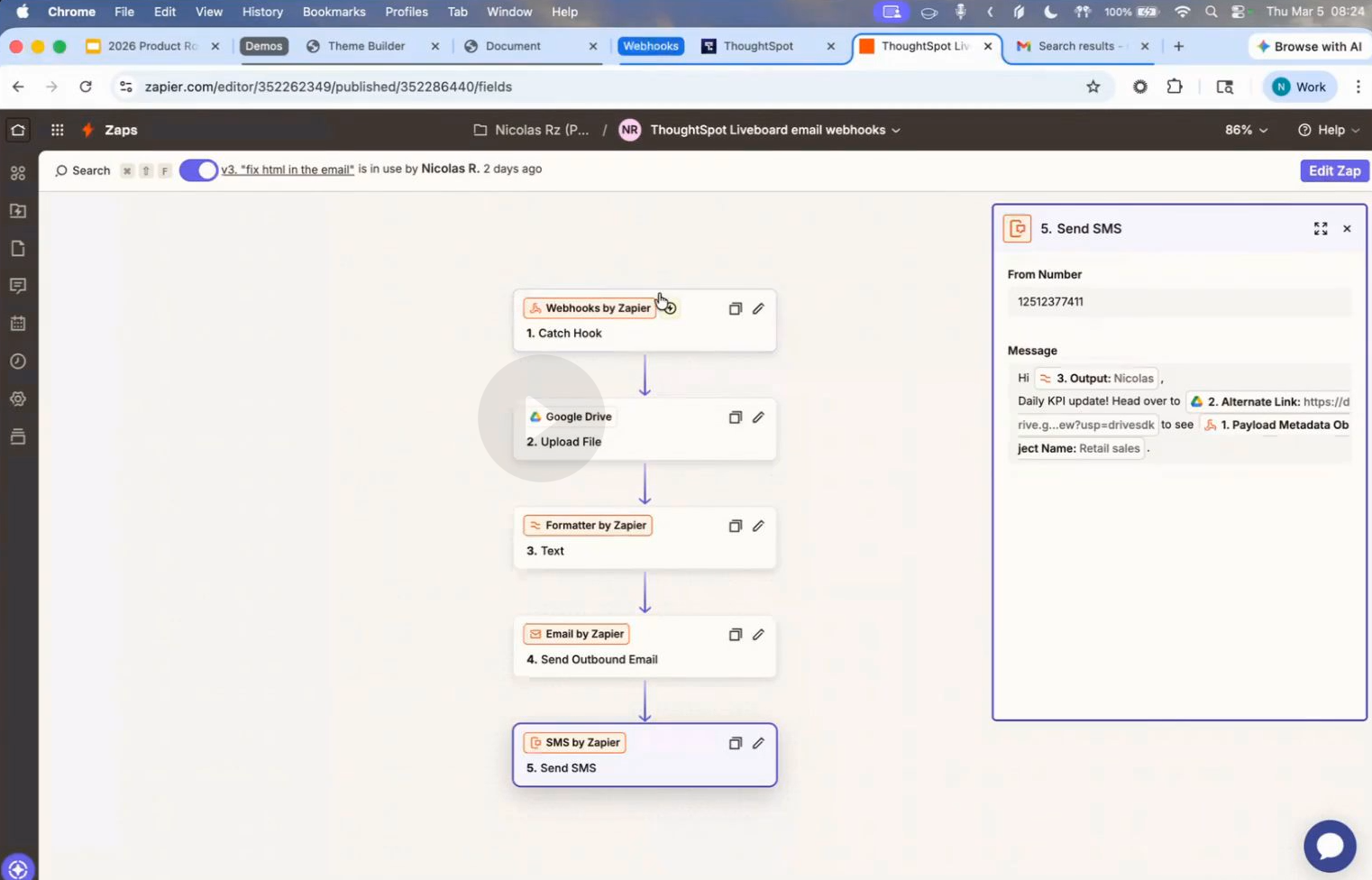
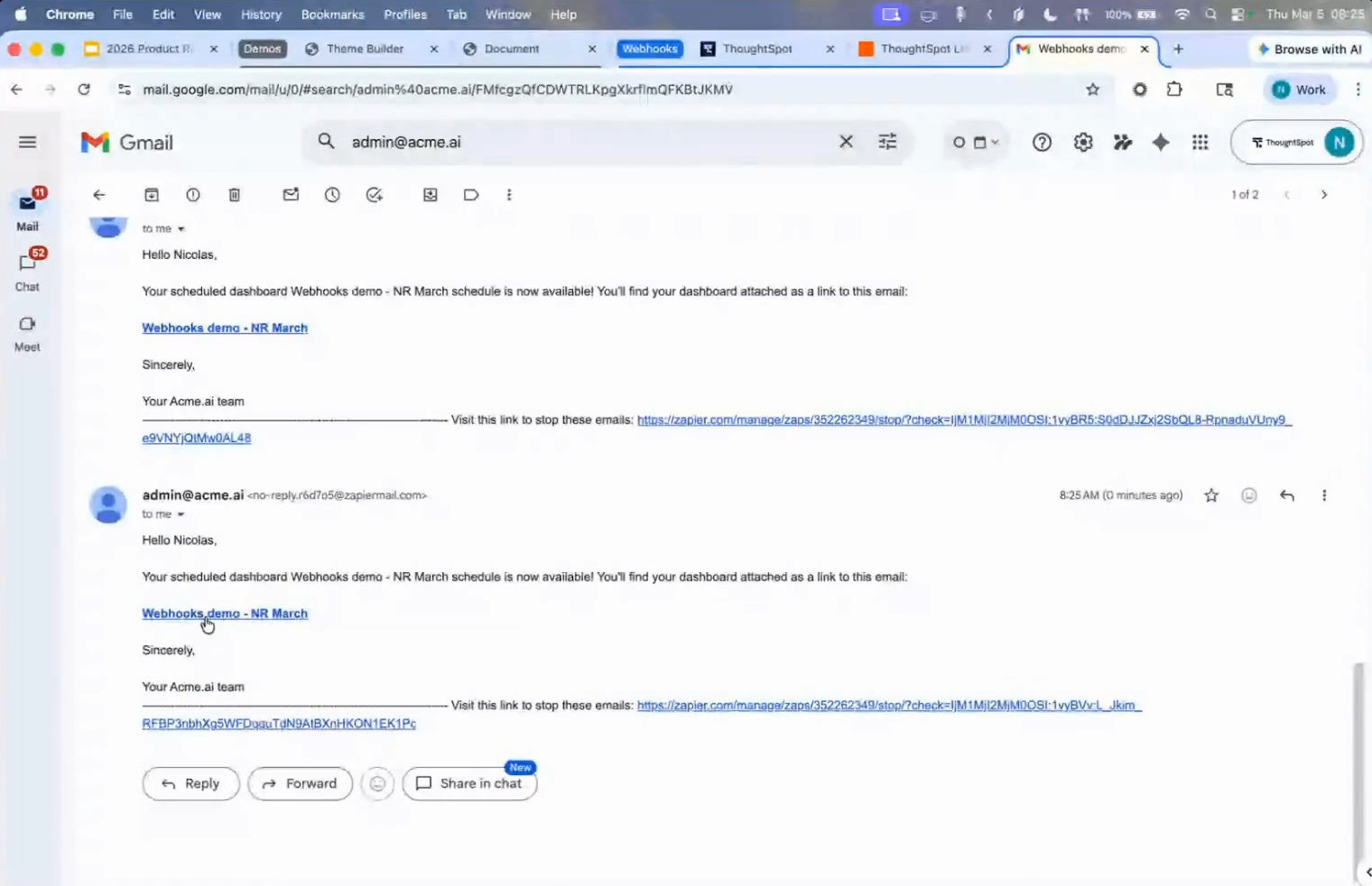
ここで行っているのは、添付ファイルをメールに添付したくないので、そのファイルをGoogleドライブに保存し、その情報を元にメールを再作成し、メールとショートメッセージを送る、ということをしています。
実際に以下のように受信されています。
そして、以下のようにGoogleDriveにファイルが保存されているのがわかります。
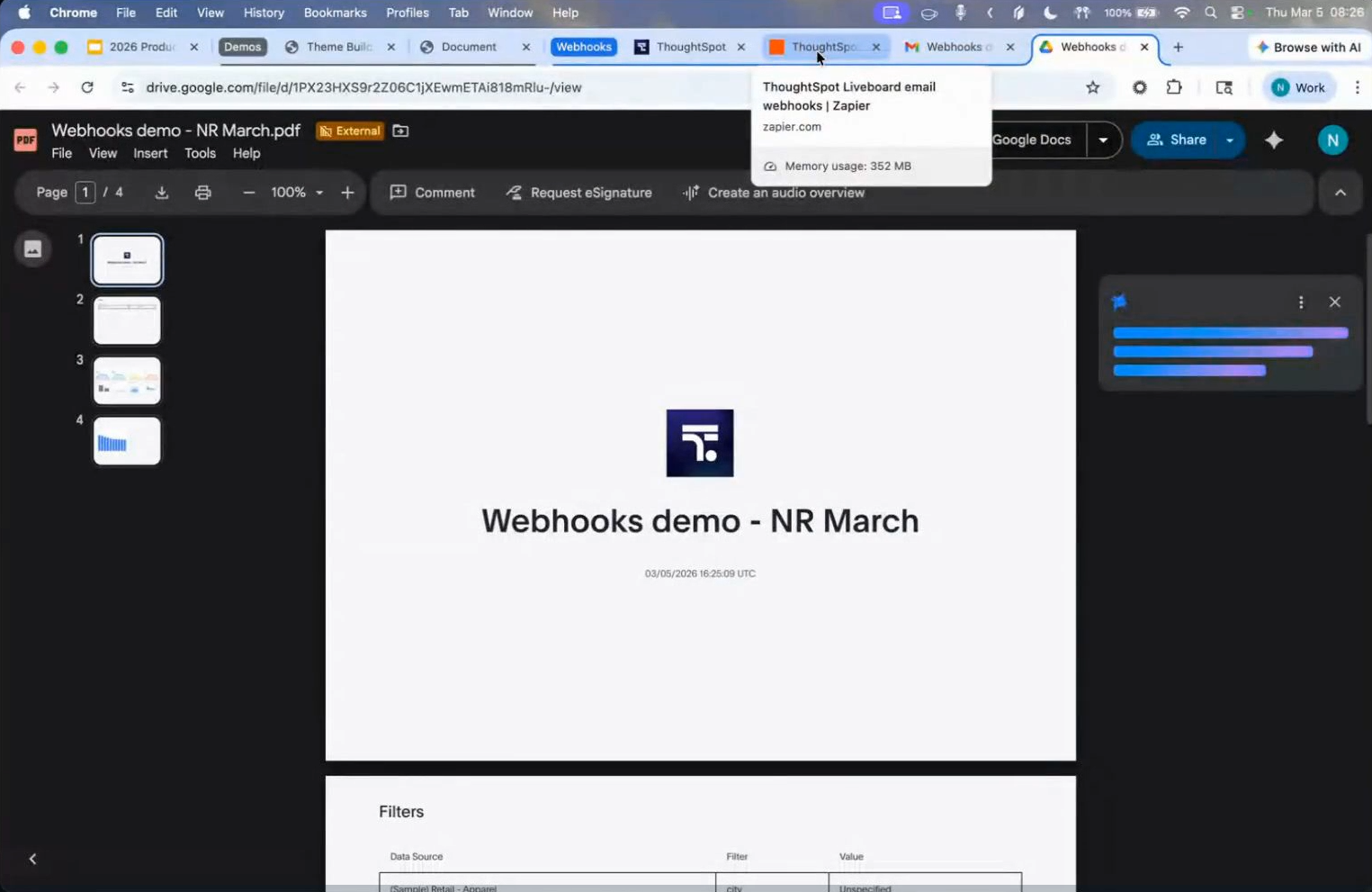
さらにSMSも受信できています。
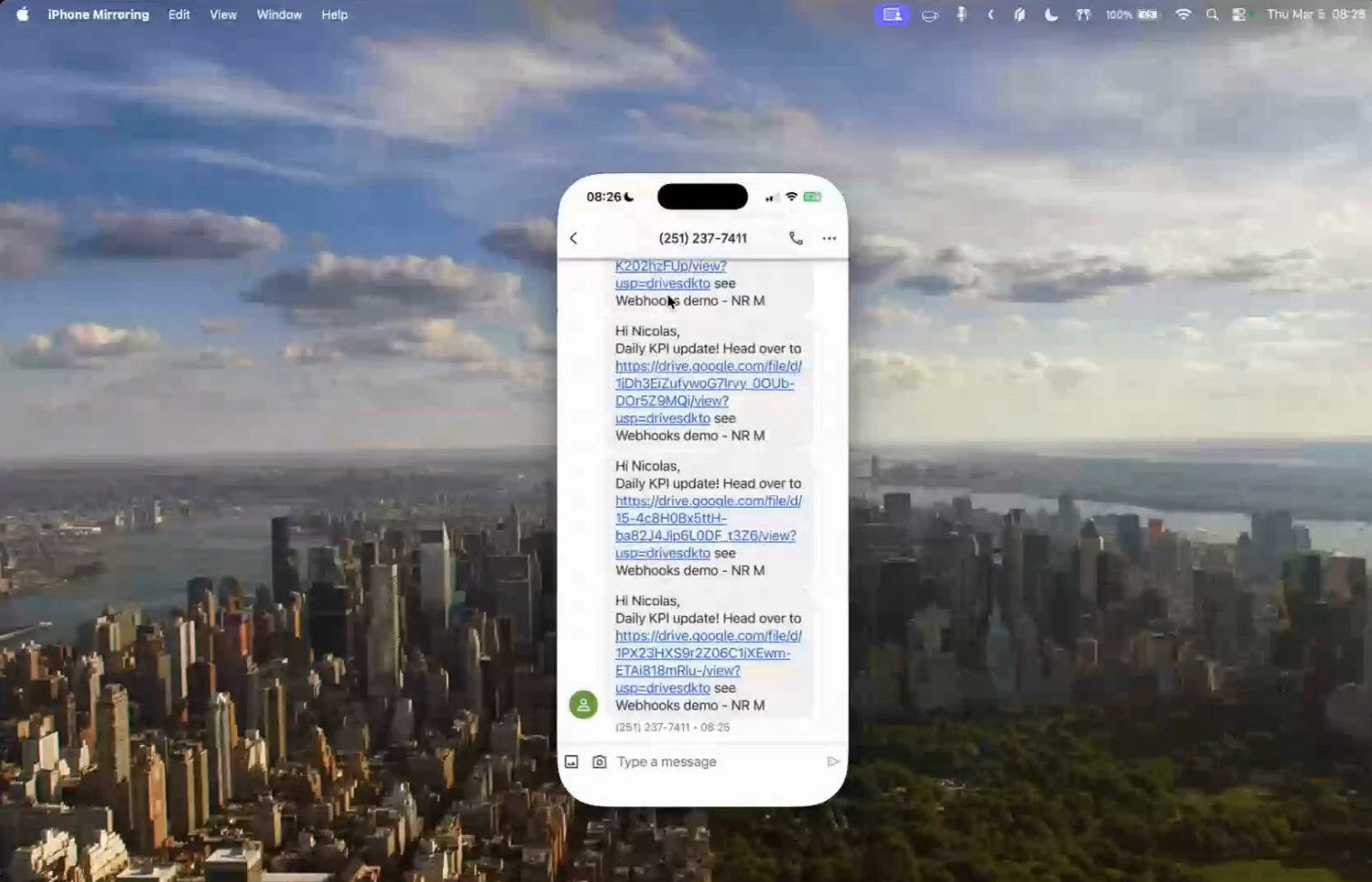
これはあくまで一例ですが、可能性は無限大です。例えば、メールを送る代わりに、アプリケーションでアラートを送信し、在庫が少なくなったときにスケジュールが実行されたら在庫更新をトリガーする、といったことも可能です。
今はメールイベントのサポートしか提供していませんが、Webhookをプラットフォーム全体にしたいとのことです。例えば、監査ログが実際に発生するタイミングを把握したいから、そのアラートを受け取るなど。また、メタデータの変更があったらイベントを通知するなど。
とにかく、ThoughtSpotから送られるプッシュ通知を待ち、それに基づいて行動すればいい、といったことを目指しています。それを提供するのがWebhookとのことです。
もちろんライブボードにもカスタムアクションが設定できます。このカスタムアクションは元データのモデルによって表示したり、しなかったりもできます。ユーザー、組織、グループで変えたりもできます。非常に様々な制御ができるとのこと。
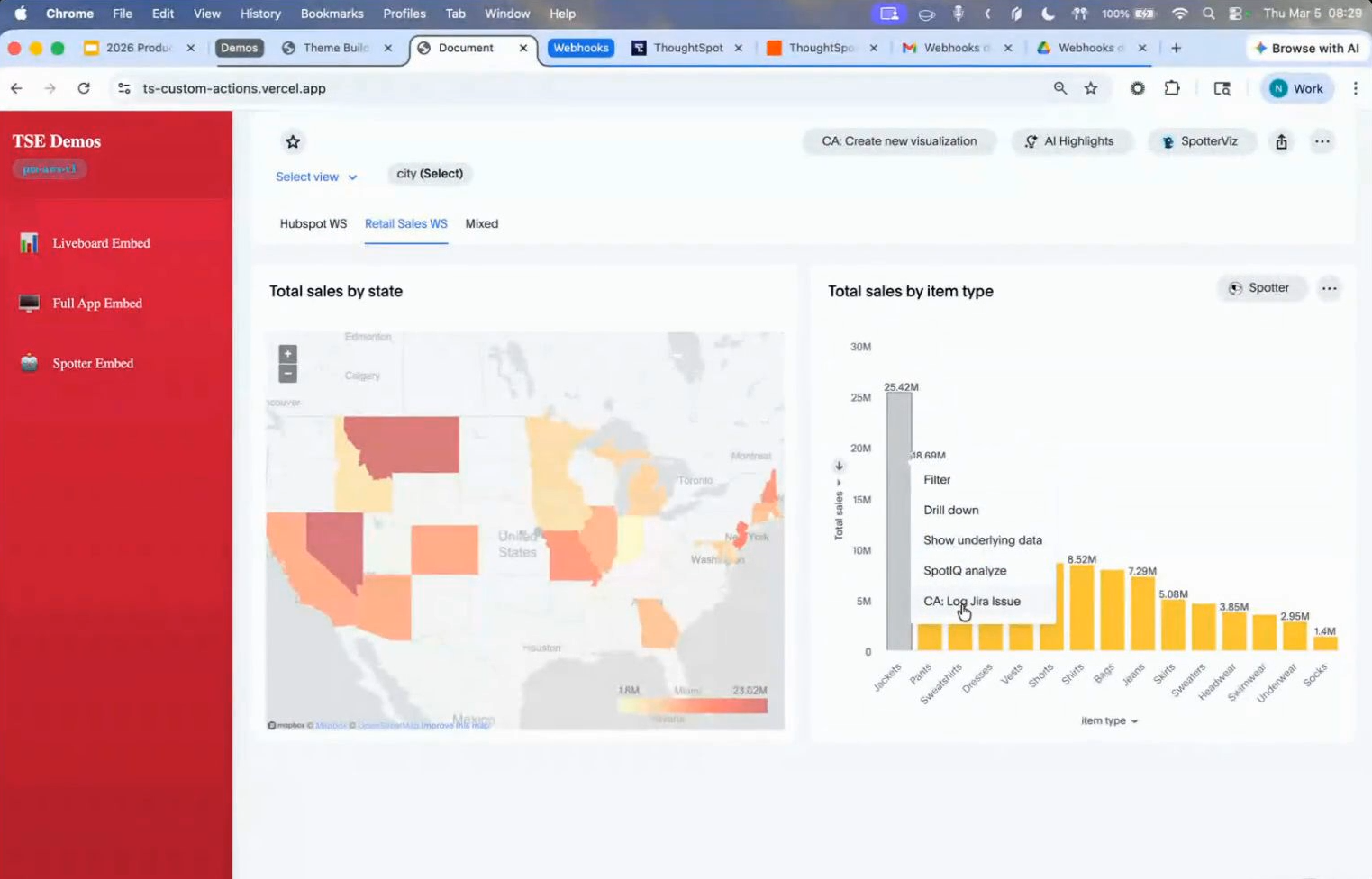
例えば、上のスクショでJiraチケットの作成が可能です。アイテムをクリックし、メニューをクリックすると、以下のようにJiraチケットを作成する画面に遷移します。
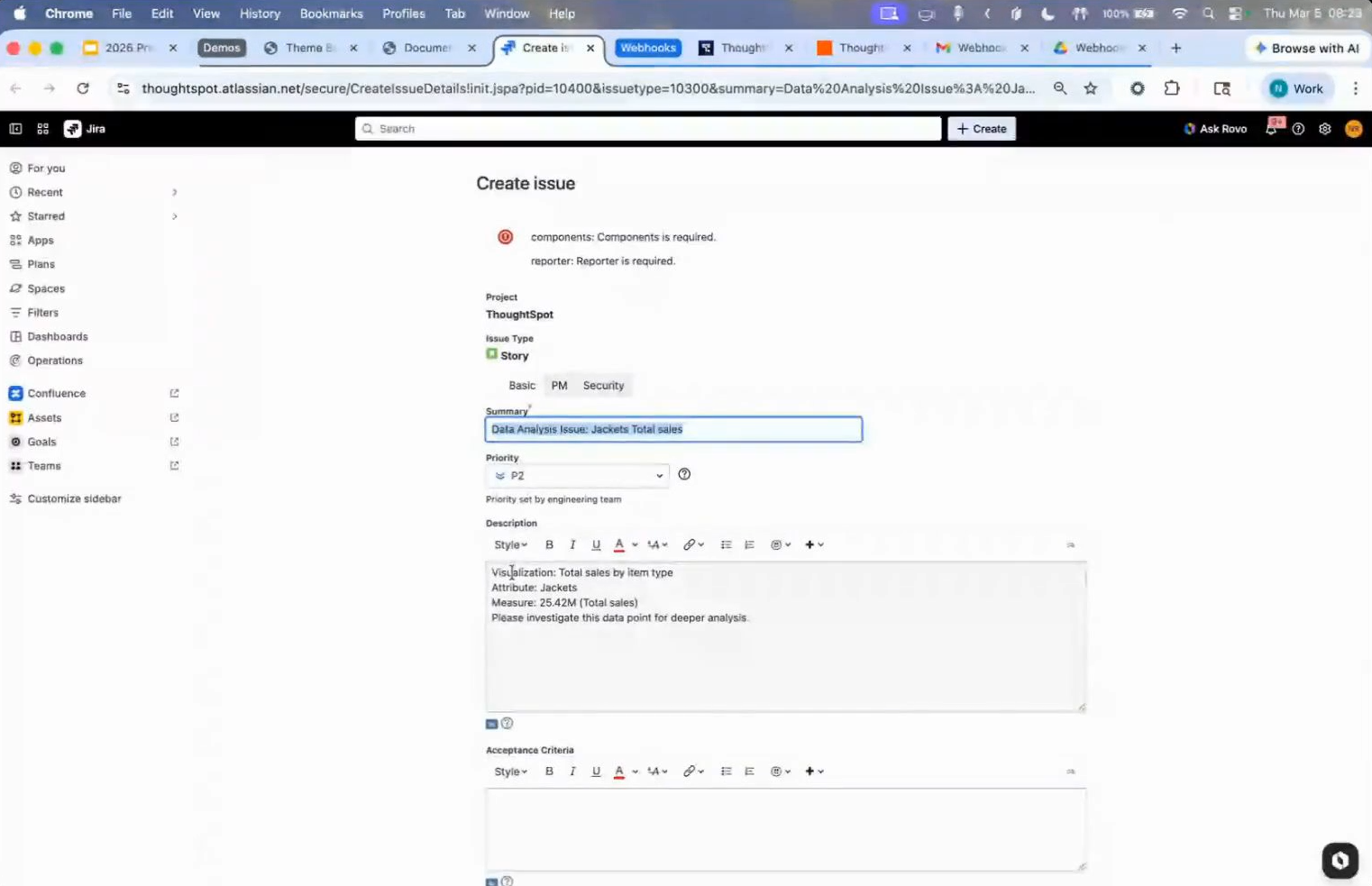
チケットの内容として、ThoughtSpot上のデータが使われています。このような連携が簡単にできます。
次に条件付き表示です。以下のスクショでは、カスタムアクションがあります(Google Search)。
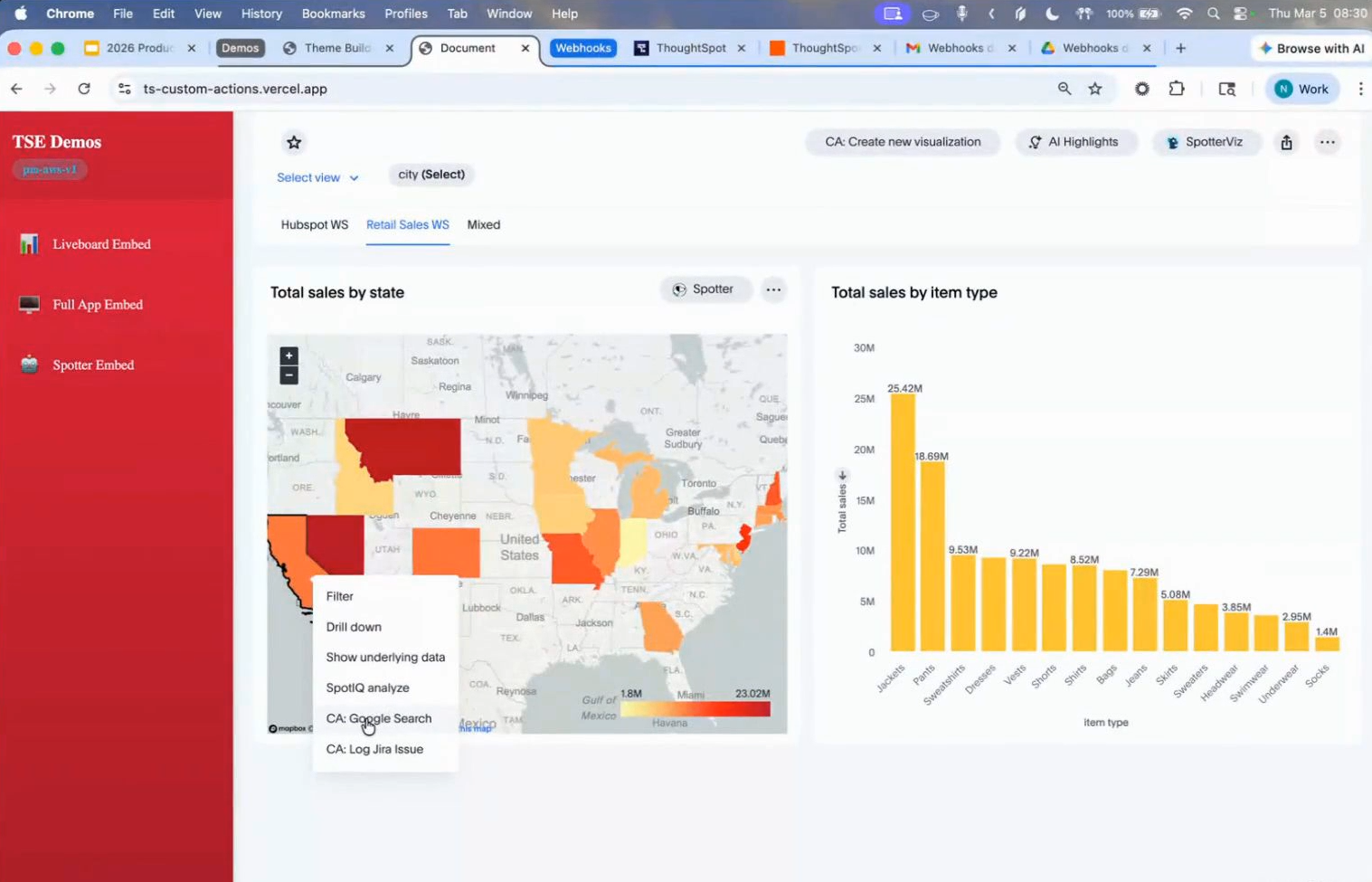
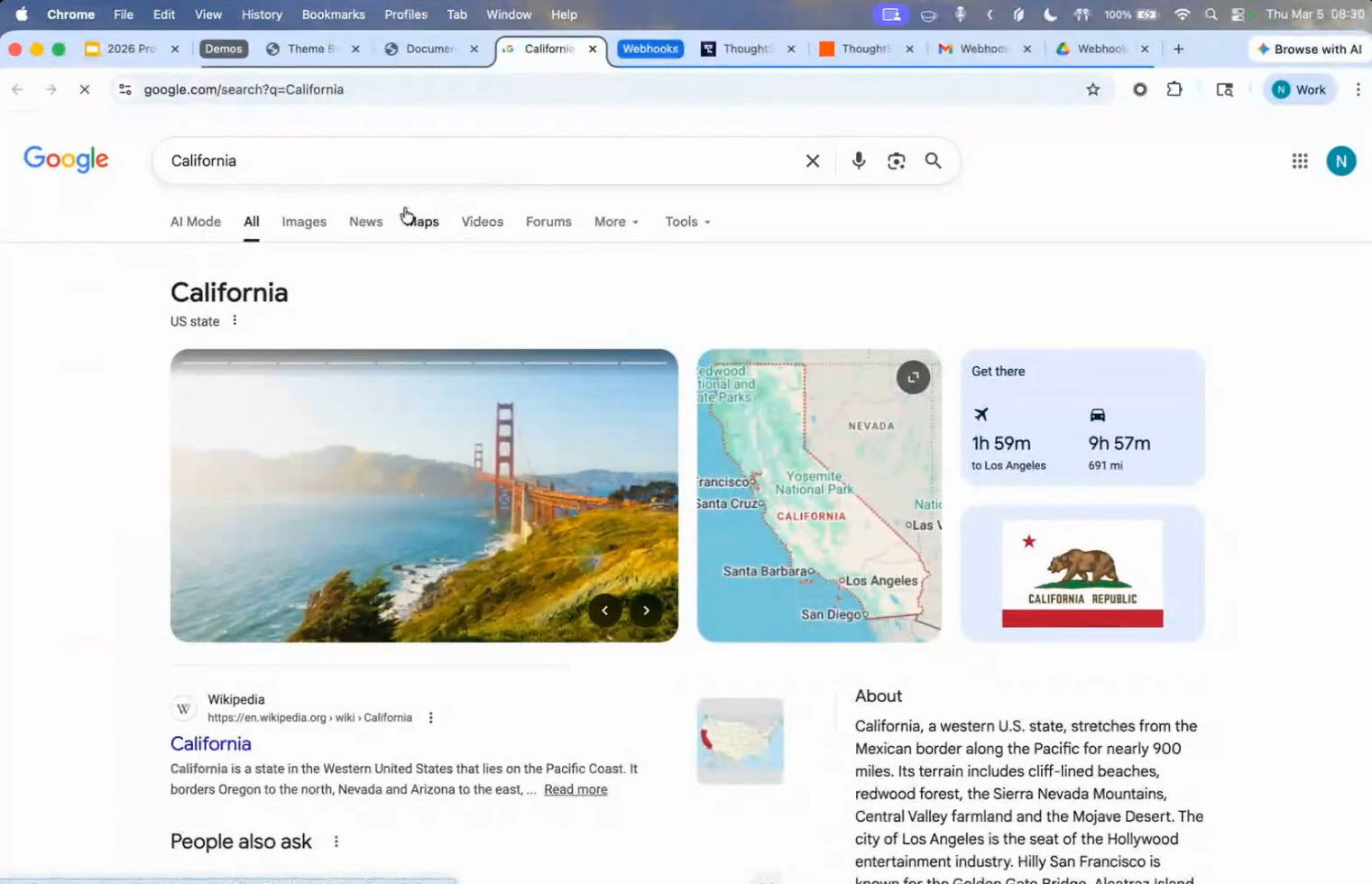
これを選択すると、Google検索が動きます。
右側の棒グラフでは、同じカスタムアクションは表示されません。これは、データセットの「州」が表示されているときだけ表示されるカスタムアクションだからです。
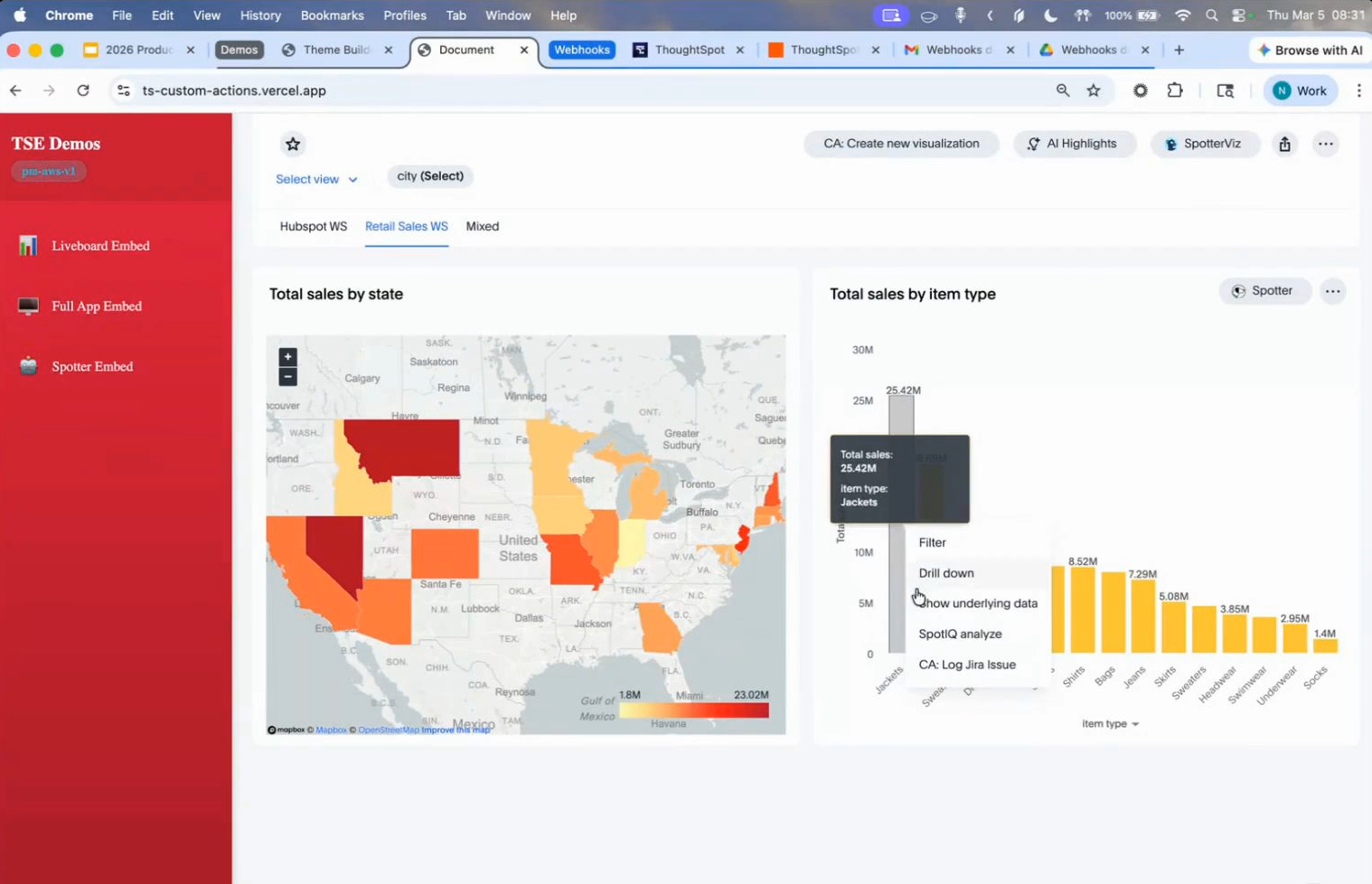
上のスクショのように、右側をドリルダウンして州を表示すると同様に表示されます。
さて、よくお客様から「ライブボードからその場でビジュアライゼーションを作成できますか?」と聞かれるそうです。現状、標準機能ではできません。
しかし、カスタムアクション、埋め込みイベント、ホストイベント、などなどを使えば、様々なことができます。例えば、ライブボード上のカスタムアクションのボタンをクリックすると・・・
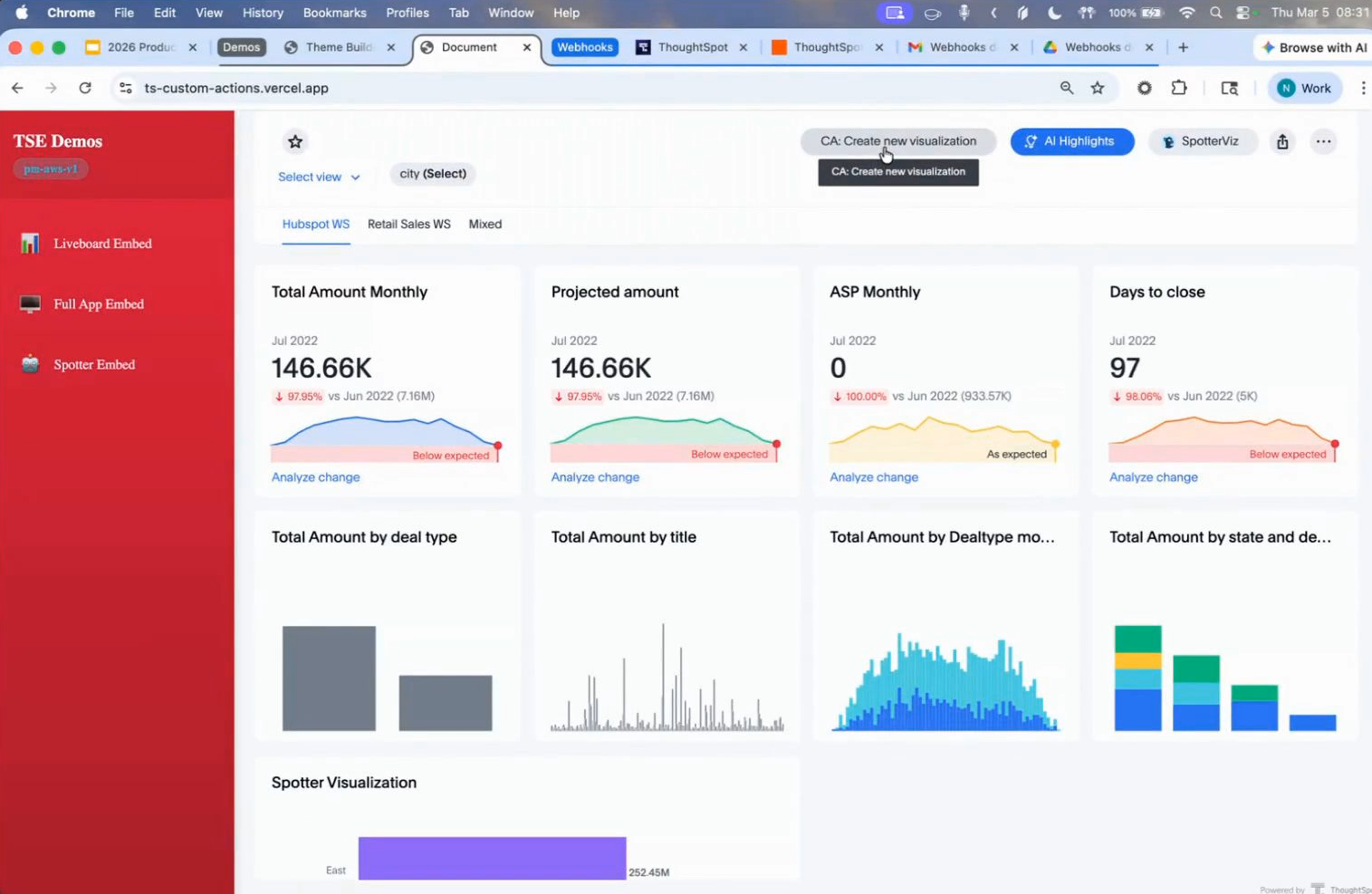
以下のようにSpotterの画面を呼び出せます。
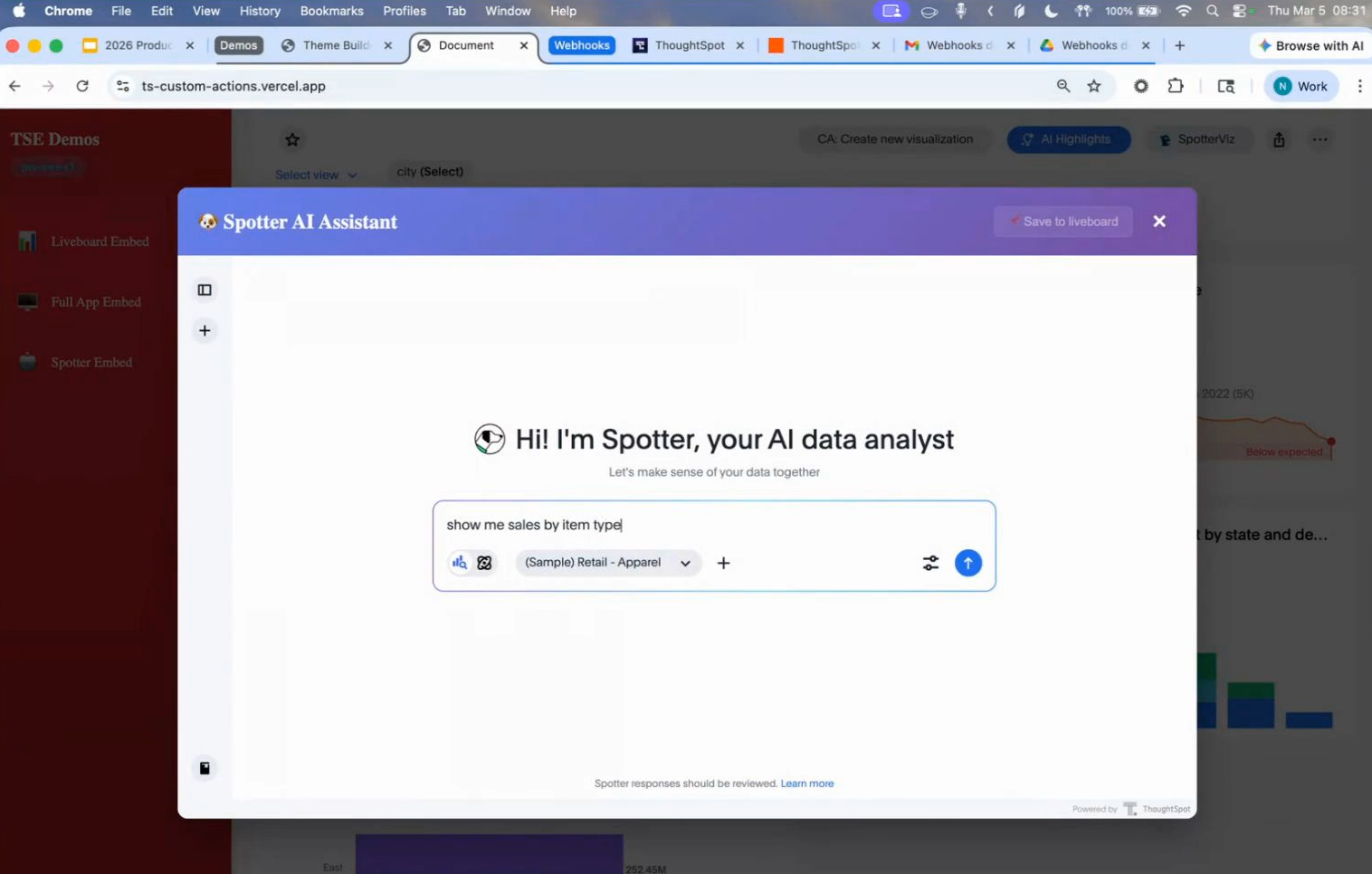
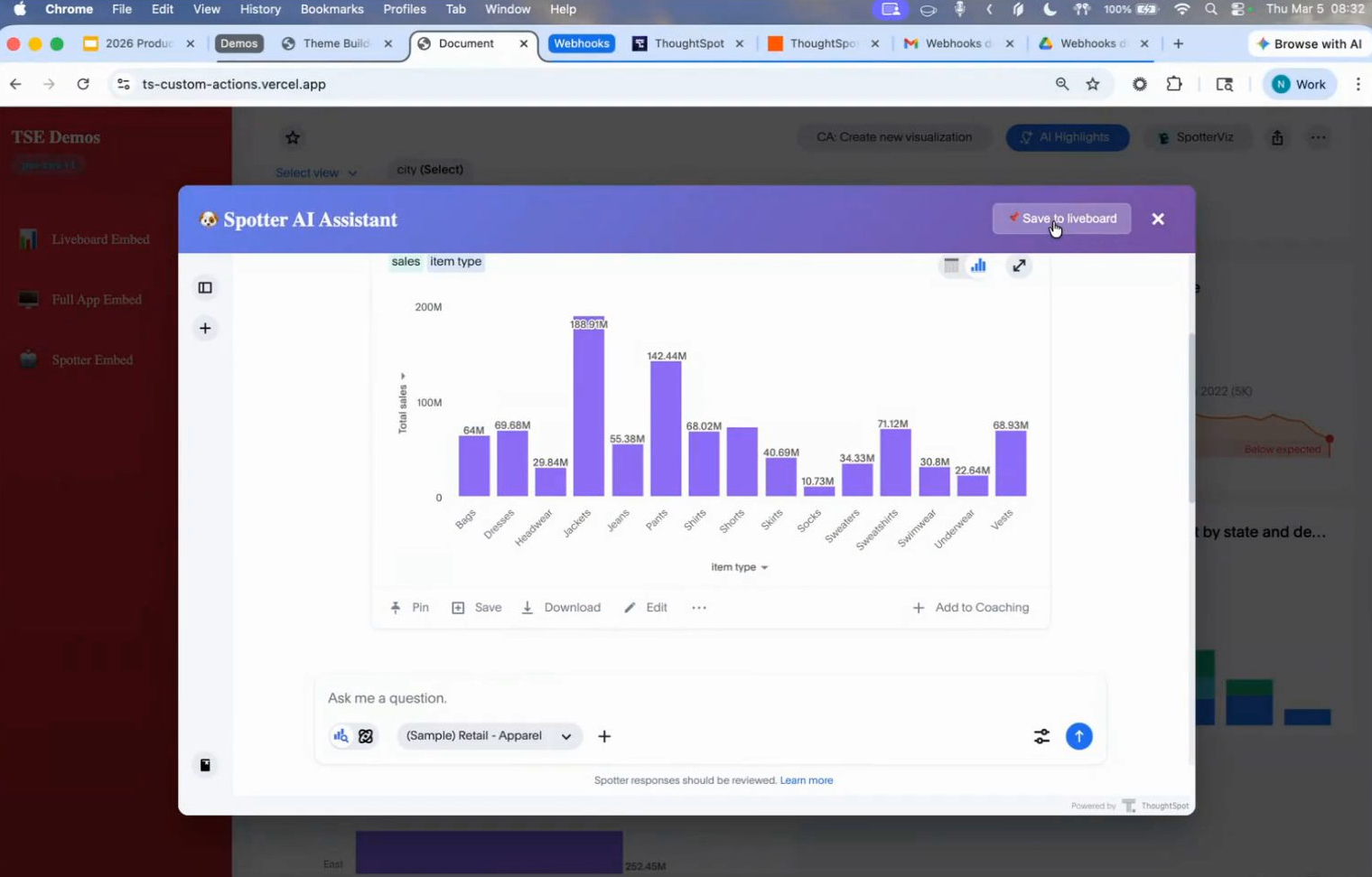
そして、作成されたビジュアライゼーションを、右上の「Save to liveboard」ボタンで保存できます。
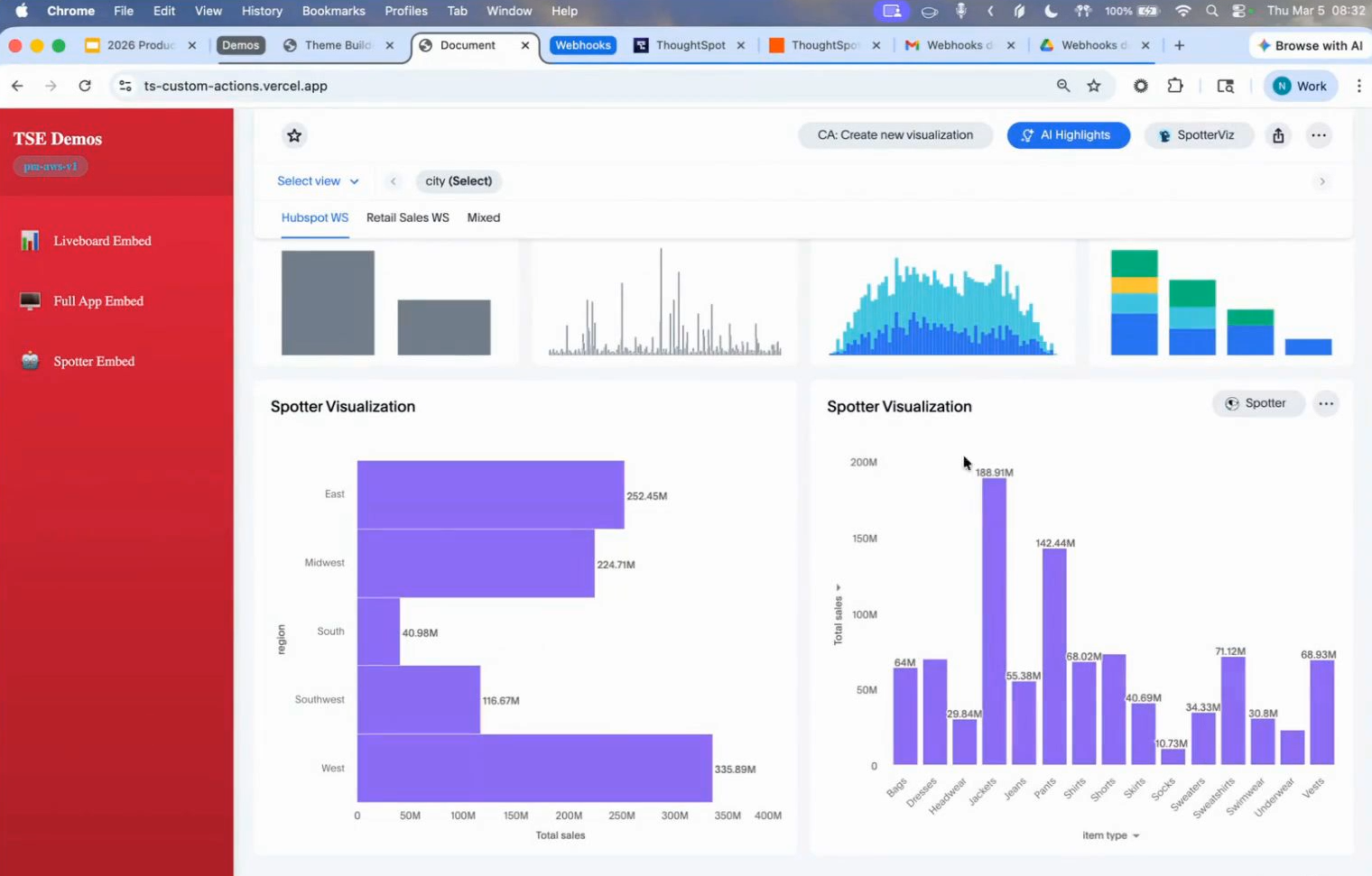
ブラウザをリフレッシュすると、右下に確かに保存されています。
CICD
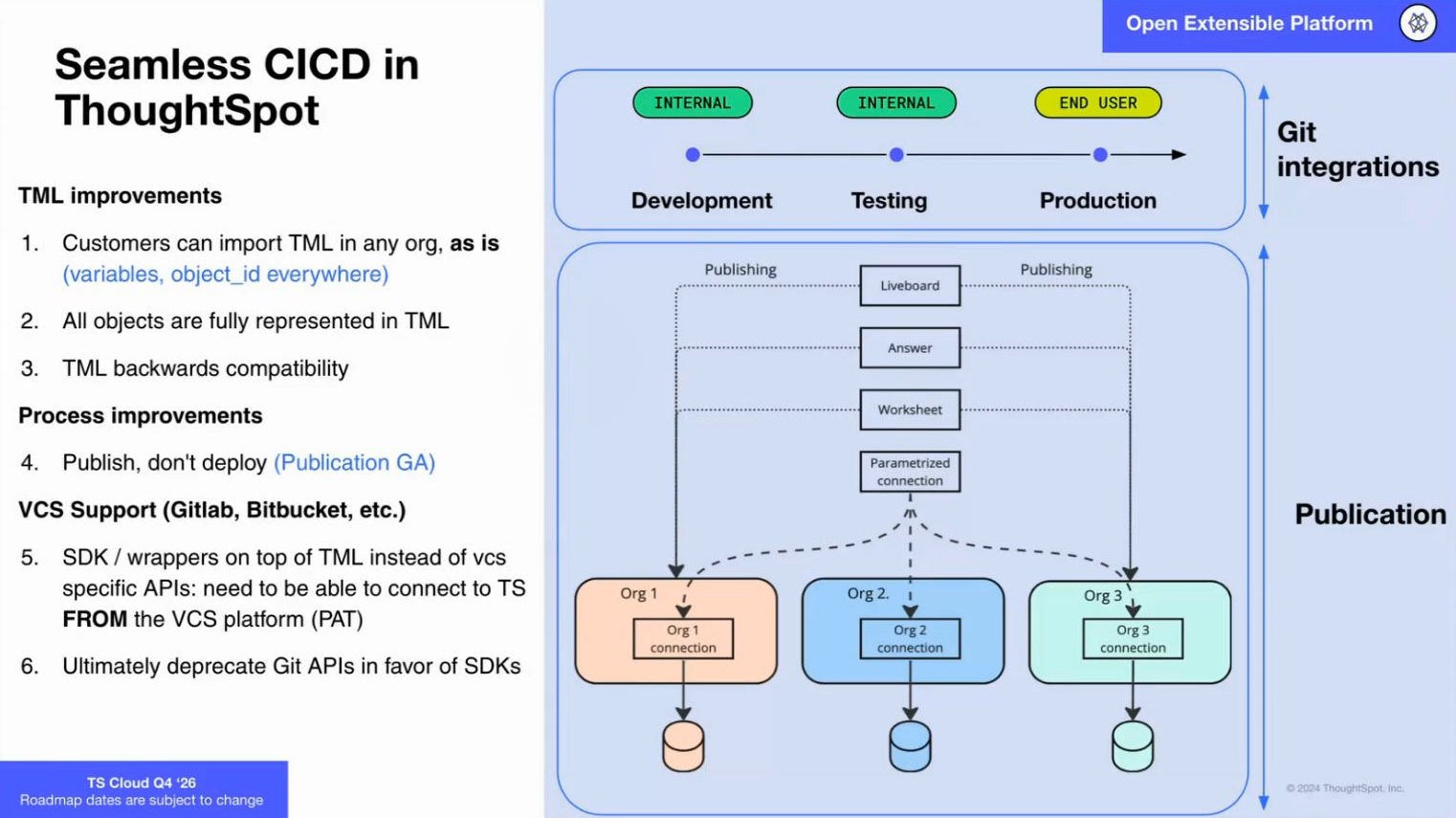
ここでは2つ紹介されています。1つ目がPublication、2つ目がGit統合です。
Publicationは、元となるコンテンツを用意しておき、同じものをコピーして展開する代わりに、変数を使って、コピー先ごとに別の変数を使って表示を変えることでコンテンツの配信を簡略化する手法です。すでにベータ版で利用が可能です。これは、例えば配信用のライブボードを作っておき、エンドユーザーごとに接続先を変数で変えるようにしておけば、一つのライブボードで異なる表示を行うことができます。これだけだと単なるRLSに見えますが、全Orgに対して一つのライブボードを使い回すことができます(元の説明がわかりにくいので、説明の仕方を変えています)。
次はGit統合です。GUIDというものを使ってオブジェクトにクラスタ内でユニークなIDをつけていますが、これが色々と悪さをすることがあります。これに対して、オブジェクトIDという概念を導入しました。Org内では一意ですが、異なるOrgでは同じものを使えます。これにより、クラスタ内の異なるOrgでマッピングする必要がなくなります。
GitHubをサポートしていますが、GitLab、Bitbucket、Azure DevOpsなど他のツールに対応するリクエストがあり、これに対応するために、SDK向けに抽象化することを試みているとのこと。
Q&A
Muzeに使えますか?
現時点ではNOですが、別のエージェントを用意しようとしています。