運営会社
運営会社


ThoughtSpotで希望の順にソートを行うことができる「カスタムソート」についてご紹介します
AkimasaKajitaniです。今回は、(みなさんご存知かもしれませんが)ちょっとしたTipsをご紹介します。
並べ替えを行う際、会社のルール的に決まっている順番や、地区などを地理的に北側から並べたり、といったソート順を手動で指定したいケースがあるかと思います。ThoughtSpotでは「カスタムソート」という機能で実現することができます。
この機能は、ThoughtSpot 10.14.0.clでGAとなっています。
データワークスペースのデータオブジェクトの画面から、テーブルもしくはモデルを開くと、右の方にスクロールしたところに「カスタムソート」という列があります。
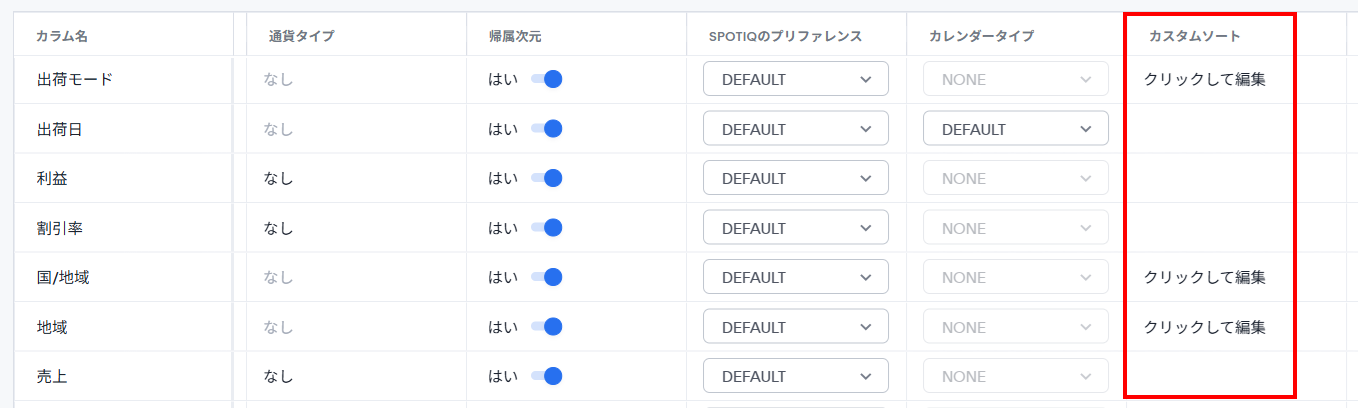
カスタムソートを設定したい項目にて設定をここで行うことができます。テーブルとモデルで若干UIが異なるのでご注意下さい。
テーブルの場合
テーブルでもモデルでも、クリックをすると設定できるのは同じですが、テーブルの場合は、クリックすると以下のように入力枠がでてきます。
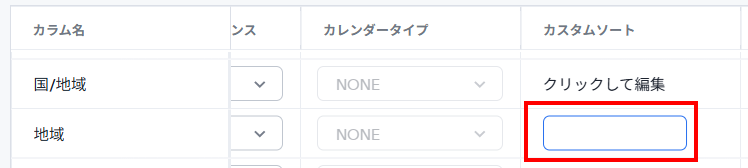
あとはここにソートの順番通りに文字を入力するだけです。それぞれの項目はカンマで区切ります。
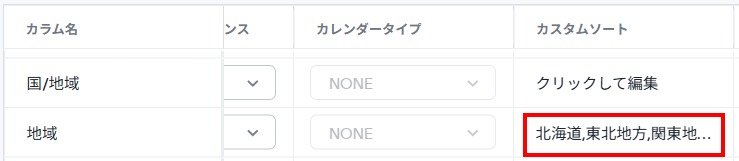
実際に表示してみましょう。
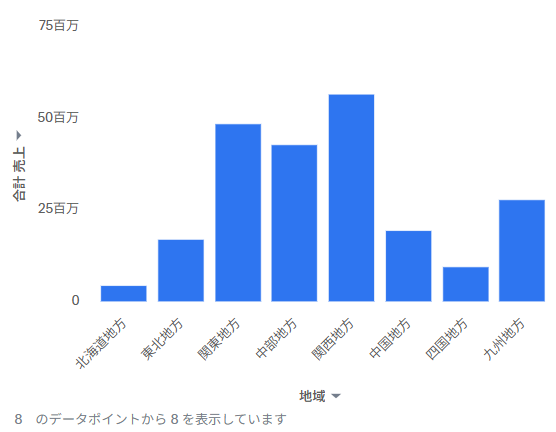
で、以下のように表示されます。最初からカスタムソートの並び順になっています。
モデルの場合
モデルの場合、「クリックして編集」部分をクリックすると、ダイアログが出現します。モデルの場合はGUIで変更が可能となっている、ということになります。
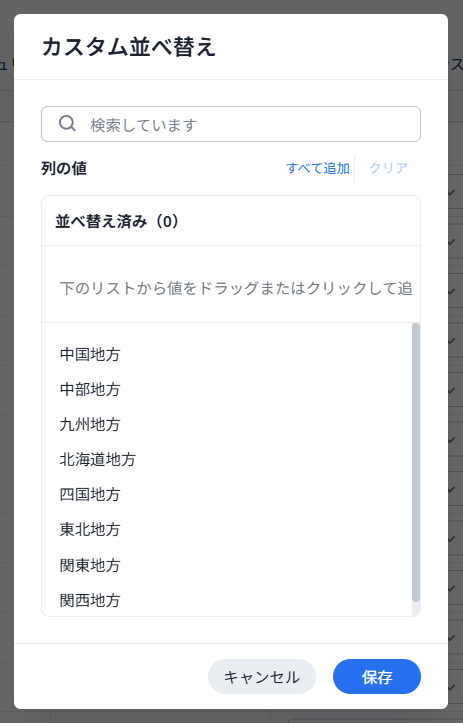
ちょっとインターフェース的になれないとわかりにくいのですが、以下のようになります。
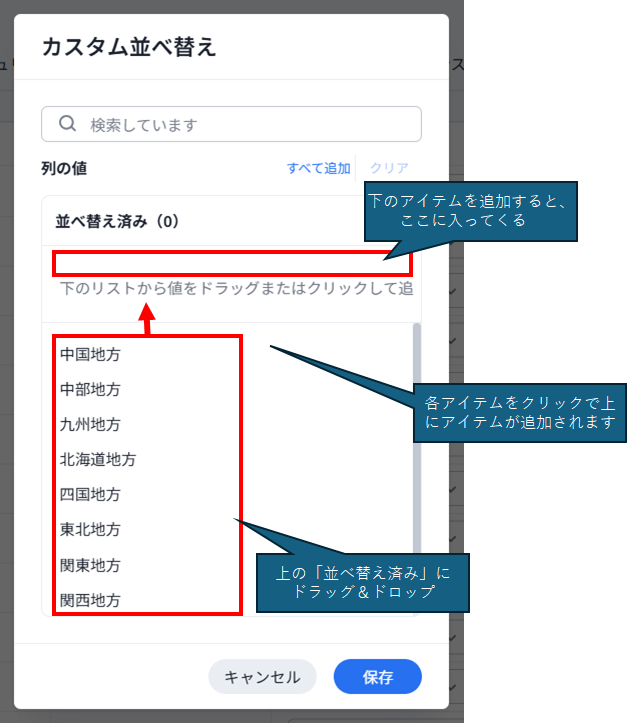
つまり、下側に表示されている各アイテムをクリックもしくはドラッグ&ドロップで上側に並び替えしたい順番通り追加を行っていきます。並べ替え済みのアイテムは、ドラッグ&ドロップで好きな順序に並び替えが可能です。
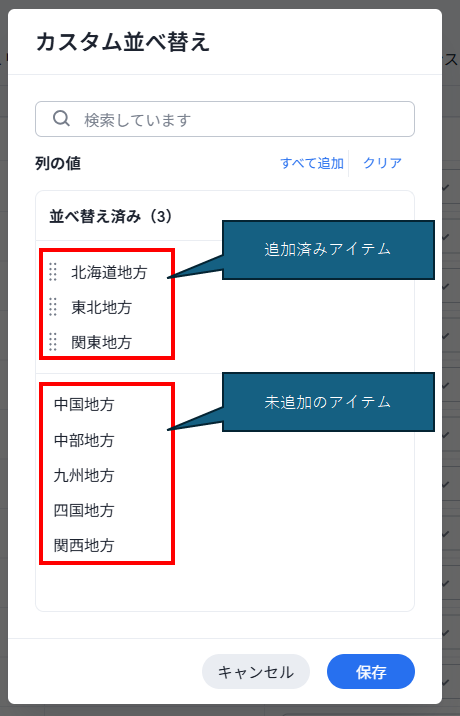
保存ボタンをクリックすると、以下の通りカスタムソートが設定されます。
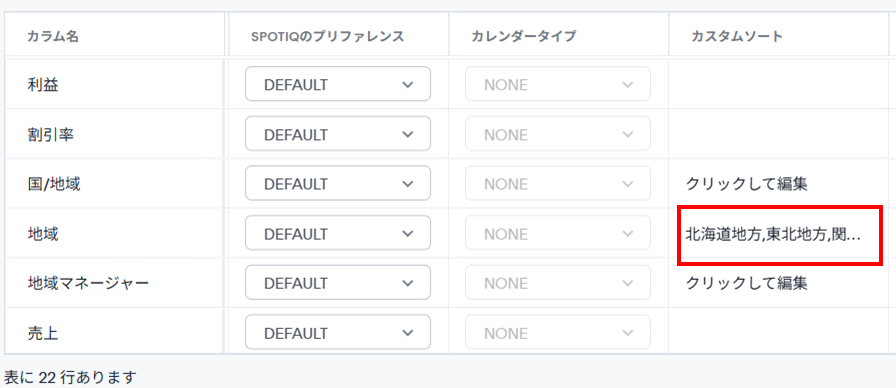
表示結果は、テーブルと同じなので割愛します。
カスタムソートを他のモデルやテーブルにも適用したい(設定だけコピーしたい)
ところで、せっかく作ったカスタムソートですが、他のモデルなどに適用したいことってありませんか? 他のBIツールでは、一からやってください、というケースが多いですが、ThoughtSpotではTMLが役に立ちます。
モデルを開いて、3点メニューを開きます。その中にTMLという項目があるので、ここで「TMLを編集」をクリックします。
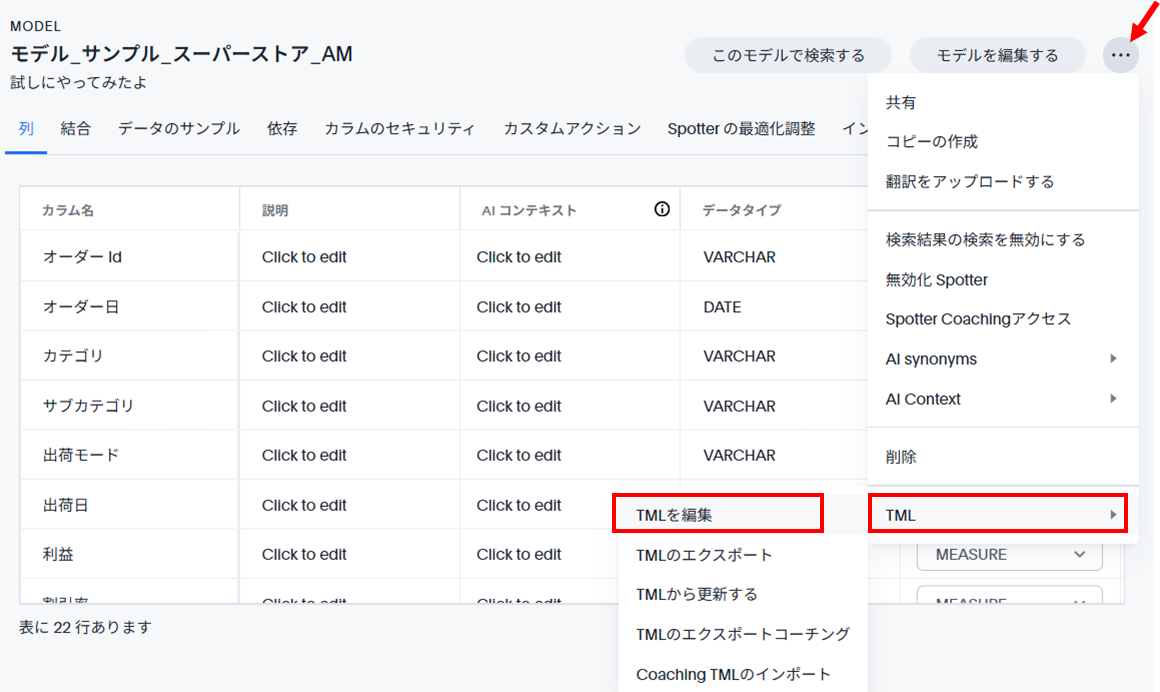
すると、TMLエディタが開きます。
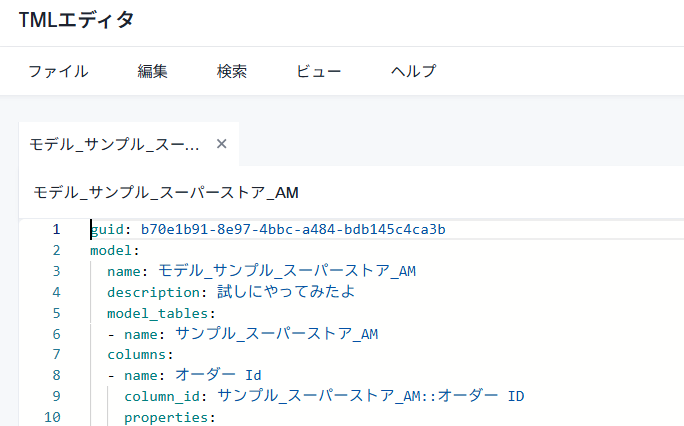
下の方にスクロールしてみましょう。やがて、今回設定した「地域」の設定項目が見つかるかと思いますが、この中に「custom_order」という項目を発見できるかと思います。これが今回設定したカスタムソートの並び順です。
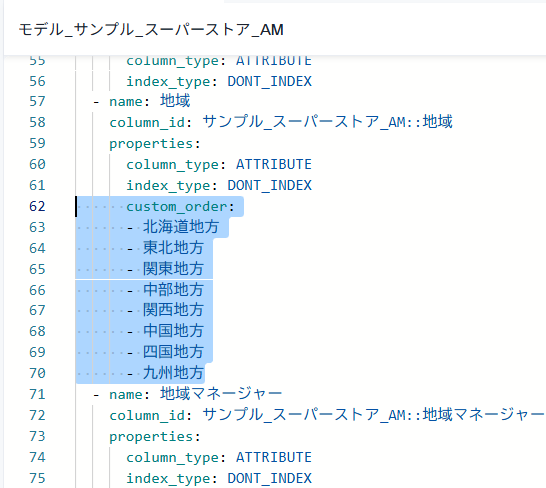
これを他のモデルにコピーしてしまえば簡単にカスタムソートを他のモデルに適用できる、ということです。
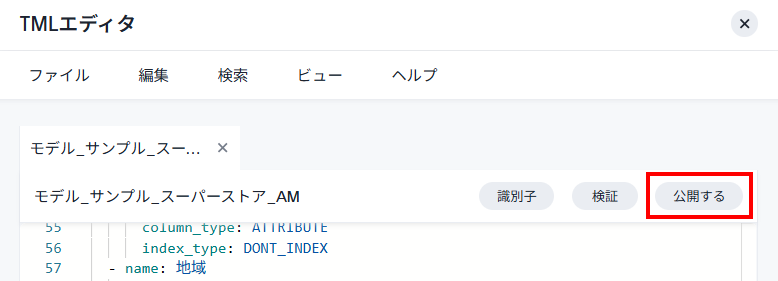
他のモデルにコピーした場合、TMLエディタの「公開する」ボタンを押すことで、適用されます(心配な場合は、「検証」をクリックし、問題がないことを確認してから「公開する」をクリックしてください)。
制限事項
- 一部のグラフタイプではカスタムソートは適用されません
- ピボットテーブル、ツリーマップチャート、KPIチャート、地理バブルチャート、地理ヒートマップチャート、地理エリアチャート、ローソク足チャート、パレートチャート、レーダーチャート、サンキーチャート
- 行レベルセキュリティ(RLS)は、カスタムソートを定義した文字列値には適用されません
- カスタムソートのカスタム項目は1000以内となります
参考URL
※ThoughtSpot 26.3.0.cl-80時点の情報です。


![【Alteryx関数シリーズ】文字列関数の使い方[2019Ver.対応]](https://newssdx.kcme.jp/wp-content/uploads/2020/07/Alteryx関数キャッチ用-150x96.png)