運営会社
運営会社


Alteryxツールアイコン「セレクトツール」(Select Tool)をご紹介します
 セレクトツール(Select Tool) 旧名称:選択ツール
[準備]カテゴリの[セレクト]ツールについて紹介します。
本記事はAlteryx Designer Version 2025内容になりますので、Version 2018の場合は以下のリンクを参考にしてください。
概要
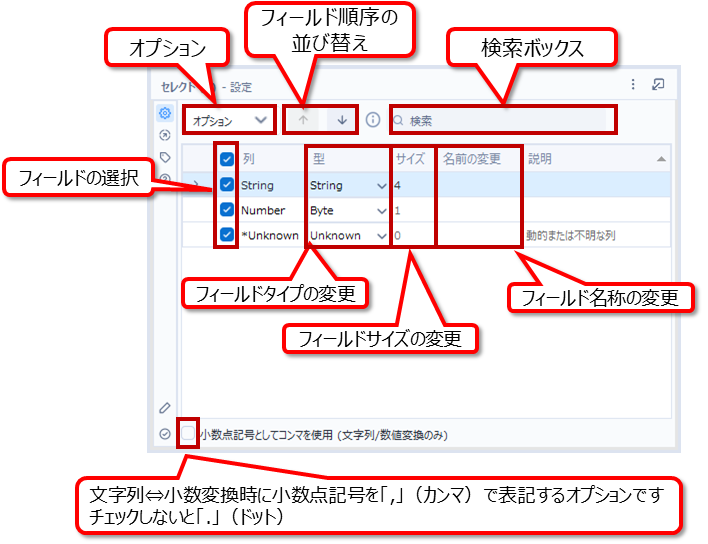
このツールは「入力データから必要なフィールドのみを選択」「フィールド名の変更」「フィールドタイプの変更」「フィールドサイズの変更」「フィールド順序の並び替え」機能を提供します。
設定項目
「セレクト」ツールの設定画面です。
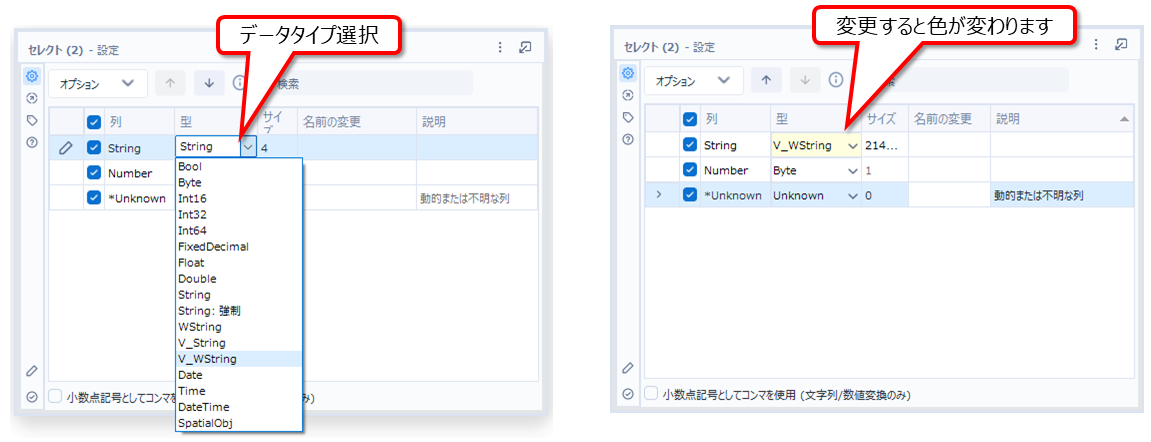
変更を実施した場所は背景色が「白」から「黄色」に変わります。
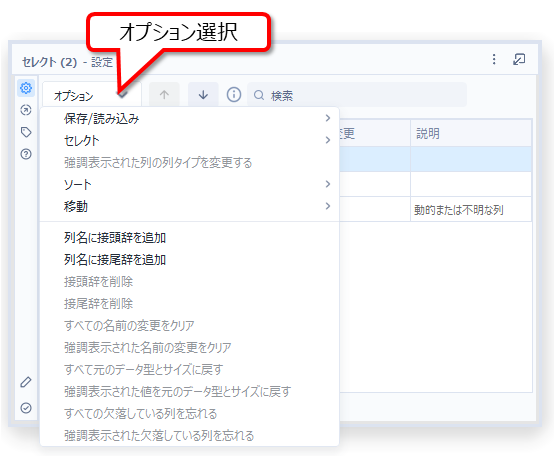
オプション一覧
| 項目 | 内容 |
|---|---|
| 保存/読み込み | 「列の設定」「列名」「列名とタイプ」の保存/読み込みができます。 |
| セレクト | すべて選択/すべての選択解除 |
| 強調表示された列の列タイプを変更する | 強調表示状態の列全てのタイプを一括変換できます。 |
| ソート | 「列名でソート」「新しい列名でソート」「列タイプでソート」「入力された列順に戻す」の4つを実行できます。 |
| 移動 | 強調表示された列を一括で上下に移動します。 |
| 列名に接頭辞を追加する | 現在の列名に接頭辞を追加します。 |
| 列名に接尾辞を追加する | 現在の列名に接尾辞を追加します。 |
| 接頭辞を削除 | 追加された接頭辞を削除します。 |
| 接尾辞を削除する | 追加された接尾辞を削除します。 |
| すべての名前の変更をクリア | 変更した名前を元に戻します。 |
| 強調表示された名前の変更をクリア | 強調表示された列の名前を元に戻します。 |
| すべて元のデータ型とサイズに戻す | 変更したタイプとサイズを元に戻します。 |
| 強調表示された値を元のデータ型とサイズに戻す | 強調表示された列を元のデータ型とサイズに戻します。 |
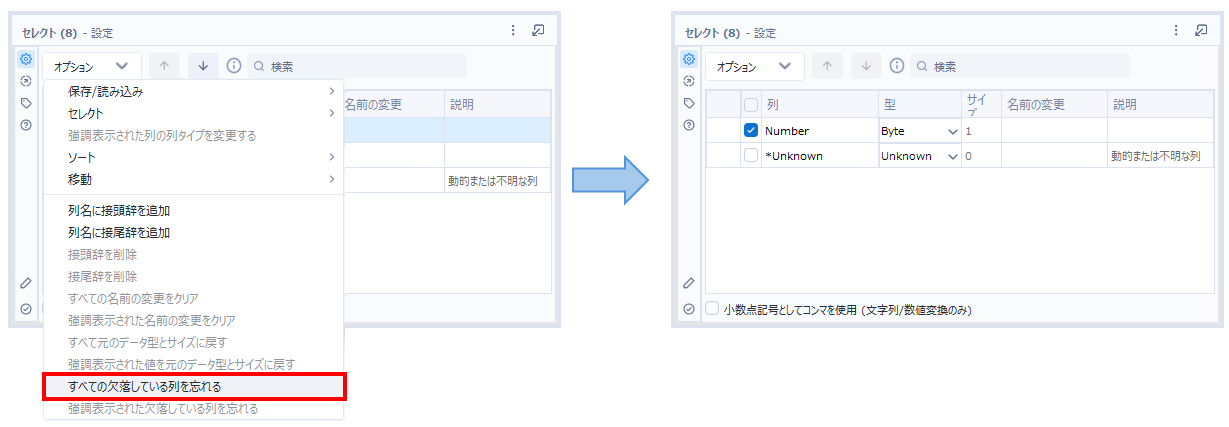
| すべての欠落している列を忘れる | 後ほど説明 |
| 強調表示された欠落している列を忘れる | 後ほど説明 |
参考その1欠落フィールドとは?
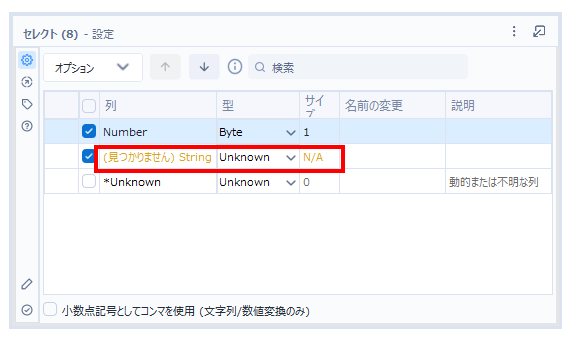
一度ツールを構成した後に前段化の処理を変更したり、ソースファイルを変更して、フィールドがセレクトツールの入力データに存在しなくなった場合、下の図のように「欠落列」としてオレンジ色でツール上に表示されます。
オプションで説明した「欠落している列を忘れる」とは、これらのフィールドをツール上から削除することです。
参考その2強調表示(ハイライト)とは?
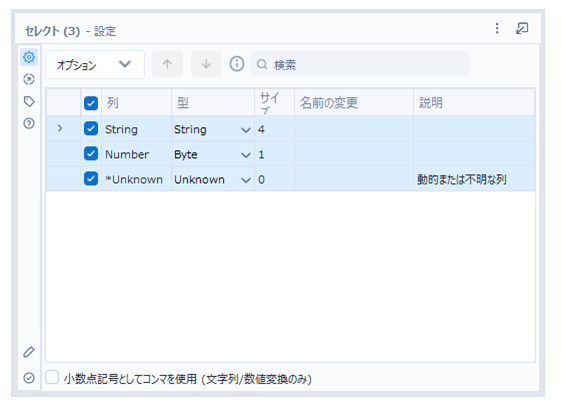
フィールドをドラッグして複数選択すると、選択されたフィールドの色が青になります。この状態を強調表示(ハイライト)といいます。
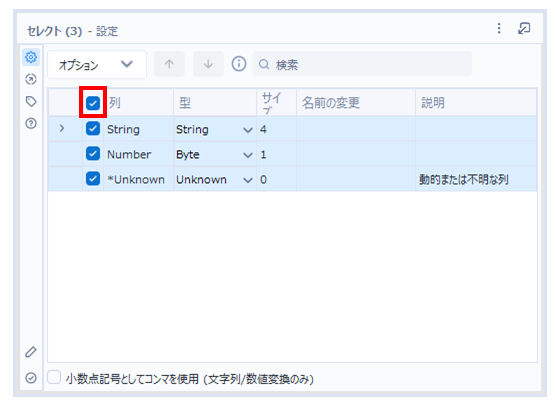
2022.3バージョンからすべてのフィールドを選択できるチェックボックスが追加されました。
参考その3小数点記号としてカンマを使用する
日本やアメリカ、イギリス、中国、韓国、南アフリカ、南米などは小数点記号は「.」ピリオドですが、イタリア語圏、ドイツ語圏、スペイン語圏、ポルトガル語圏などでは「,」カンマを用います。用途に合わせて切り変えましょう。
参考その4タイプ:強制~の利用
データ型の選択で「byte:強制」など強制が付加されている選択肢が存在します。Alteryxでは接続されたデータの型式を自動判別する機能があります。大抵は問題ありませんが、データソースを変更した場合などに、数値だったものが文字列と認識され以後の処理がエラーになってしまう場合があります。そのような場合には「強制」を選択すると、データソースが変更されてもそのフィールドは選択されたタイプとなります。

参考その5列を検索する
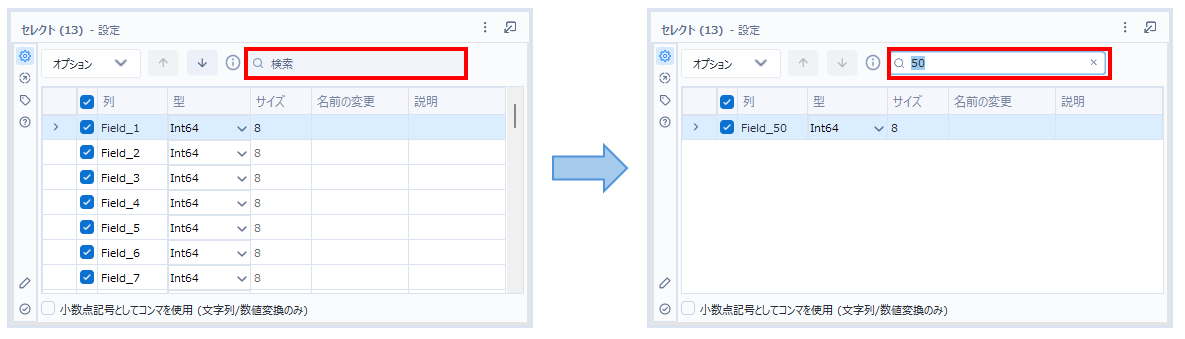
2022.3バージョンより検索ボックスが追加されました。これにより効率的にフィールドを見つけることができます。
注意セレクトツールによるタイプ変換の注意点
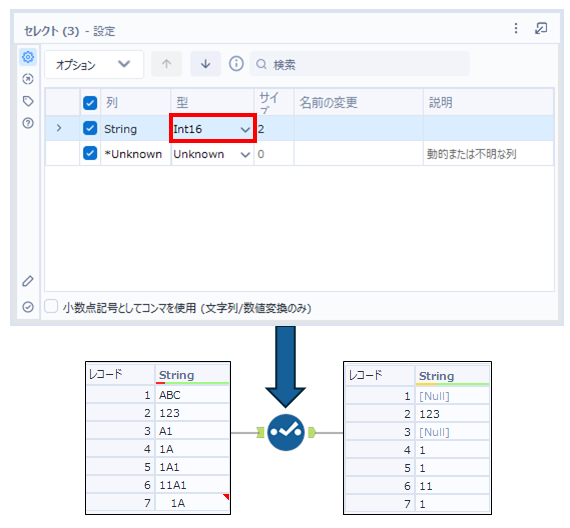
次の様な文字列を持つデータテーブルを「セレクト」ツールで「Int型(数値型)」に変換すると、どうなるでしょうか?
答え
文字列は削除され、Nullに変換されてしまいます。
文字と数字が混在する場合は左から処理されますが、文字があった場合はその場所以降は文字列と判断されます。よって「A1」は「Null」となりますが「1A」は「1」となります。
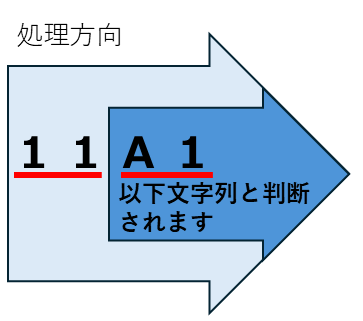
尚、空白が最初に来る場合「 1A」などは空白は無視され「1」となります。
※Alteryx Version 2025.1.1時点での情報です