運営会社
運営会社

ThoughtSpotのテーブルで画像を表示する方法をご紹介します
AkimasaKajitaniです。
今回は、ThoughtSpotで画像を扱う方法をご紹介します。
ThoughtSpotで画像を扱うには
結論としては、HTMLのIMGタグをそのままデータベースに入れ込むということになります。これにより、通常の「表」で画像を表示することが可能です。実際に画像を表に入れ込むと、以下のようになります。
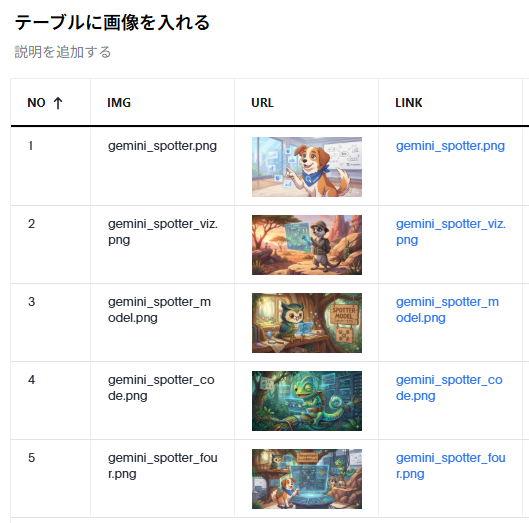
例えば、このURLという項目ですが、中身は以下のようになっています。
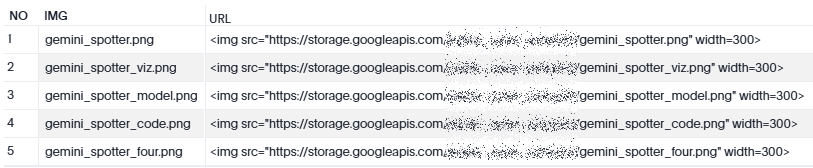
基本的には、IMGタグの内容をそのまま表示してくれる形になるので、どこかに画像ファイルをアップロードして頂き、そのURLをIMGタグのSRCに指定することになります。widthなどのサイズ機能も効くようです(以下はwidthを200に設定した例)。
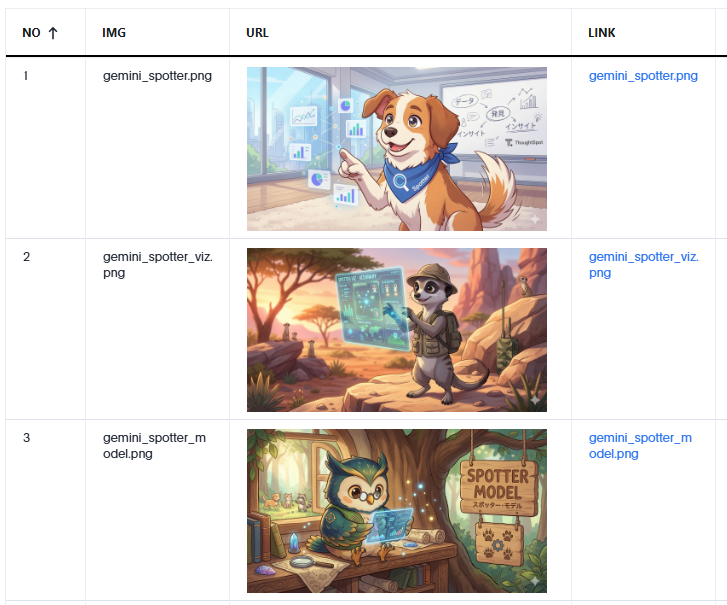
データベースにIMGタグを入れておく、という書き方をしましたが、実際のところは計算式で表現しても問題ありません。とにかくデータにHTMLのIMGタグを保持している状態であれば、ThoughtSpotが自動的に表示してくれる、ということです。
もう一つ重要な設定
なお、画像をThoughtSpot上で表示するためには、セキュリティの設定をする必要があります。これはクラスタ全体に効く設定なのでご注意ください。
これは、開発者メニューから「全ての組織」の「セキュリティ設定」から行います。
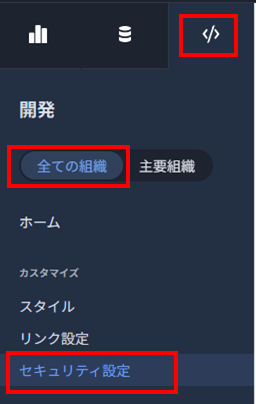
この中で、「スタイル用リソース」の「CSP img-src ドメイン」にドメインを設定する必要があります。
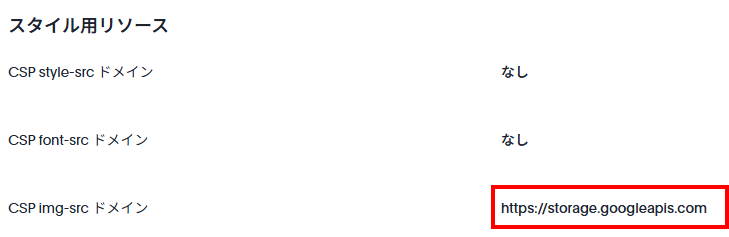
ちなみに、上の例は、私がこのサンプル画像を配置したGoogle Cloud Storageのドメインになります。
なお、aタグ(ハイパーリンクタグ)をデータベースに格納すると、同じようにハイパーリンクが表示されて、そこからジャンプすることが可能です。
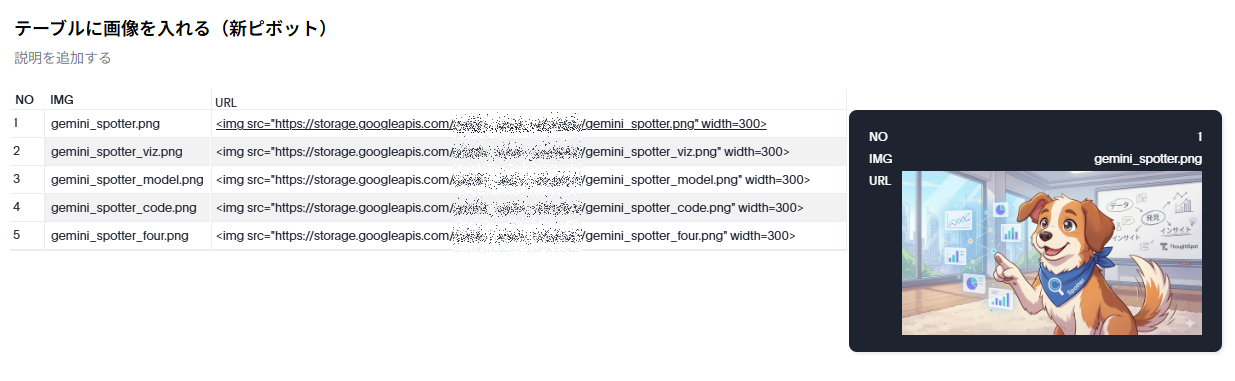
新ピボットテーブルでもできますか?
新ピボットテーブルの場合、画像は表示してくれません。ただ、マウスオーバーによりポップアップして画像を表示してくれます。
その他気をつけること
クラウドに画像を保存する場合、誰でも見えないようにセキュリティを設定する必要があるかと思います。この部分は慎重に実施していただければと思います。今回は、テスト目的なのでパブリック設定で実施しています(ただ、パブリック設定だと誰でも画像見れてしまうので要注意です)。
なお、画像はGemini(nano-banana)でSpotterの4匹のエージェントをイメージした画像を作ってもらったものを使っています。
※ThoughtSpot バージョン 26.2.0.cl-80時点の情報です