運営会社
運営会社

ThoughtSpotの新UI(V3)についてご紹介します
AkimasaKajitaniです。以前にもUIが新しくなった際に「新UIについて」という記事を書いたのですが、またまたUIが新しくなりました。今回はV3と呼ばれているようです。
今回のUIは、以前のUI(V2)を引き継いでいるイメージですが、以前のように初期のUIと新しいUIを切り替える形ではなく、V3に一本化されました。
過去のUIを見てみたい方は、こちらをご覧ください。
V3の画面構成
V3は以下のような画面で構成されています。
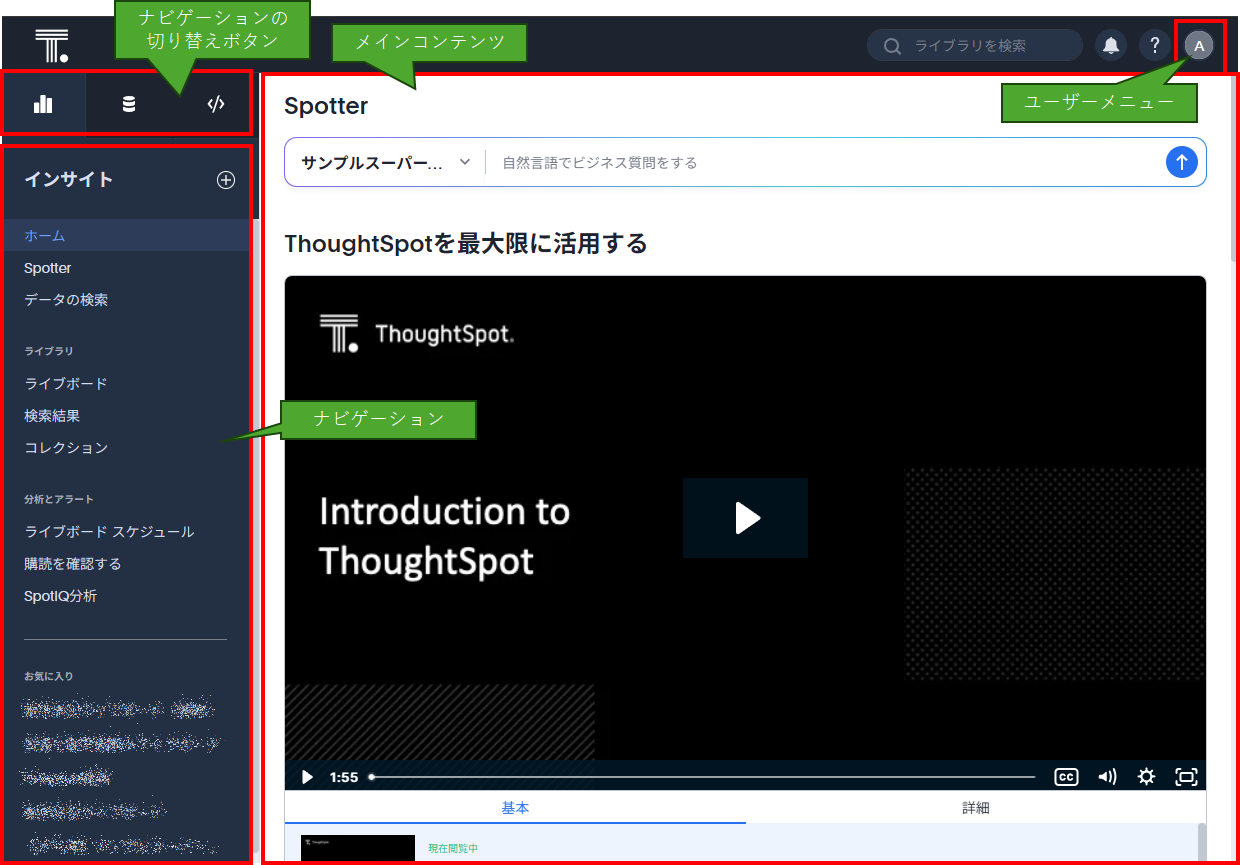
基本的にThoughtSpotは、データを検索する「インサイト」、データのモデリングなどを行う「データワークスペース」、組み込みやAPI用の「開発者」、管理・運用を行う「管理者」の4つの画面で構成されています。新UIでは、左のナビゲーションにて「インサイト」「データワークスペース」「開発者」の3つの画面を切り替える形になりました。
一方で、管理者画面は、ユーザーメニュー内に入りました。
メインの3つのタブ
左端のナビゲーションには3つのタブを切り替えるボタンがついています。
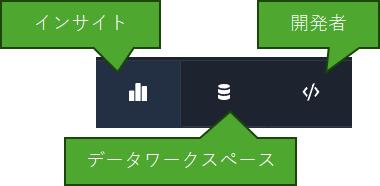
それぞれクリックすることにより、3つのメニューを切り替えることができます。
さらに、インサイトとデータワークスペースにはよく使う作成機能をまとめた「+」ボタンが用意されています。
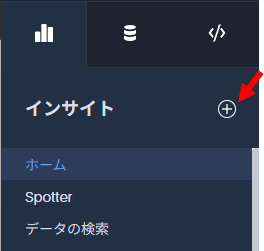
インサイト
インサイトは、データを見るための機能を集約しています。検索を行ったりライブボードの閲覧や作成、Spotterを使用することができます。
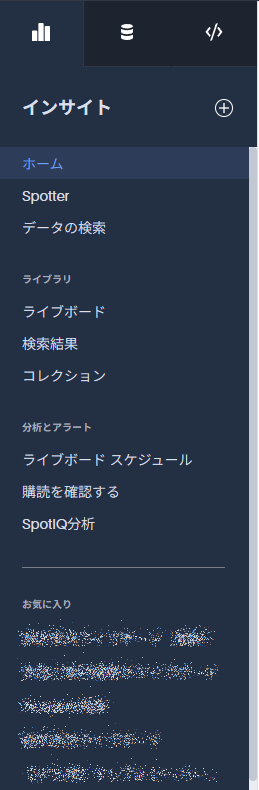
基本的に、最初にThoughtSpotしたときに見る画面は「インサイト」タブの「ホーム」です。同列のメニューとして、Spotter、データの検索(Search)が用意されています。
その他、すでに作られているものを見たいときは、ライブラリから「ライブボード」「検索結果」を見ることができます。このスクリーンショットでは「コレクション」が含まれていますが、10.15の時点ではまだベータ機能です。
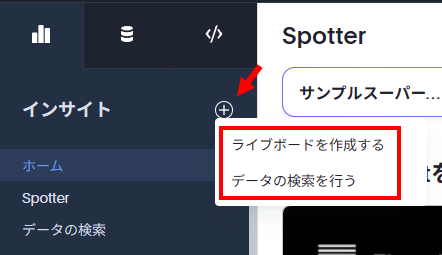
インサイトではよく使う機能として「+」ボタンが用意されており、ここをクリックすると、以下のように「ライブボードを作成する」「データの検索を行う」といったメニューを呼び出すことができます。
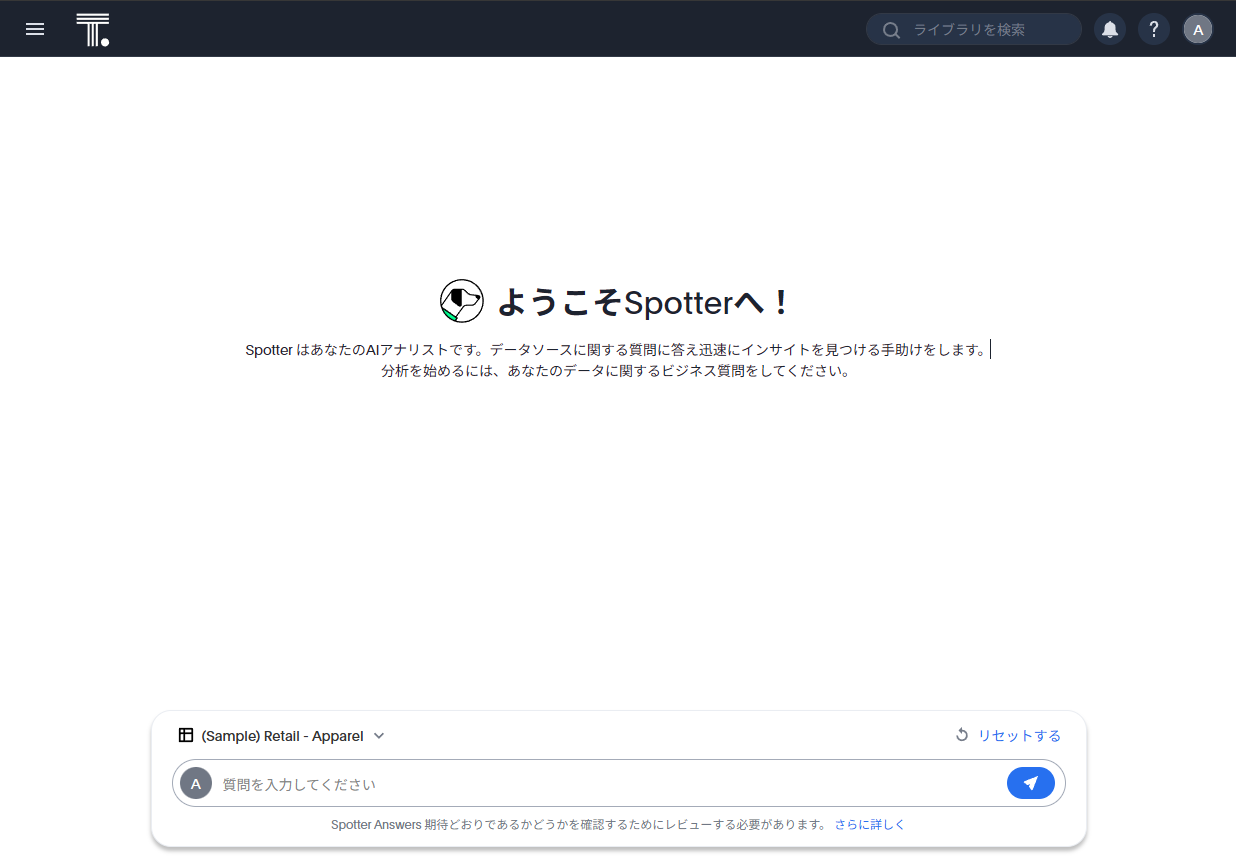
なお今回から、Spotterの画面が独立しました。インサイトタブの「Spotter」をクリックすると、以下のような専用の画面に遷移します。
データワークスペース
データワークスペースは、データウェアハウスへの接続設定を行ったり、接続したデータのモデルを作成するような機能にアクセスが可能です。
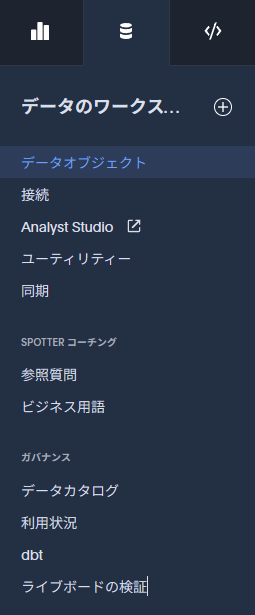
Spotterコーチングもここからアクセスが可能です。
いずれにしても、インサイトを支える裏方的な機能がここに配置されています。
データワークスペースではよく使う機能として「+」ボタンが用意されており、ここをクリックすると、以下のように「接続」「モデル」「データセット」「SQLビュー」といったメニューを呼び出すことができます。
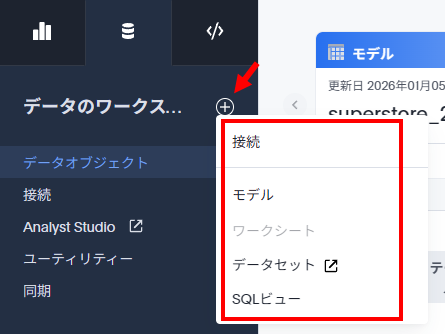
なお、「データセット」はAnalytics Studioが起動するようになっています。
開発者
開発者メニューは、以前のメニューとあまり大きな変化はありません。組み込み開発、APIのメニューを中心にメニューが配置されています。
開発者メニューは、プライマリOrgとそれ以外で表示が異なることがあります。細かいクラスタの設定で変わるようですので、迷った場合はご相談ください。
プライマリOrg
プライマリOrgは配下のOrgすべてに対しての設定ができる画面が追加されます。「全ての組織」を選択すると、全体に関わる設定を行うメニューが出ます。
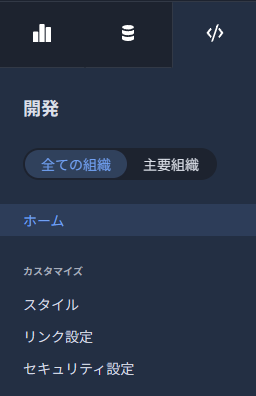
以下は、プライマリOrgのみに対しての設定ができる画面です。
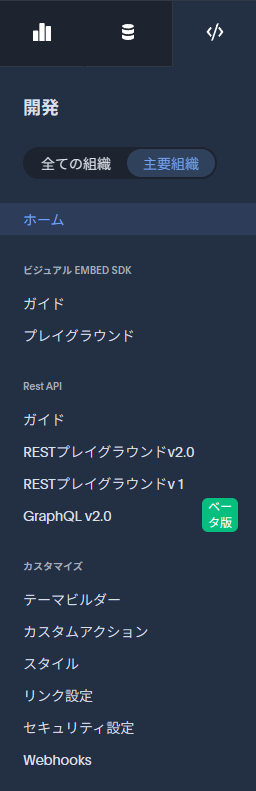
プライマリOrg以外
プライマリOrg以外で開発タブを見ると、以下のような設定画面になります。
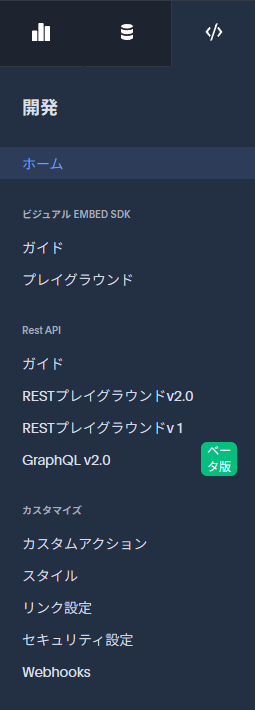
フリートライアルやProなどのバージョンの場合、管理者でもこちらの画面になるかと思います。
特に開発者画面では、セキュリティ設定で取得できるシークレットキーはそのOrgにしか利用できないためご注意ください。プライマリOrgのシークレットキーであれば配下のOrgのいずれでも利用できるため、逆にご利用には注意願います。
管理者メニュー
管理者メニューは、ユーザーメニュー内に配置されました。一番大きく扱いが変わったのは管理者メニューかもしれません。
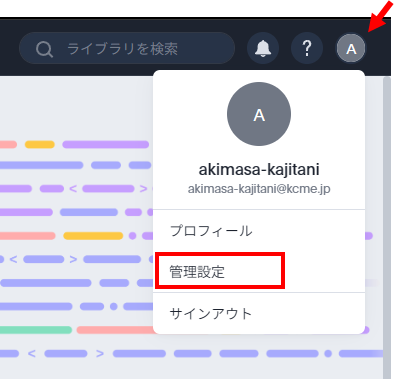
管理者メニューも開発者メニューと同様、プライマリOrgとそれ以外で表示が異なります。
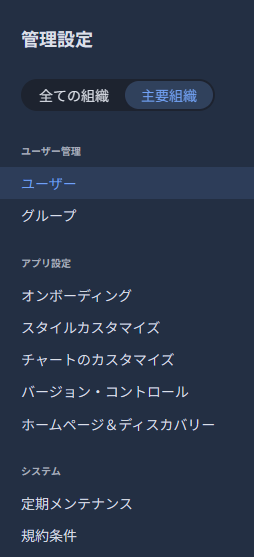
プライマリOrg
プライマリOrgは配下のOrgすべてに対しての設定ができる画面が追加されます。「全ての組織」を選択すると、全体に関わる設定を行うメニューが出ます。


以下は、プライマリOrgのみに対しての設定ができる画面です。
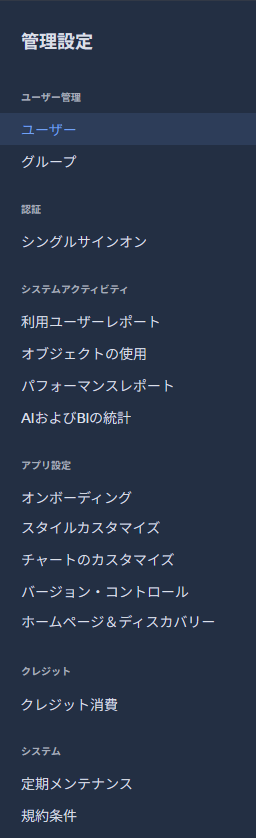
プライマリOrg以外
プライマリOrg以外で開発タブを見ると、以下のような設定画面になります。
ご存知ですか?「ライブラリを検索」
ところで、「ライブラリを検索」をご存知でしょうか?
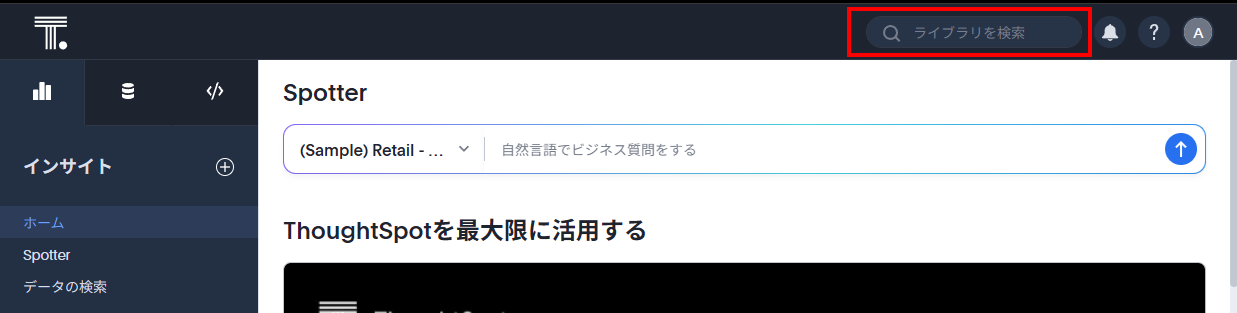
例えば・・・昔作ったラーメンDBの分析のライブボードが見たい、とします。「ラーメン」と「ライブラリを検索」に打ち込んでみると、よく使われる関連キーワードなどがポップアップします。
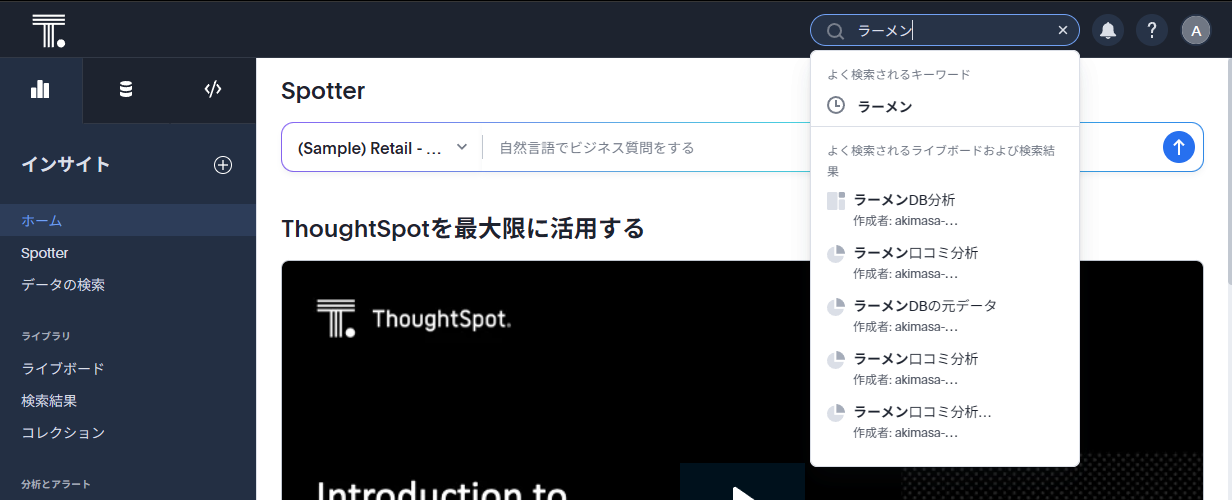
これで、エンターキーを押して検索してみると以下のような結果が出てきます。
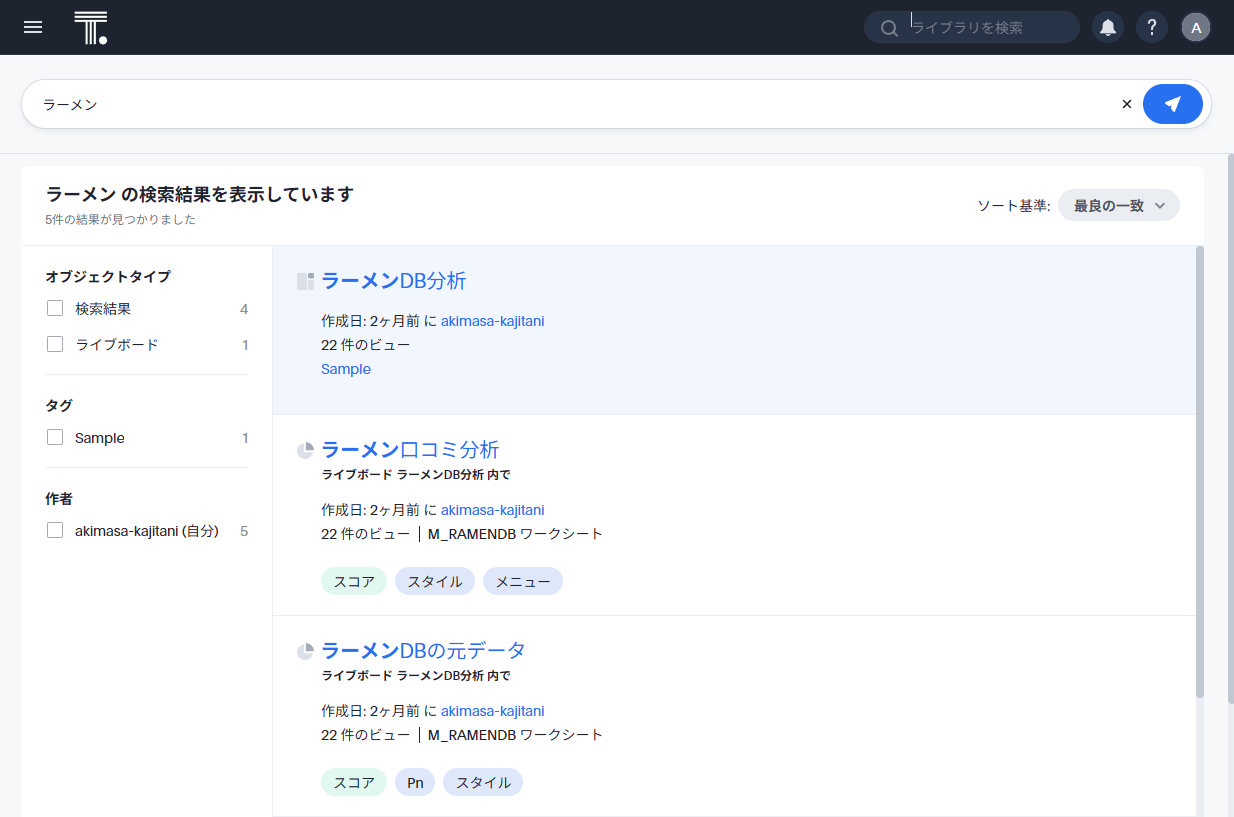
つまり、既存の検索結果やライブボードを横断的に検索できる機能です。
特にまだThoughtSpotに慣れていない方はこの機能を使って色々と検索してみてはいかがでしょうか?
ThoughtSpotのドキュメントには以下の通り記載されています。
Search Answersを使用すると、AnswersとLiveboards内の既存のコンテンツを検索して必要な情報を入手できます。この機能は、ユーザーが新しいAnswersとLiveboardsを作成できるSearch Dataを補完するものです。
Search Answersは、組織内のデータにまだ精通していない新規ユーザーをサポートします。Search Dataは直感的に操作できますが、データに関する知識、つまりデータドメインの基本的な実用用語が必要です。社内のデータを使い始める際は、主要な指標、ディメンション、グループ分けの名称がわからない場合があり、有意義な質問をするのが難しい場合があります。
Search Answersは、同僚が以前に問い合わせた結果など、既にシステムに存在する情報を検索することで、新しいAnswersやLiveboardsの無駄な作成を省きます。既存の成果物を活用しながら、重複作業による生産性の低下を防ぐソリューションを提供します。また、ThoughtSpotを初めてご利用いただく際にも、成功への道筋をしっかりとご支援いたします。
ぜひ活用してみてください。