運営会社
運営会社

Alteryx DesignerでGoogle Driveの接続を行う方法をご紹介します
Alteryx ACEのAkimasaKajitaniです。AlteryxからGoogle Spreadsheetに接続したいということは多いかと思いますが、接続する際は専用のコネクタツールを使う形となります。このコネクタが、以前はGoogle Sheets接続ツールとして提供されていましたが、今はGoogle Drive入力/出力ツールという形になっています。このツールは認証系(特にGoogle側)がややこしくてわかりにくいので、整理してご紹介します。
本記事はかなりの長文になっていますが、ご了承ください。
なお、アーリーアクセス機能の「Alteryx One Google Driveコネクタ v3.0」については本記事では取り扱いません(別記事で取り扱う予定となります)。
Google Drive 入力/出力を行う

AlteryxでGoogle Driveに保存されているデータを読み書きするのが「コネクタ」カテゴリにある「Google Drive 入力/出力」ツールです。このツールは、Google Driveに保存されているXLSX、CSV、YXDB、GSHEETの形式のファイルを読み書きすることができます。
このツールを使う時は、いくつかの認証方法でGoogle Driveへの認証を行うことができます。認証方式によって、事前準備や設定項目が異なりますし、Alteryx Server向きの接続方法であるかどうか、など様々な特徴があります。要件に応じてどの接続方式を慎重に選択するようにしてください。
なお、2025.1以降のDesignerの「データ入力/出力」ツールにて「Google Drive」を選択した場合は、Google Drive Connector v3.0を導入したときとしていない時で動作が変わるのでご注意ください。今回は導入していない前提となります。
※Google Drive Connector v3.0は、2025年12月時点ではアーリーアクセス機能となります
接続方法について
Google Drive入力・出力では、様々な認証方式がサポートされています。2024.2以前のAlteryx DesignerはGoogle Drive スタンドアロンコネクタと呼ばれる「コネクタ」カテゴリにある「Google Drive 入力/出力」ツールを使います。2025.1以降のDesignerでAlteryx One Google Driveコネクタ v3.0を導入した場合は、データ入力/出力ツールから直接Google Driveへ接続することができるようになります(2025年12月時点ではアーリーアクセス機能なのでご注意ください)。2025.1以降でももちろん「Google Drive 入力/出力」ツールの利用は可能です。
以下、それぞれのツールの認証方式を記載します。
- Google Drive スタンドアロンコネクタ
- DCMを使う
- Google Drive Input
- Custom App
- Built-In App
- Google Drive Shared URL
- Custom App
- Built-In App
- Google Drive Input
- DCMを使わない(手動)
- Webブラウザを使用してサインイン
- URLからファイルを取得
- 自分のGoogle アプリを使用して接続
- DCMを使う
- Alteryx One Google Driveコネクタ(v3.0、Designer 2025.1以降)
- Sign-in with Google
- Sign-in with Google - private
非常に多くの方式があるように見えますが、実は認証方式としては、Custom AppかBuilt-In Appかの二択しかありません。
つまり、「DCMを使わない」場合の「自分のGoogleアプリを使用して接続」はCustom Appのことで、チェックを入れない場合は「Built-In App」のことを示しています。
Built-In AppとCustom Appの違いとは?
Built-In App
「Built-In App」を使った場合は、特定のGoogleアカウントに紐づくため、設定した人が退職などした場合にアカウントが無効になるとやり直しになります。また、「Built-In App」はAlteryx社がGoogleに登録したアプリとなるため、大量のAlteryxユーザーが一度に大量に使うとAPIのレート制限が発生する可能性があります。
Custom App
「Custom App」の場合は、GCP(Google Cloud Platform)にてセットアップが必要になり、クライアントIDとシークレットキーを取得する必要があるため、セットアップが面倒です(慣れれば簡単ですが、慣れないとわかりにくいです)。
結論は?
もし、Alteryx Serverで自動化したい、という場合は、「Custom App」の使用をおすすめします。ワンショット的に使いたい、ということであれば、手軽に「Built-In App」も選択肢に入るかと思います。
どうやって接続方式を決めますか?
まず、Alteryx One Google Driveコネクタ v3.0は、2025年12月時点ではアーリーアクセスですので、気を付けてご利用ください。インターフェースは新たに作られたものとなっており、今後主流になるのかな、と思いました。
基本的には、Google Drive スタンドアロンコネクタをお使いいただき、手軽に使いたい場合は「Built-In App」、組織として利用したい場合は「Custom App」を選択することをおすすめします。
なお、Alteryx Serverを使用する場合は必ずDCMを利用してください。
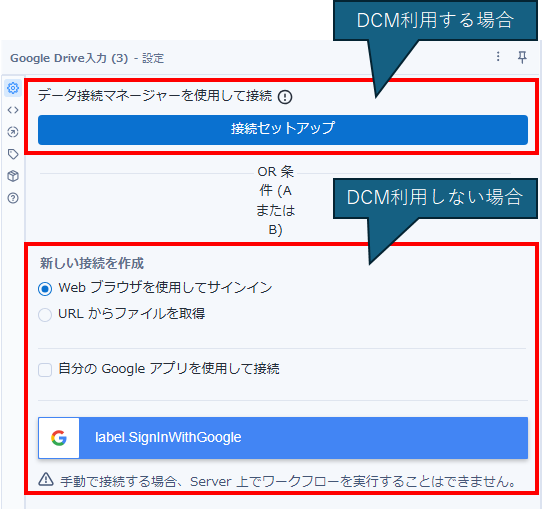
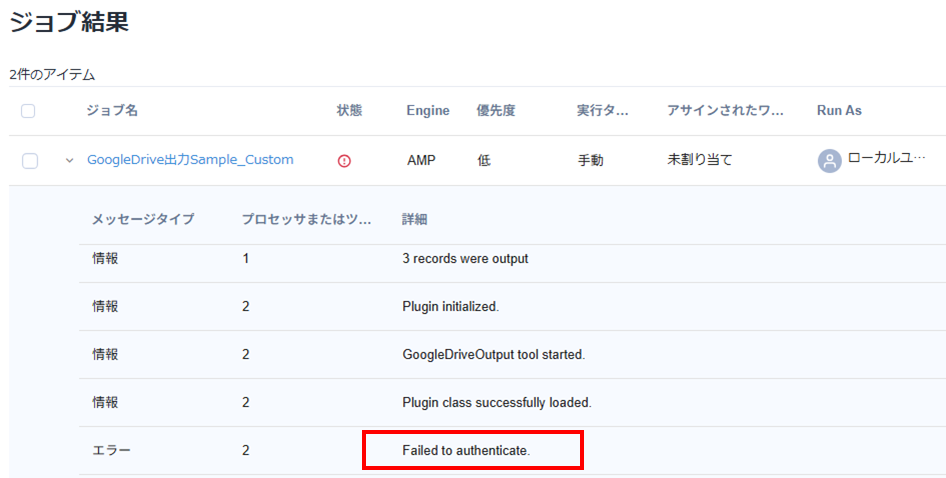
手動接続の場合は、アップロードまでは可能ですが、実際にGallery上で動かすと以下のようにAuthentication Failになってしまいます。
Serverのエラー例:
まとめると以下の通りとなります。
| DCM/Built-In App | DCM/Custom App | 手動/Built-In App | 手動/Custom App | |
|---|---|---|---|---|
| Designerのみ | 可 | 可 | おすすめ | 可 |
| AlteryxServer | 可 | おすすめ | 不可 | 不可 |
将来的にAlteryx One Google Driveコネクタ v3.0が正式リリースされれば、そちらを中心に利用していくことになるのだと思われます。
自分でファイル選択するか、特定のファイルに接続するか
認証方式以外にも、自分で接続するファイルを選択するのか、ある特定のファイルに接続するか、という視点があります。「URLからファイルを取得」「Google Drive Shared URL」の場合は特定のファイルに接続するケースで使うオプションで、「Google Drive Input」もしくは「Webブラウザを使用してサインイン」の場合は、自分でファイルブラウズして自由にファイルを選択可能となるオプションです。
この記事でさらに紹介する内容(改めて)
本記事では、「Google Drive スタンドアロンコネクタ」の接続方法についてご紹介します。「Alteryx One Google Driveコネクタ v3.0」は別途ご紹介します。
また、Built-In Appの接続方法を紹介し、その後Custom Appの接続方法をご紹介します。また、Google Drive 入力ツールについて主に説明し、Google Drive 出力ツールは最後にまとめてのご紹介となります。
事前準備
Custom Appで接続する場合は、GCP(Google Cloud Platform)にてクライアントIDとクライアントシークレットを取得する必要があります。ここではクライアントIDとクライアントシークレットを取得する方法をご紹介します。Built-In Appで接続する場合、これらは必要ないため、Built-In Appで使う予定の方は読み飛ばしていただいて結構です。
クライアントIDとシークレットキーの取得方法
Alteryxのドキュメントはこちら です。
手順としては以下のとおりです。
- GCPのプロジェクトを作成する(今回は飛ばしています)
- APIの有効化
- Google Drive API
- Google Sheets API
- OAuth同意画面の作成
- アプリの公開
- OAuth2.0クライアントの作成
1~3は、一度でも実施していれば再び行う必要はない内容です。
前提:GCPのプロジェクトが作成されていること
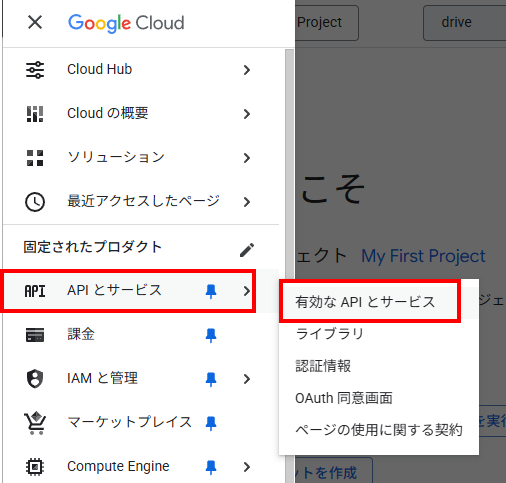
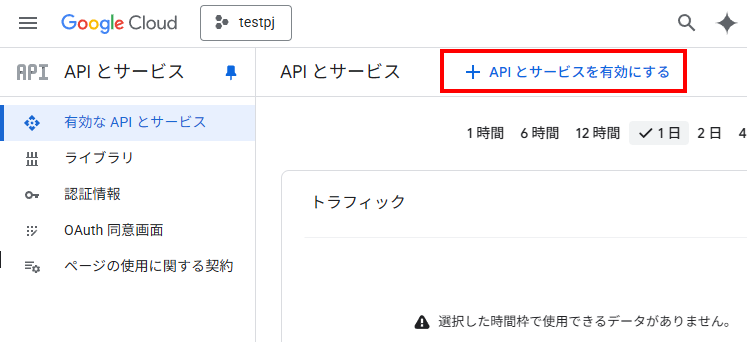
まず、Google Cloud Platformのコンソール画面 に移動し、「APIとサービス」の「有効なAPIとサービス」に移動します。
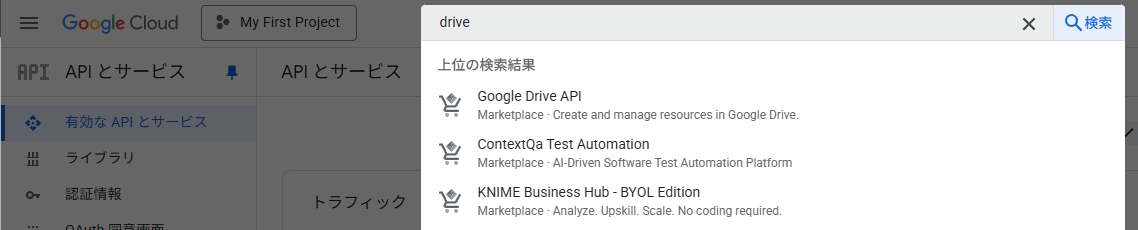
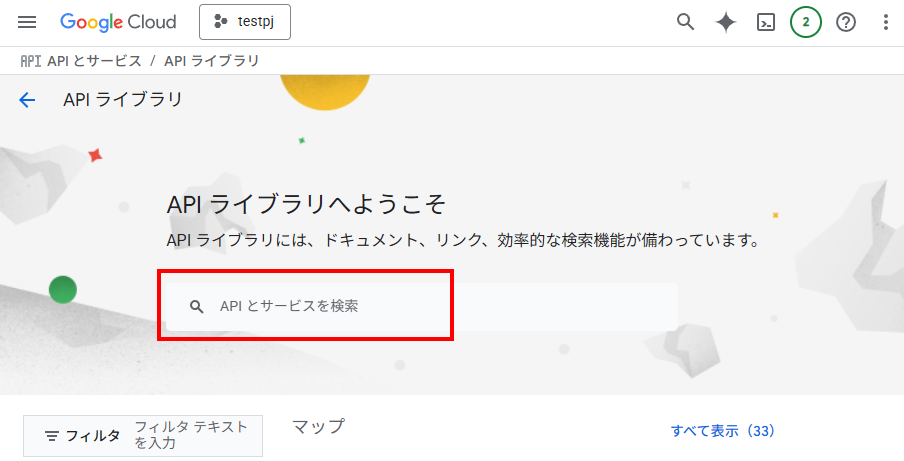
上部の検索バーで、Google Drive APIとGoogle Sheets API、をそれぞれ検索し、それぞれのAPIをオンにします。
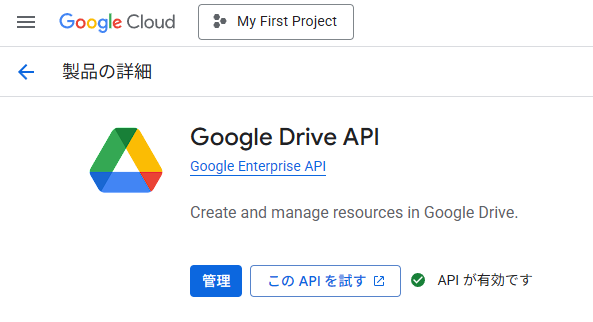
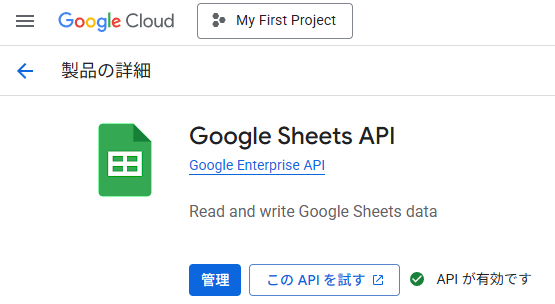
以下のように「APIが有効です」となっていればオッケーです。
ここで検索バーが出てこない場合は、APIをオンにしたことがないはずですので、「+APIとサービスを有効にする」からそれぞれのAPIを有効にします。
以下のように検索画面がでるので、Google Drive APIとGoogle Sheets API、をそれぞれ検索してオンにします。
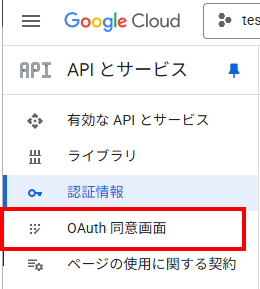
次に、「APIとサービス」内の「OAuth同意画面」をクリックします。
※この手順は、プロジェクトで一度設定しておけば再度行う必要はありません。
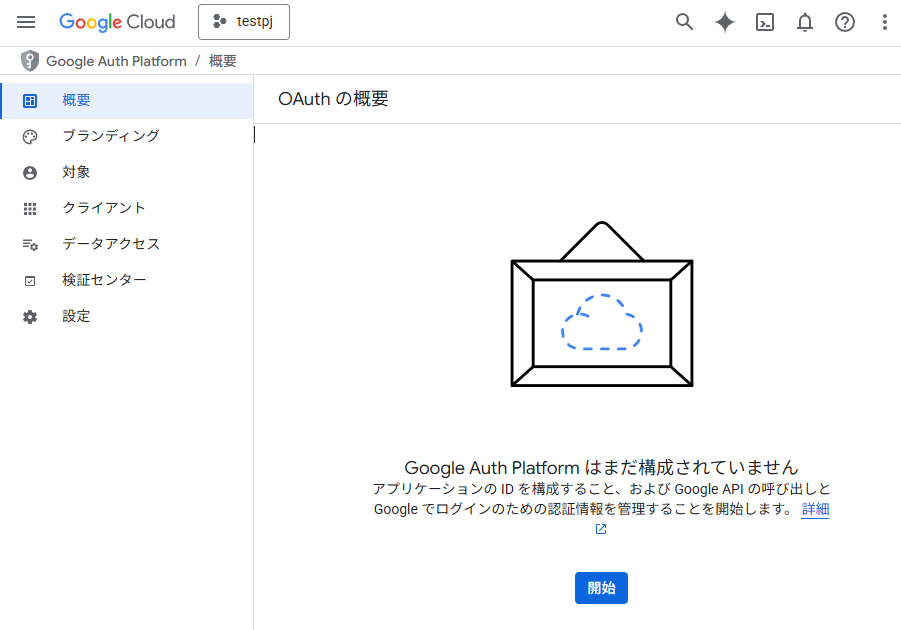
作成されていない場合は、画面右側にある「開始」ボタンをクリックします。
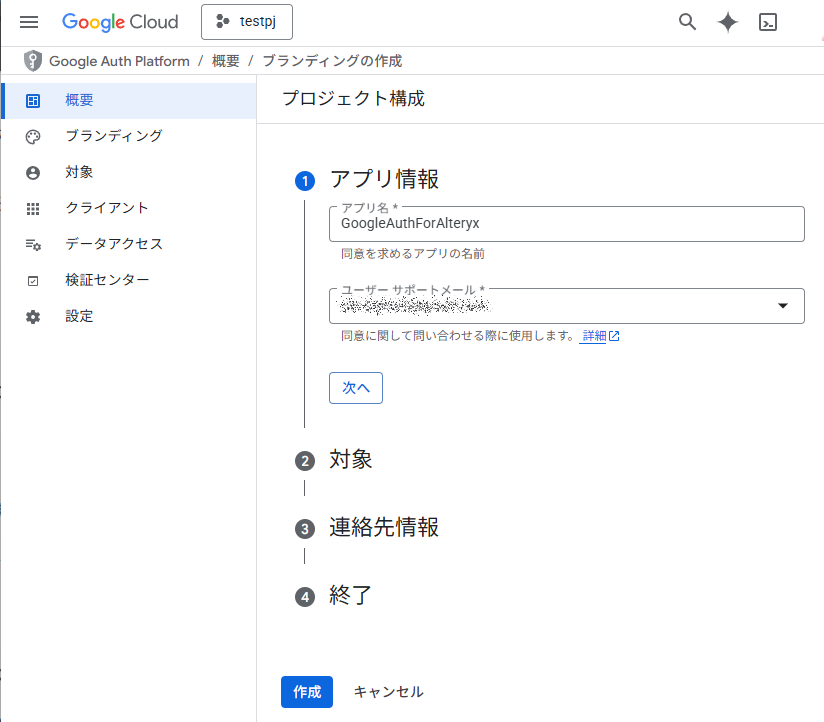
最初にアプリの情報を入力します。アプリと言ってもOAuth2.0認証を行う場合の単なる同意画面です。
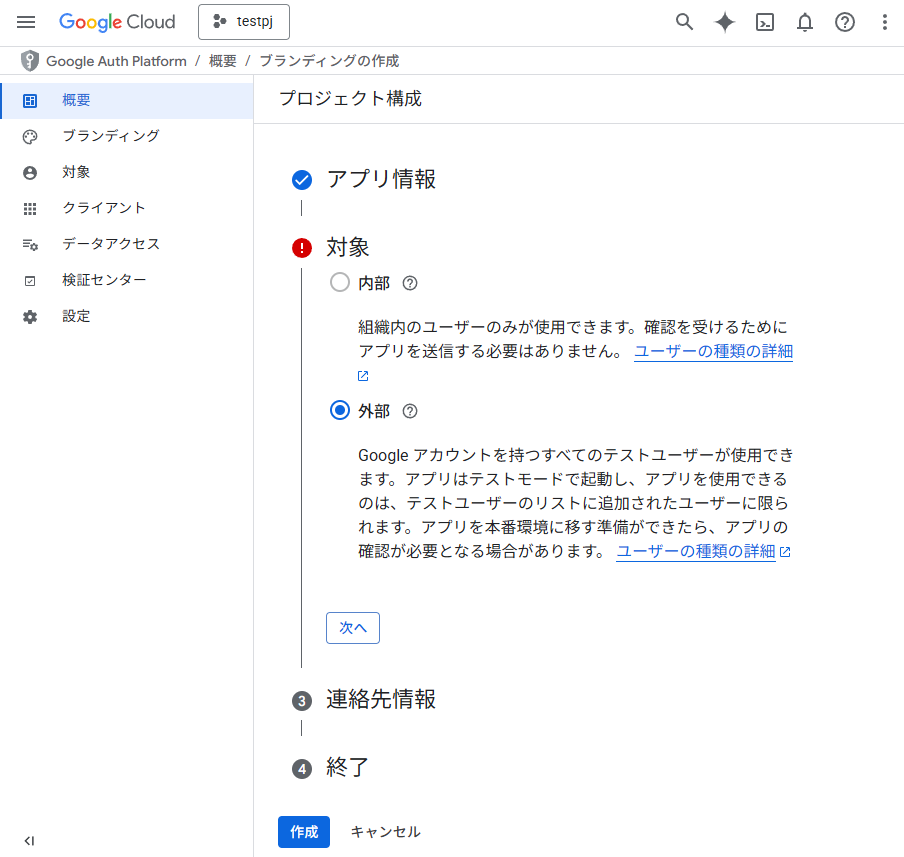
次に、対象を選択します。個人のGmailアカウントなどの場合は「外部」しか選択できません。組織のGmailの場合は「内部」も選択可能です(その場合は同じ組織内のユーザーのみの使用となります)。
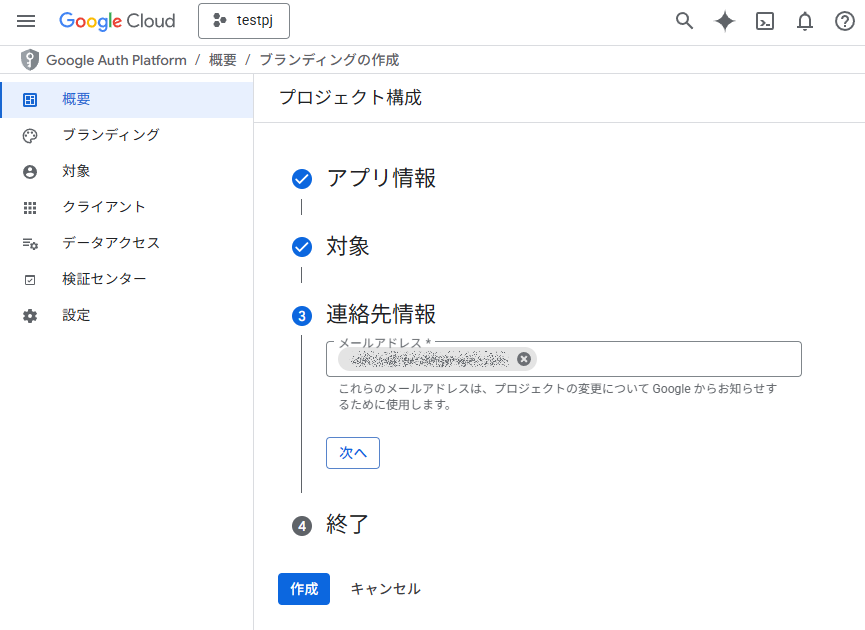
何かあった時のGoogleからの連絡先のメールアドレスを入力します。
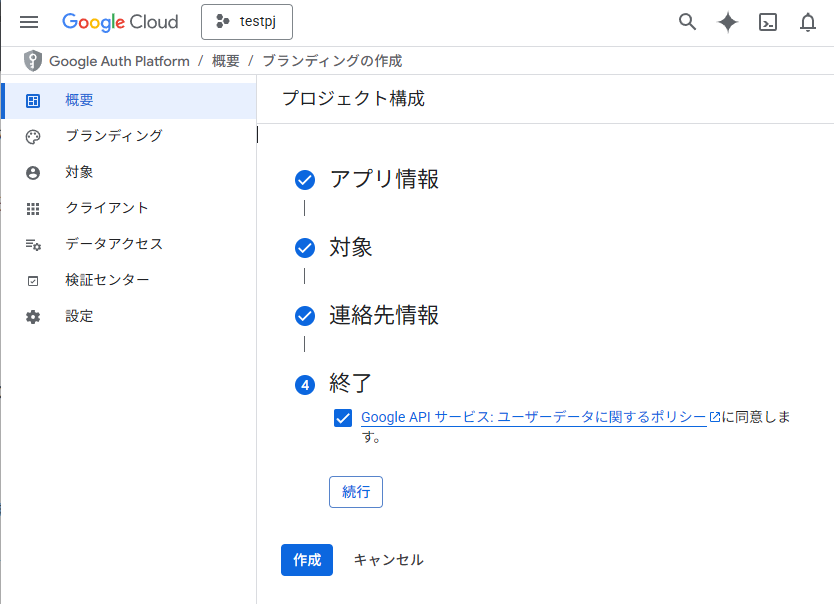
ポリシーに同意にチェックを入れて作成ボタンクリックで完了です。
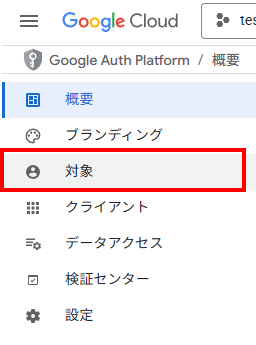
さらにアプリを公開します。そのまま「対象」をクリックします。
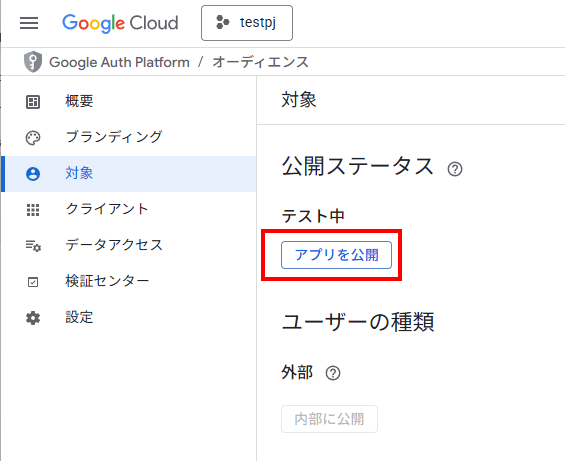
「アプリを公開」をクリックします。
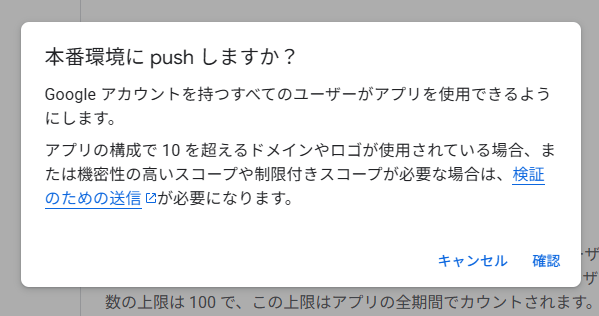
以下のように注意事項が出てきますが、「確認」をクリックします。設定によって(ロゴの使用やドメイン10以上)はGoogleにて検証する必要がありますが、デフォルト設定の場合はそのままいけます。
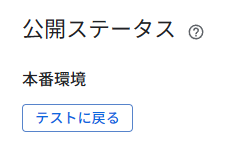
これで、以下のように公開されます。
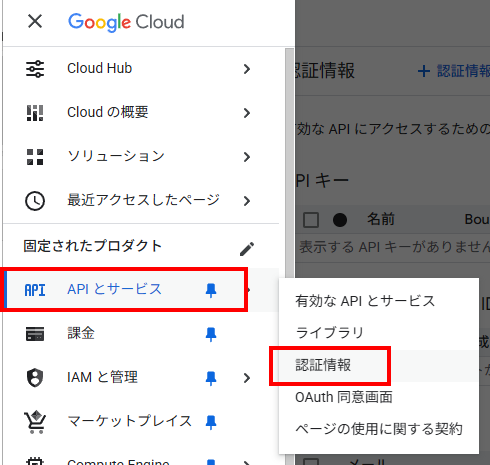
次に、OAuth2.0クライアントを作成します。様々なところから遷移可能ですが、例えばここでは「APIとサービス」の「認証情報」をクリックします。
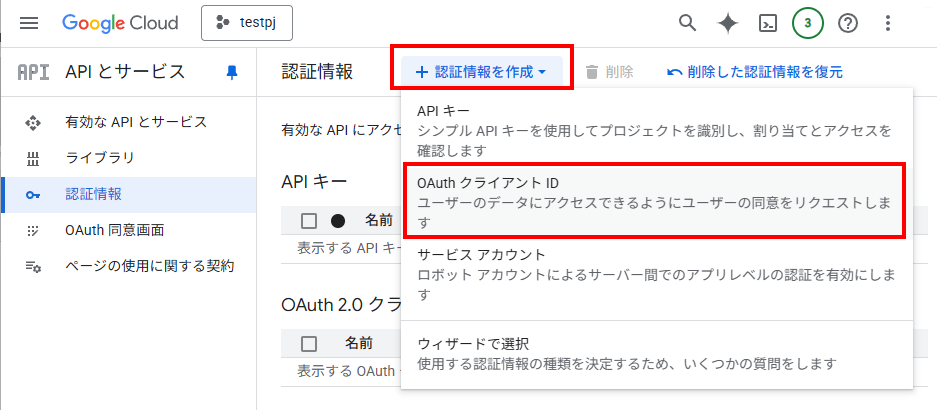
「+認証情報を作成」の「OAuthクライアントID」を選択します。
アプリケーションの種類は「デスクトップアプリ」を指定します。
※ドキュメントによると「Webアプリケーション」を選択とありますが、動作しませんでした
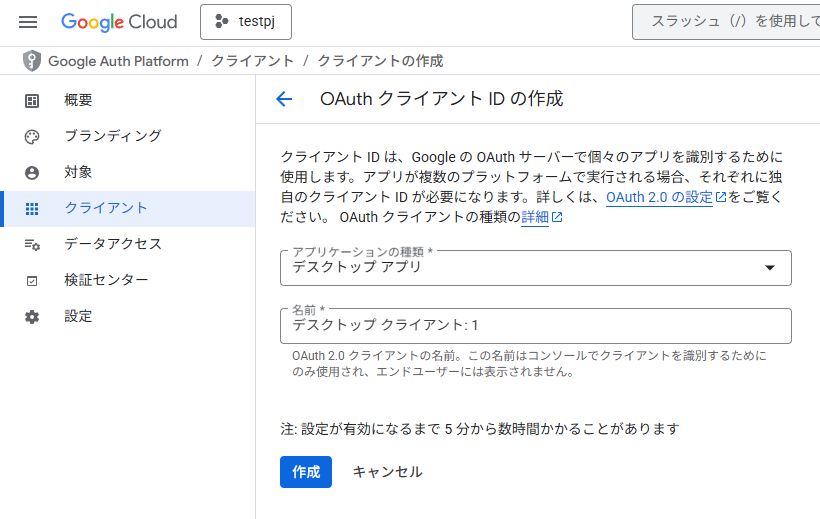
特に設定はないため、名前だけ適切なわかりやすい名前をつけ、そのまま「作成」をクリックします。
これでクライアントIDとクライアントシークレットが作成されます。
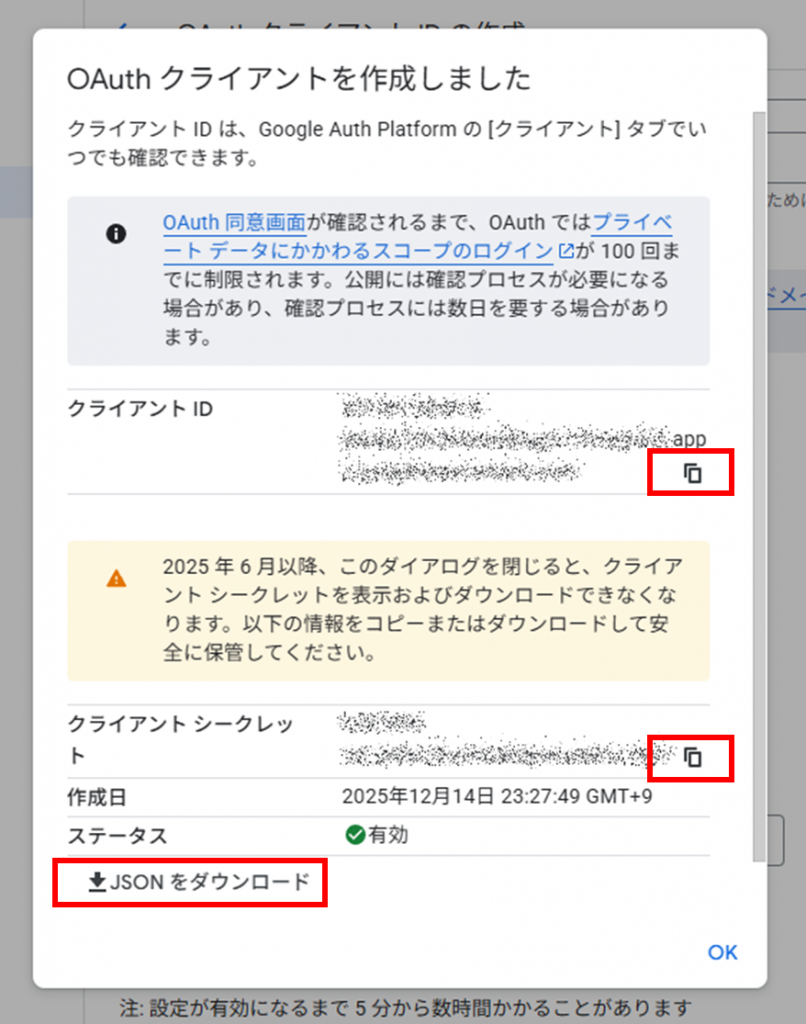
このダイアログを閉じるとクライアントシークレットが表示できなくなるため、JSONをダウンロードして保管するか、クライアントIDとシークレットをコピーボタンでコピーし、厳重に保管します。誤って閉じた場合は、再度OAuthクライアントを作り直してください。
Google Drive スタンドアロンコネクタの設定方法
ここでは、従来の「コネクタ」カテゴリのGoogle Drive入力/出力ツールについて解説します。パターンとして以下のパターンがあるので、順次解説していきます。
- DCM利用なし
- Webブラウザを使用してサインイン
- URLからファイルを取得
- Webブラウザを使用してサインイン+自分のGoogleアプリを使用して接続
- URLからファイルを取得+自分のGoogleアプリを使用して接続
- DCM利用あり
- Built-In Appでファイル選択する場合
- Built-In Appで特定のファイルに接続する場合
- Custome Appでファイル選択する場合
- Custome Appで定のファイルに接続する場合
Google Drive入力ツールを使用する
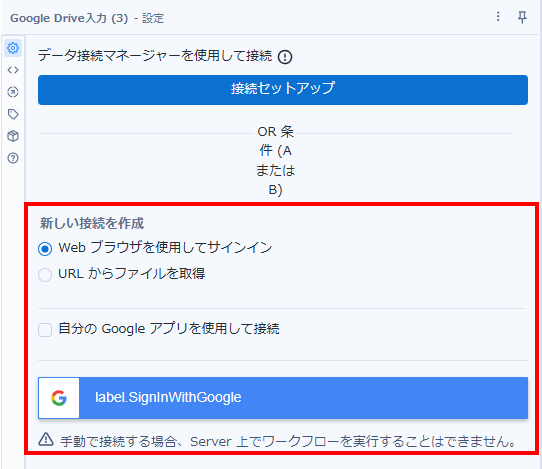
Google Drive入力ツールをドラッグ&ドロップでキャンバスに配置し、アイコンをクリックすると、以下のような設定画面が出ます。
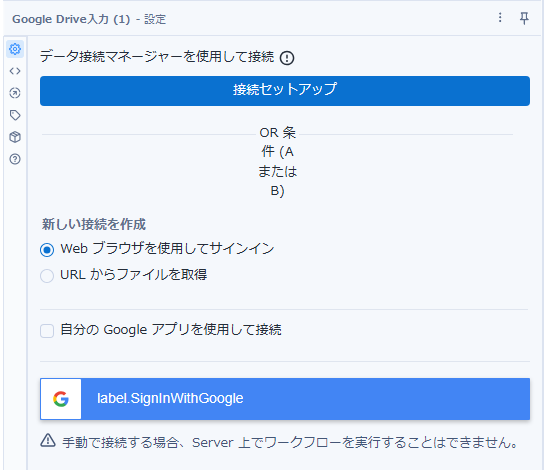
(Googleロゴのついたボタンのラベルがおかしいのは、ローカライズの問題です)
なお、DCMのオプションのモードによっては、以下のような画面になると思います。
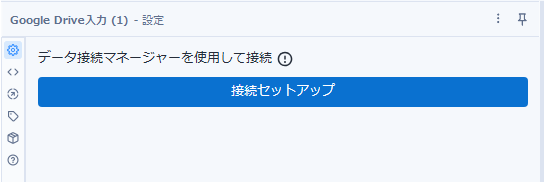
この画面になる理由は、DCM(データ接続マネージャー)のみしか使えない設定になっている場合の画面となります(2024.1以降に初めてAlteryx Designerをインストールした場合はデフォルトでDCMのみとなるため、こちらのような画面になっているはずです)。このDCMモードの設定は変更することが可能です。メニューのオプションのユーザー設定にある「ユーザー設定の編集」内の「一般」タブ内のDCM設定で変更してください。
いずれにしても最初の画面に戻ると、上側(これを条件Aと言っているようです)がDCMを使った接続で、下側(条件B)がDCMを使わない場合の接続方法です。
ところで、データ入力ツールのデータソースからGoogle Driveのクイック接続を行うことができますが、2025.1以降で「Alteryx One Google Driveコネクタ v3.0」を未導入の場合、Google Driveツールに自動的に「Google Drive入力/出力」ツールに変化するようになっています。
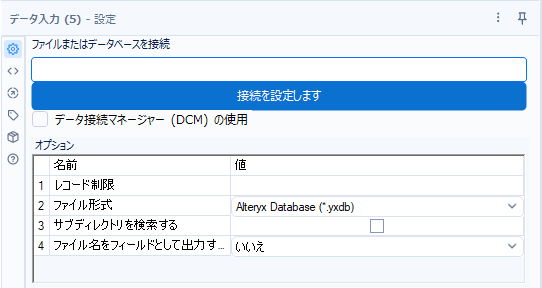
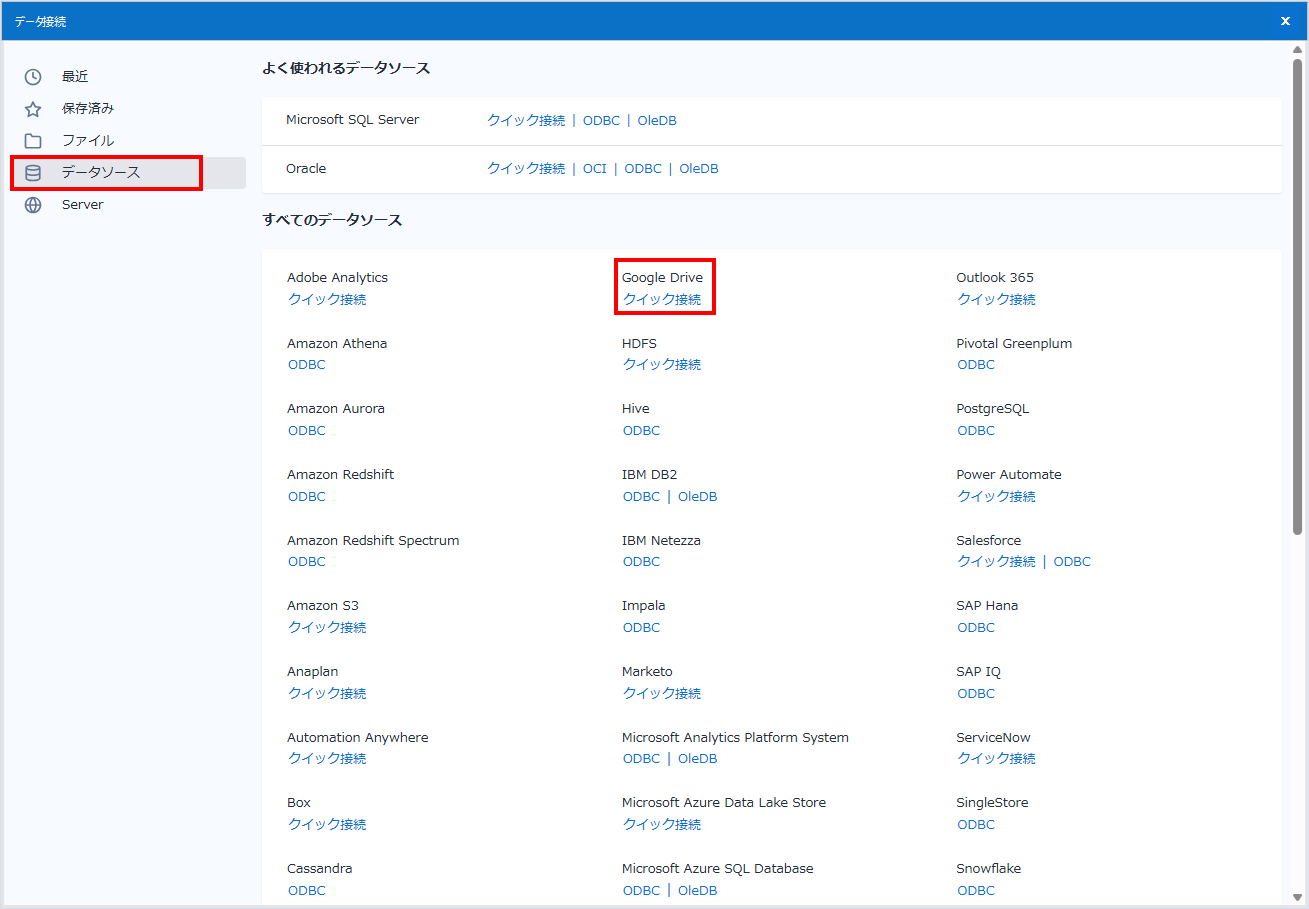
上のメニューで「Google Drive」の「クイック接続」を選択すると、データ入力/出力ツールから自動的にGoogle Drive 入力/出力ツールに変更されてしまいます。
DCMを使わずに接続設定を行う
まず、DCMを使わずに接続設定を行う方法を解説します。つまり、以下の赤枠部分の解説です。
Webブラウザを使用してサインイン
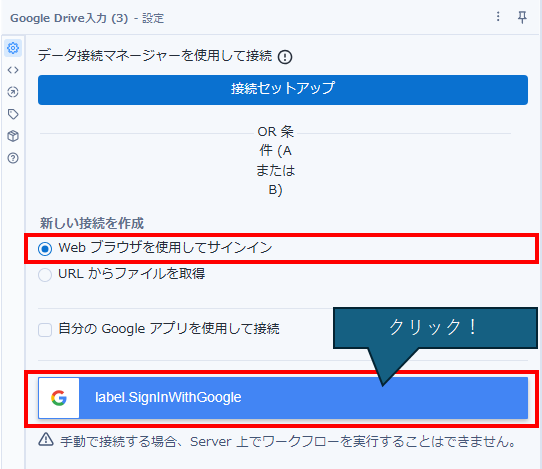
以下のように、「Webブラウザを使用してサインイン」にチェックを入れて、下のGoogleボタンをクリックします。
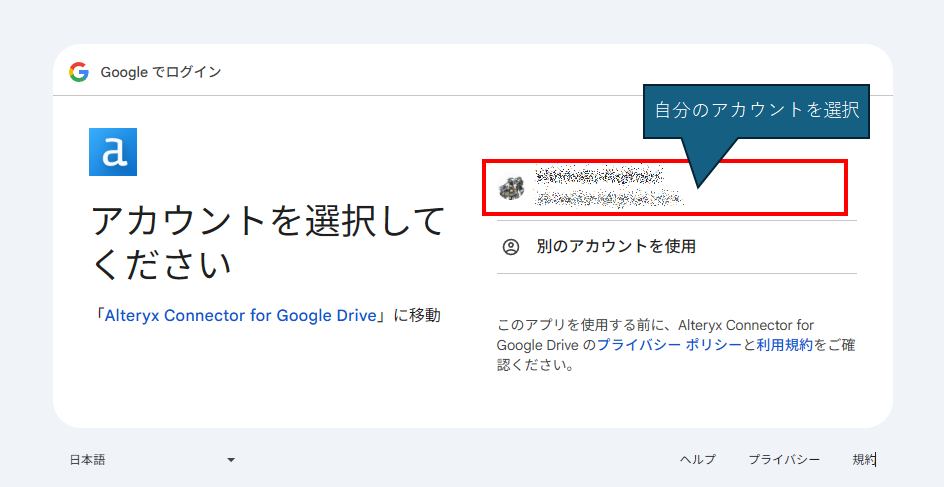
これにより、ブラウザでログイン画面に移行します。Googleにすでにログインしていれば、以下のように使用したいアカウントをクリックします。Googleにログインしていない場合は、ここでログインしてください(実はすでにこのログイン画面がBuilt-In Appです)。
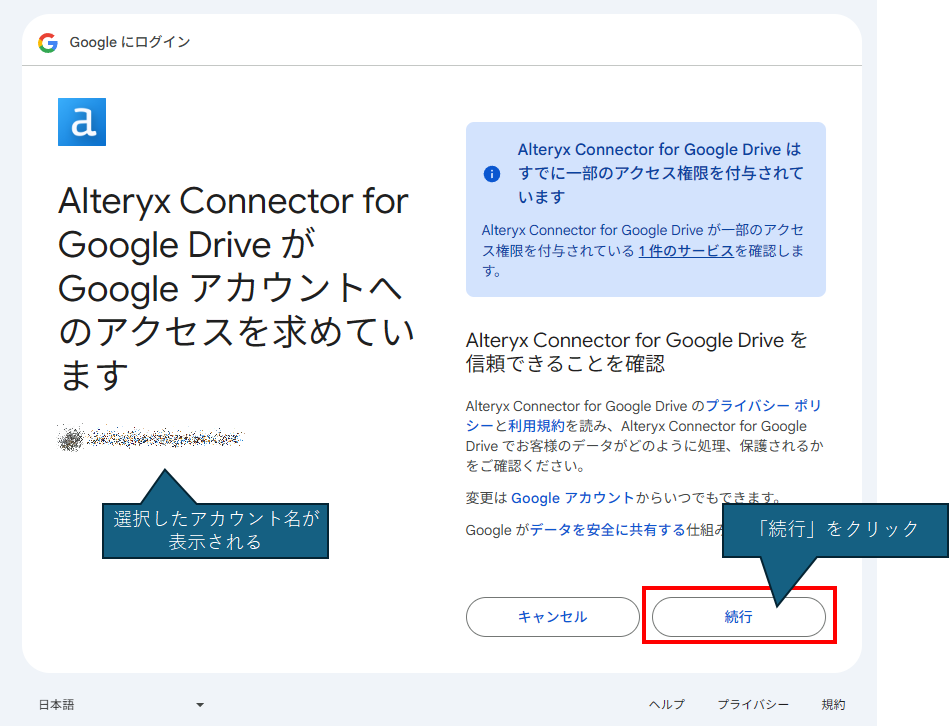
以下のように、許可を求める画面が出るので、ここでまた「続行」をクリックします。
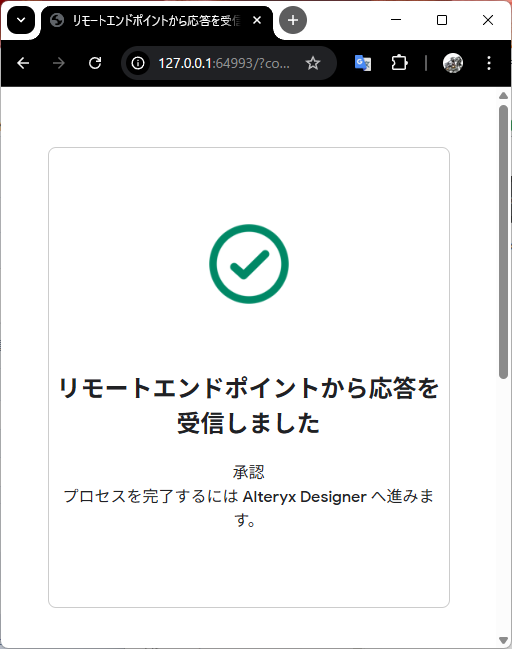
問題なくログインができれば、以下のように「承認」画面がでます。これが出ればブラウザのウィンドウを閉じてDesignerに戻ってください。
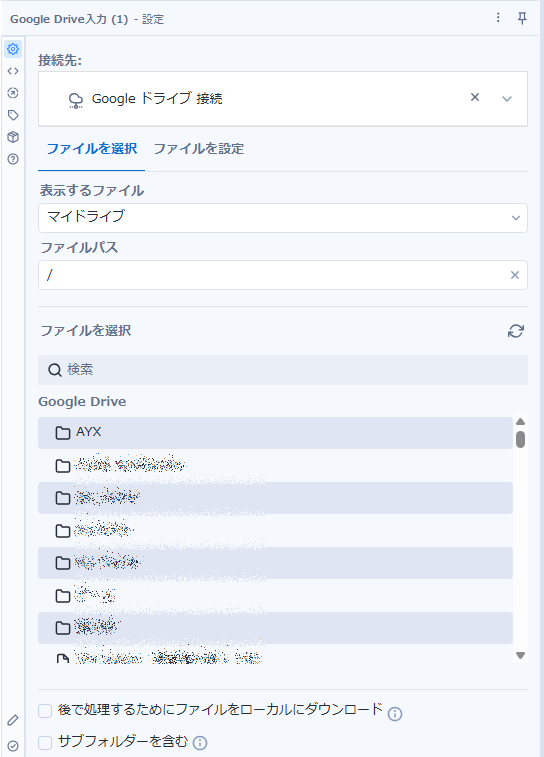
Designerに戻ると、以下のようにGoogle Driveの中が見れるようになります。
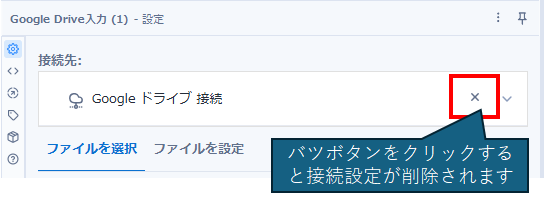
なお、この画面で、一番上の右端のほうにある「x」ボタンをクリックすると、接続設定が削除されます。
ファイルの選択方法などは後ほど記事の後半でご紹介します。
URLからファイルを取得
次に、特定のファイルに対して接続を行っていく場合は、「URLからファイルを取得」というメニューも使えます。
このURLはどこから入手するのでしょうか?Google Spreadsheetの右上にある共有メニューの横のボタンから「リンクをコピー」します。基本的に他のユーザーと共有するような設定をしなくてもこのリンク(URL)さえあればオッケーです。
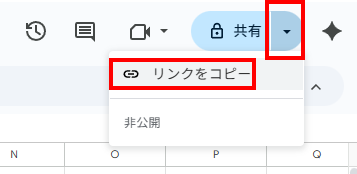
なお、以下のスクショのように、Googleドライブの各ファイルにおいて、右端の3点メニューの「共有」の「リンクをコピー」で取得したURLはうまく動きません。
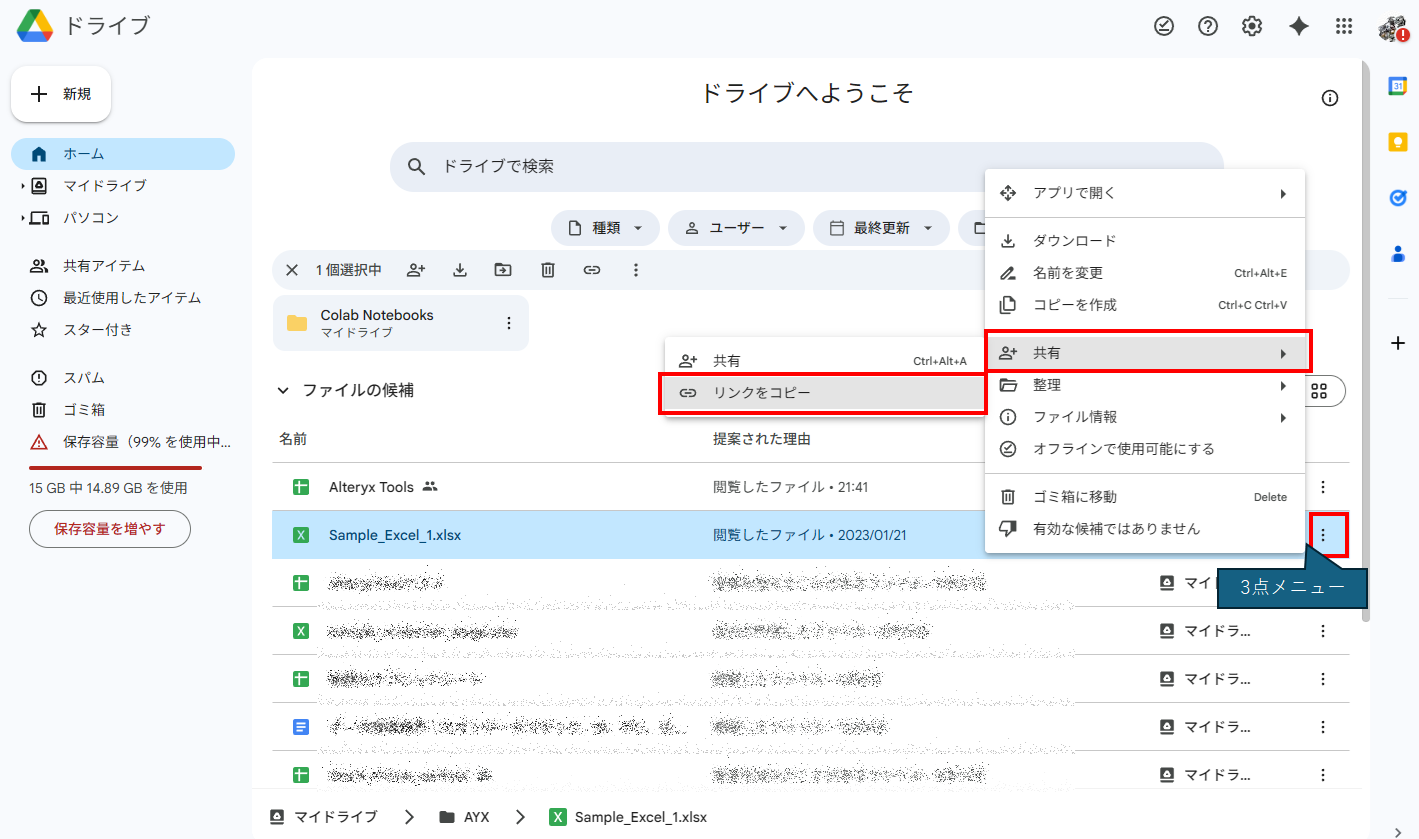
このURLの違いは、uspのオプションがsharingになっていればOKで、drive_linkだとNGのようです。
SpreadSheetから入手したURL
<https://docs.google.com/spreadsheets/d/[独自のURL]/edit?usp=sharing&ouid=[独自のURL]&rtpof=true&sd=true>

ドライブのリンクをコピーから入手したURL
<https://docs.google.com/spreadsheets/d/[独自のURL]/edit?usp=drive_link&ouid=[独自のURL]&rtpof=true&sd=true>
これを以下のように貼り付け、Googleボタンをクリックします。
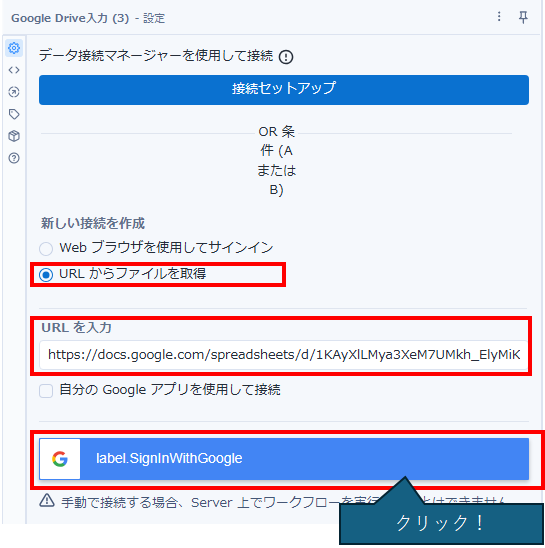
これにより、ブラウザでログイン画面に移行します。Googleにすでにログインしていれば、以下のように使用したいアカウントをクリックします。Googleにログインしていない場合は、ここでログインしてください。
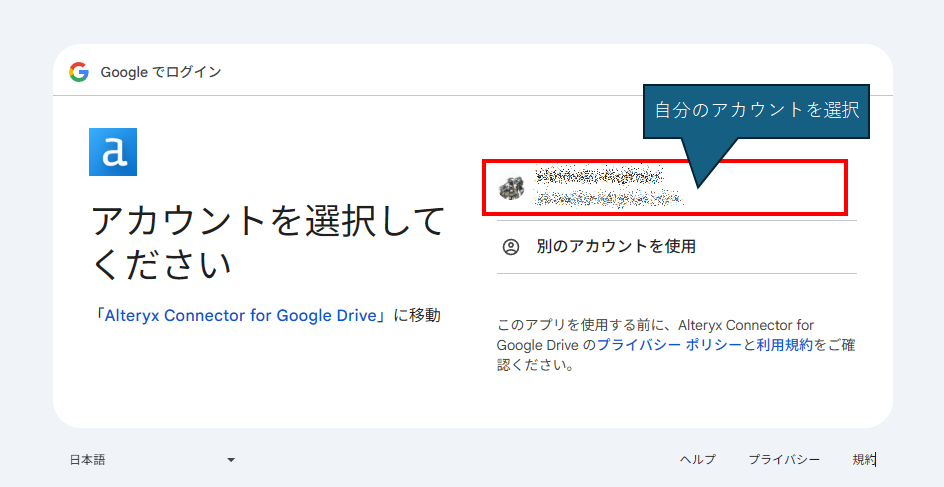
以下のように、許可を求める画面が出るので、ここでまた「続行」をクリックします。
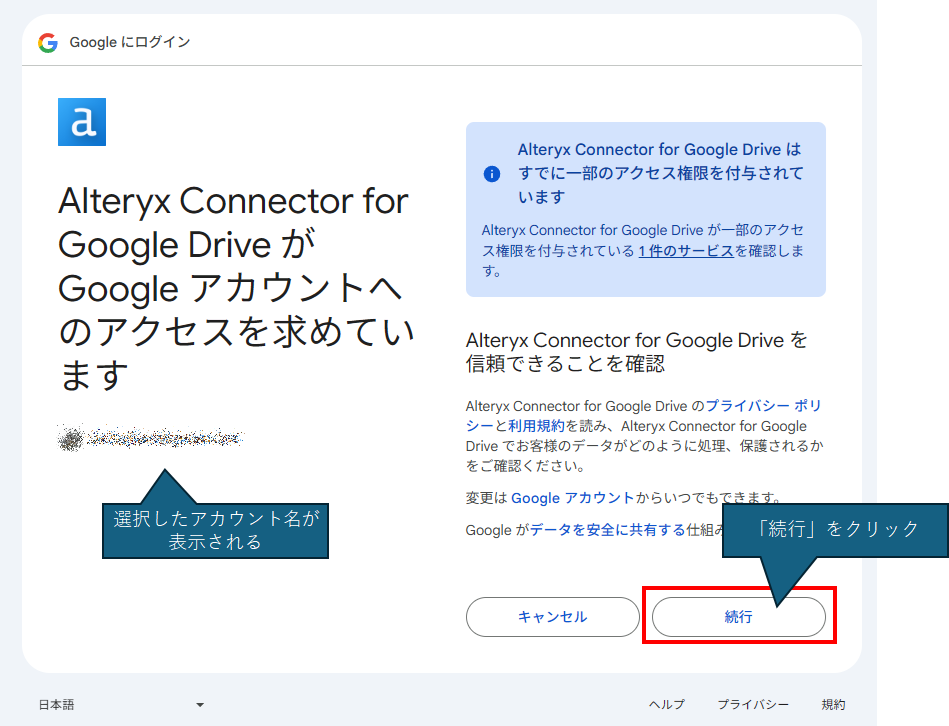
問題なくログインができれば、以下のように「承認」画面がでます。これが出ればブラウザのウィンドウを閉じてDesignerに戻ってください。
Designerに戻ると、以下のようにURLで指定したファイルが見れるようになります。
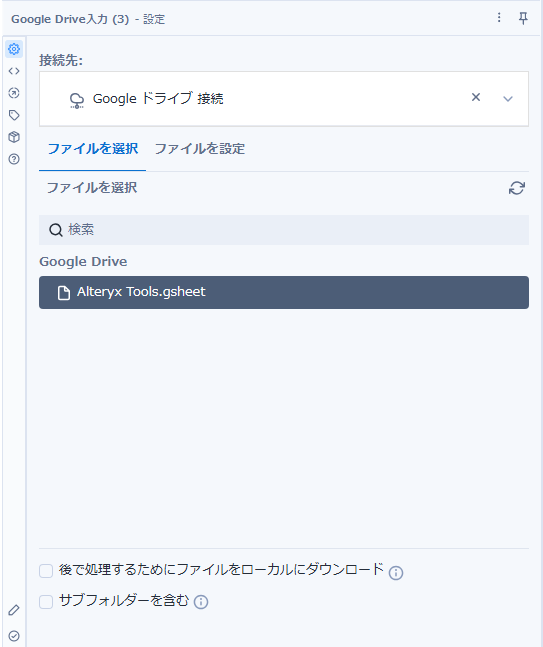
ファイル接続の詳細な設定は後ほどご紹介します。
Webブラウザを使用してサインイン+自分のGoogleアプリを使用して接続
先程の「Webブラウザを使用してサインイン」の状態で、「自分のGoogleアプリを使用して接続」をクリックすると、クライアントIDとクライアントシークレットを求められます。
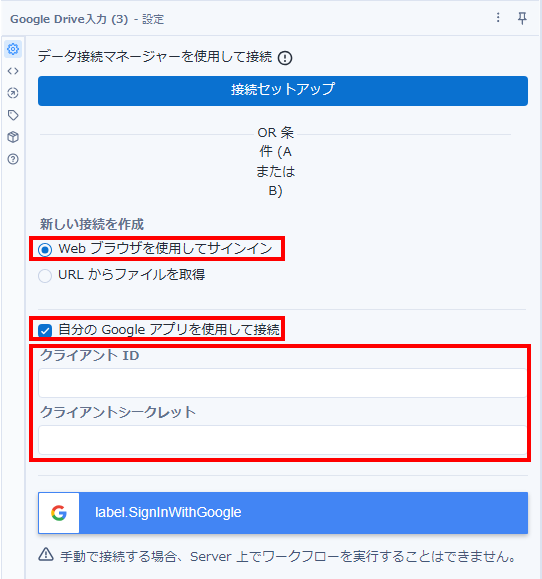
さて、このクライアントIDとクライアントシークレットはどこから入手するのでしょうか?答えは、GCP(Google Cloud Platform)にて取得する必要があります。本記事の事前準備のところでご紹介したクライアントIDとクライアントシークレットをそれぞれ入力します。
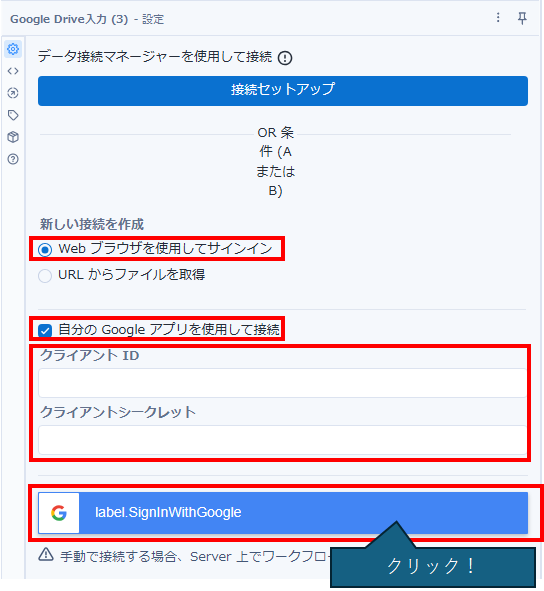
その後、Googleボタンをクリックして接続を行います。
ブラウザが以下のように立ち上がるので、アカウントを選択(もしくはログインしてください)します。
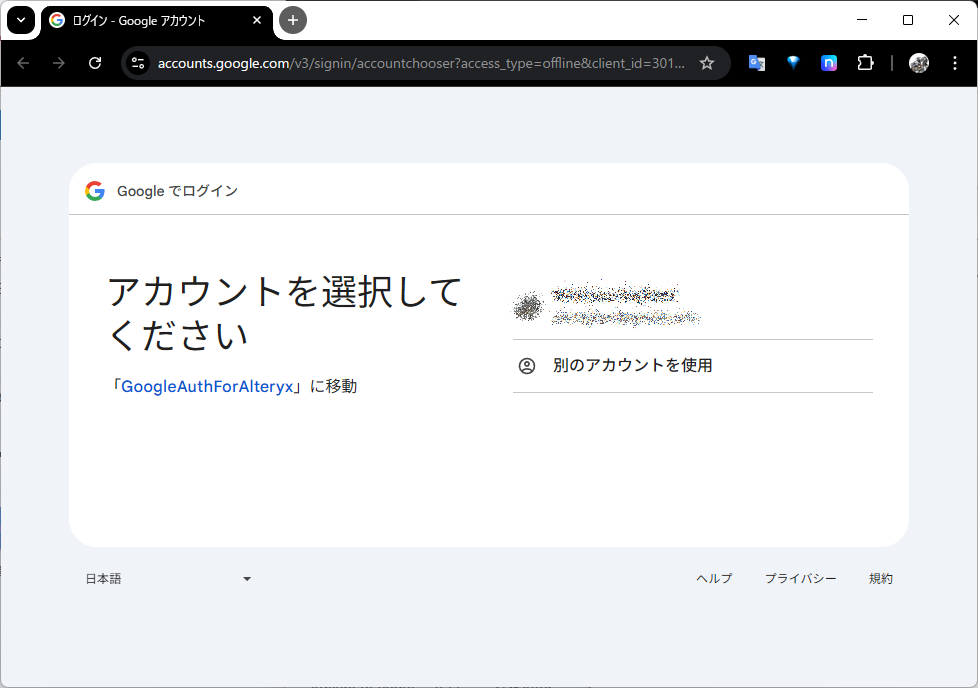
すると、WEB画面の表示上、以下のように「Googleで確認されていない」と出てきます。
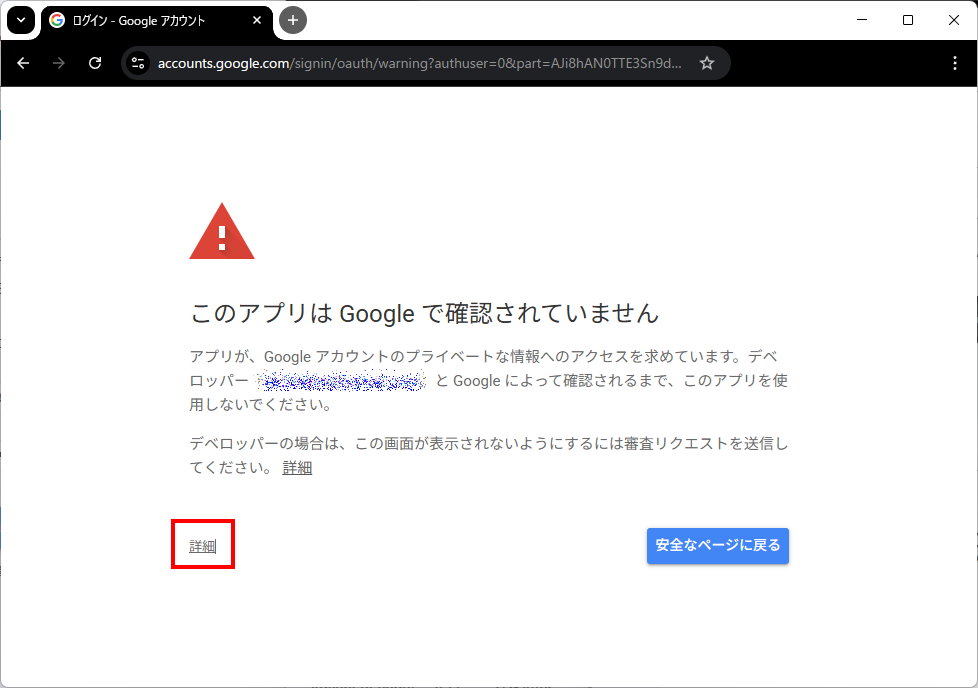
確かに、Googleにこの認証のアプリを確認してもらう方法もありますが、行う必要はありません。左下にある「詳細」をクリックし、ブラウザの画面を下にスクロールしていくと、「安全ではないページに移動」というリンクがあります。
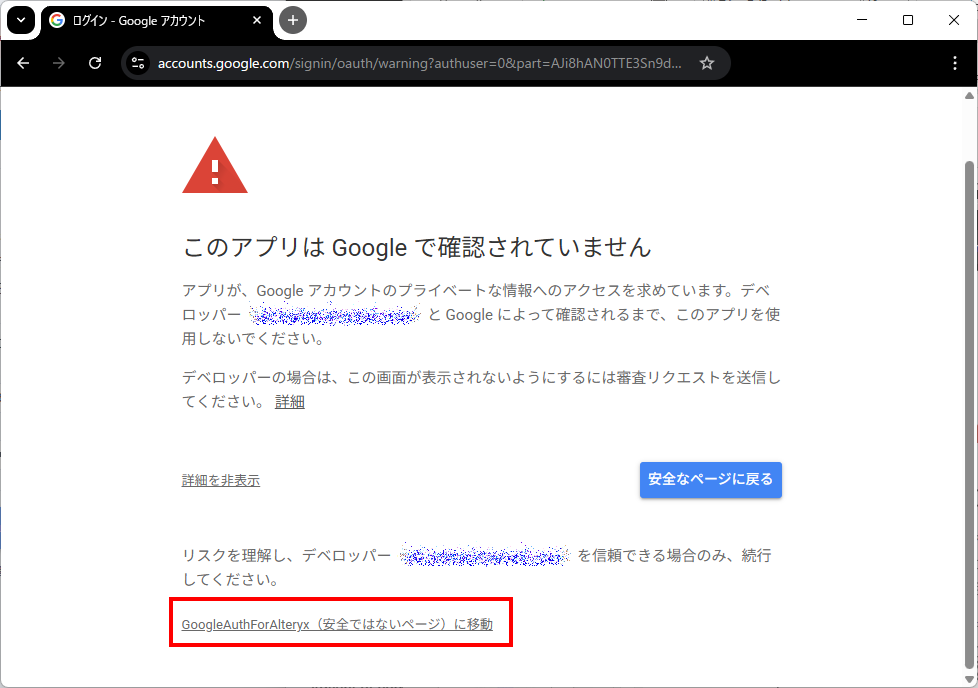
これをクリックすると、いつもの認証画面が出てきます。ここで「続行」すれば認証が通ります。この「続行」が出たまま放置すると結構短い時間でタイムアウトしてしまうので、スムーズにクリックしてください。
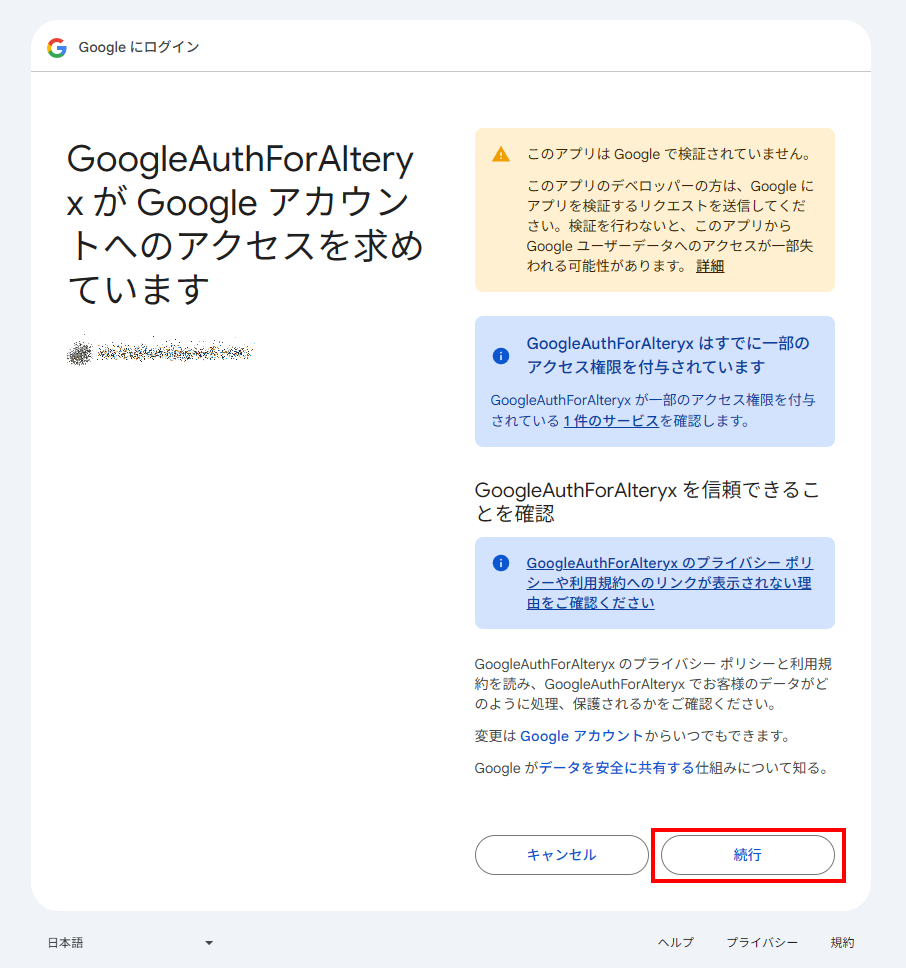
以下の「承認」が出たらブラウザを閉じてDesignerに戻りましょう。
以下のようにファイルブラウズ画面に遷移します。
これで完了です。
なお、この方法は「Alteryx One Google Driveコネクタ」のprivate接続の場合うまくいきません。
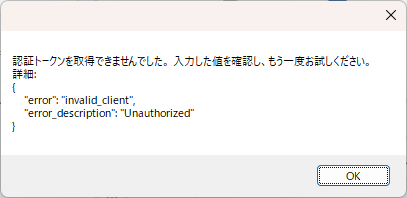
URLからファイルを取得+自分のGoogleアプリを使用して接続
設定方法は今までに紹介した内容と同様なので飛ばします。これまでに紹介した内容を組み合わせて認証を通してください。
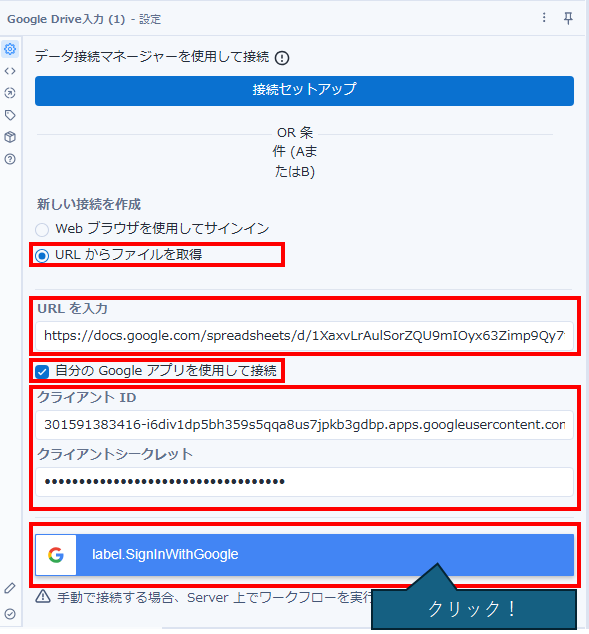
DCMを使った接続設定を行う
DCMを使った接続設定でも、ここまで説明した内容とほぼ変わりません。言葉が微妙に異なるのが違いでしょうか?
Built-In Appでファイル選択する場合
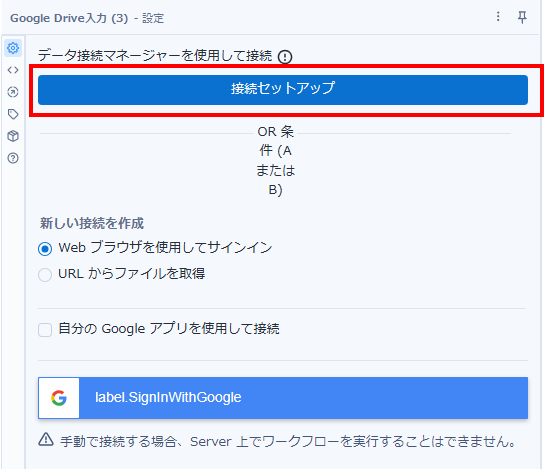
まず、Google Drive入力/出力ツールの設定画面で、「接続セットアップ」をクリックします。
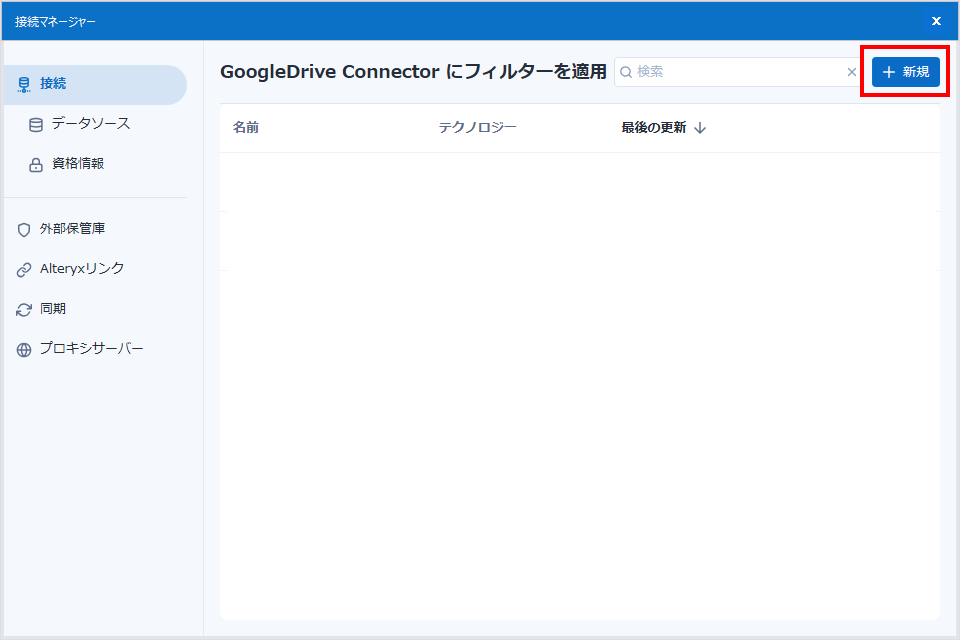
DCMの設定画面が開くので、「+新規」をクリックします。
データソースにデフォルトの「Google Drive Input」を選択し、認証方式に「Built-In App」を選択しますが、その他は名前をわかりやすいものをつけ、「SDKへの接続を許可」にチェックを入れればオッケーです。
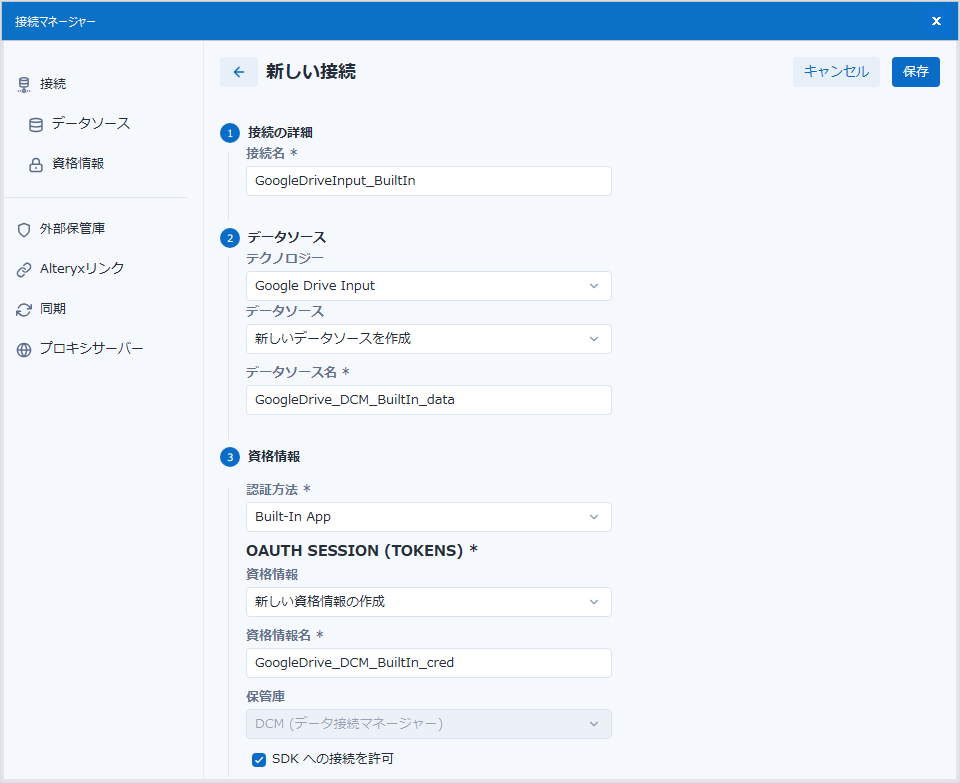
保存し、接続してみましょう。
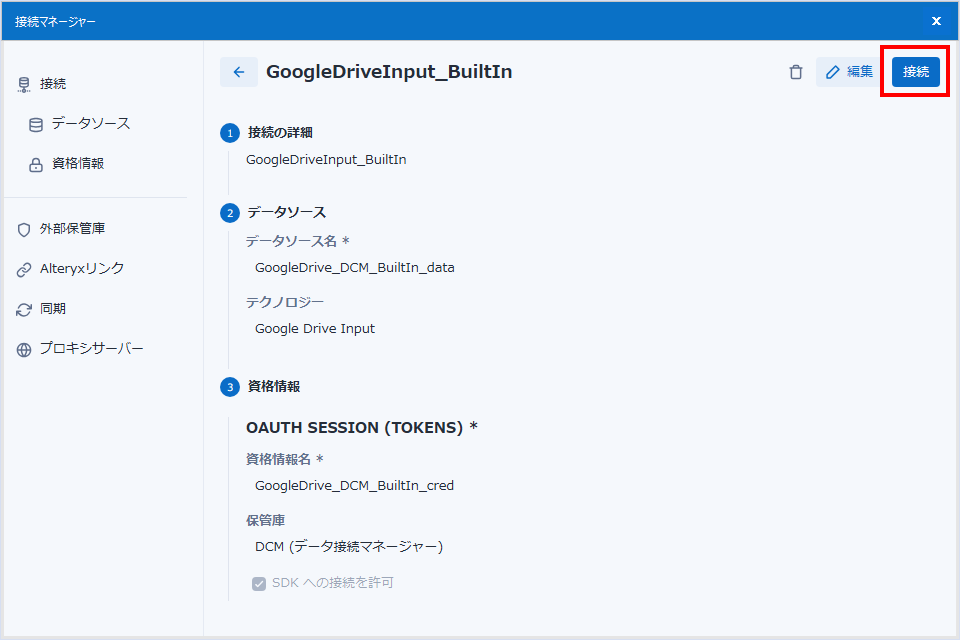
これにより、ブラウザでログイン画面に移行します。Googleにすでにログインしていれば、以下のように使用したいアカウントをクリックします。Googleにログインしていない場合は、ここでログインしてください。
以下のように、許可を求める画面が出るので、ここでまた「続行」をクリックします。
問題なくログインができれば、以下のように「承認」画面がでます。これが出ればブラウザのウィンドウを閉じてDesignerに戻ってください。
Designerに戻ると、以下のようにURLで指定したファイルが見れるようになります。
ファイル接続の詳細な設定は後ほどご紹介します。
Built-In Appで特定のファイルに接続する場合
データソースに「Google Drive shared URL」を選択し、「ShareURL」に、Google Driveから取得したファイルのURLを入力します(URLの入手先は、これまでの説明で行った「URLからファイルを取得」をご確認ください)。また、認証方式に「Built-In App」を選択しますが、その他は名前をわかりやすいものをつけ、「SDKへの接続を許可」にチェックを入れればオッケーです。
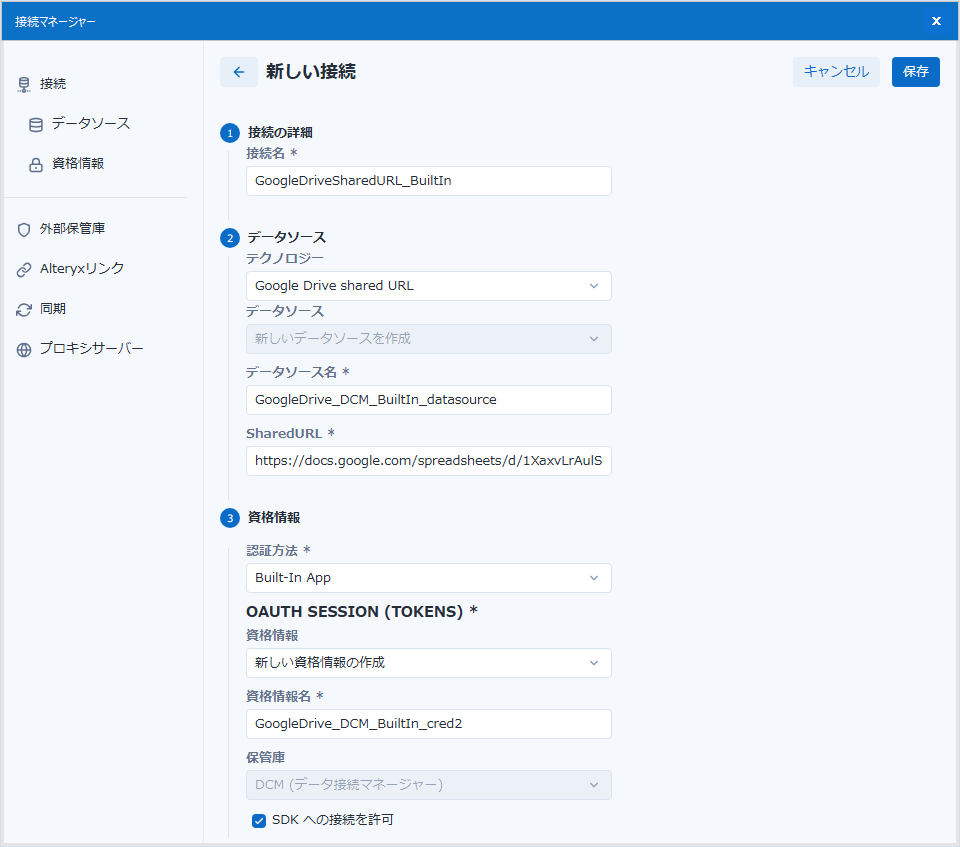
保存し、接続してみましょう。
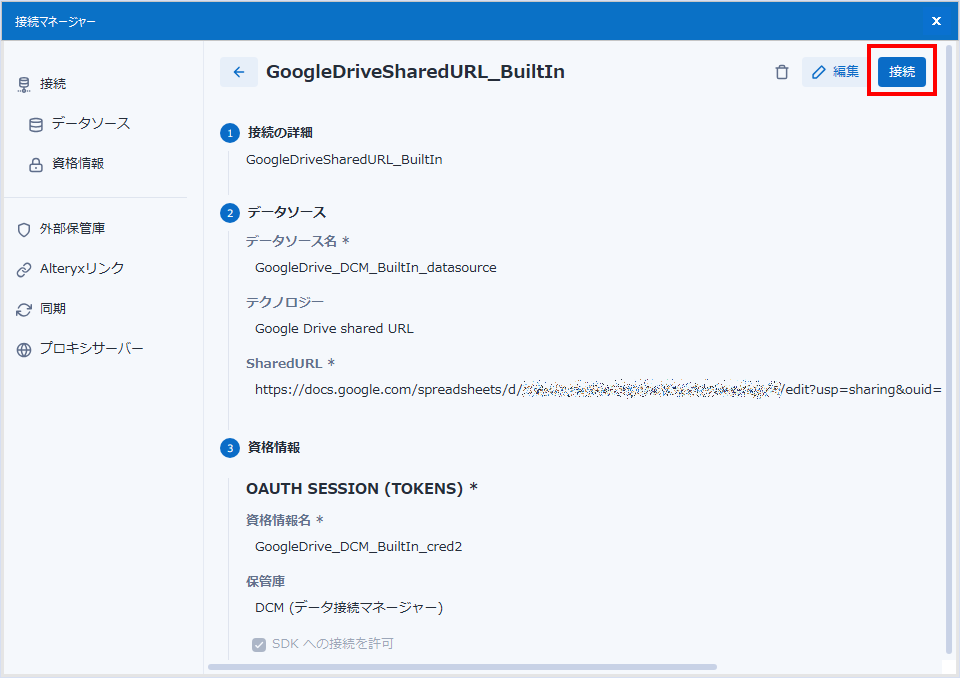
あとはブラウザが立ち上がる流れからは同じですので省略します。
Custom Appでファイル選択する場合
Custom Appの場合、クライアントID(Cliend ID)/クライアントシークレット(Crient Secret)を用いた認証となります。事前にクライアントIDとクライアントシークレットを取得しておいてください。
DCMの設定画面にて、「+新規」をクリックします。
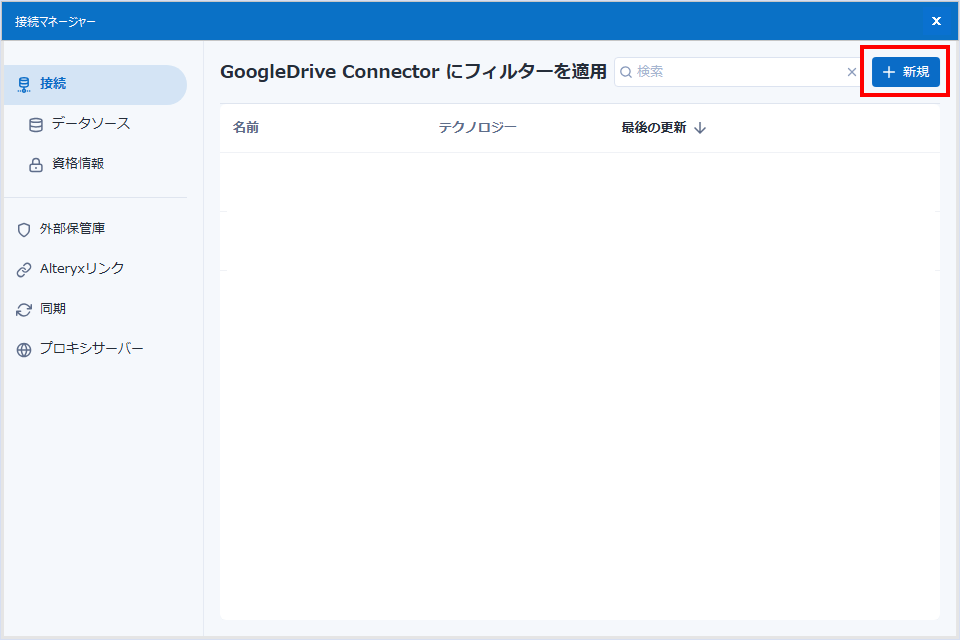
認証方式に「Custom App」を選択し、ClientID、ClientSecretに事前準備で取得したクライアントID、クライアントシークレットを設定しますが、その他は名前をわかりやすいものをつけ、「SDKへの接続を許可」にチェックを入れればオッケーです。
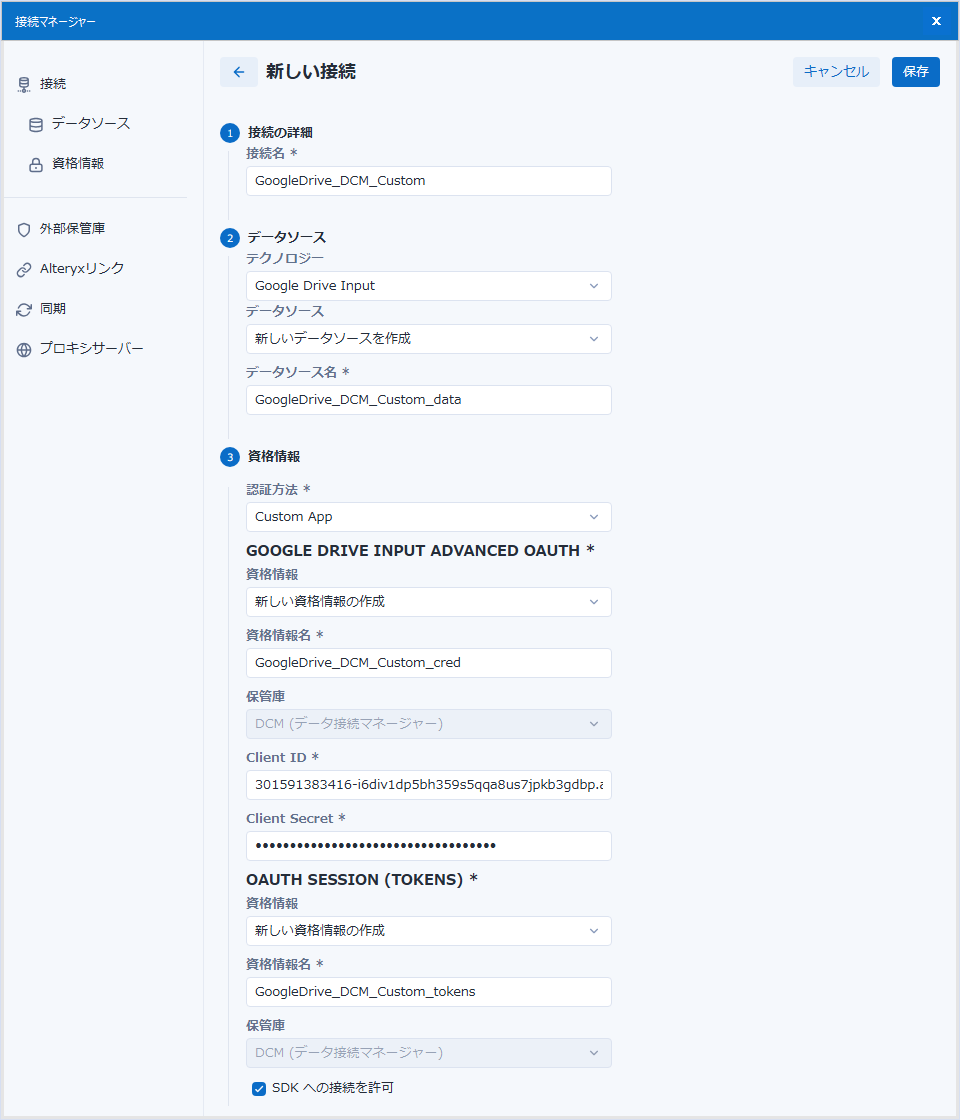
「SDKへの接続を許可」にチェックを入れないと「接続」ボタンが青色にならないので必ず入れてください。あとは接続するだけです。
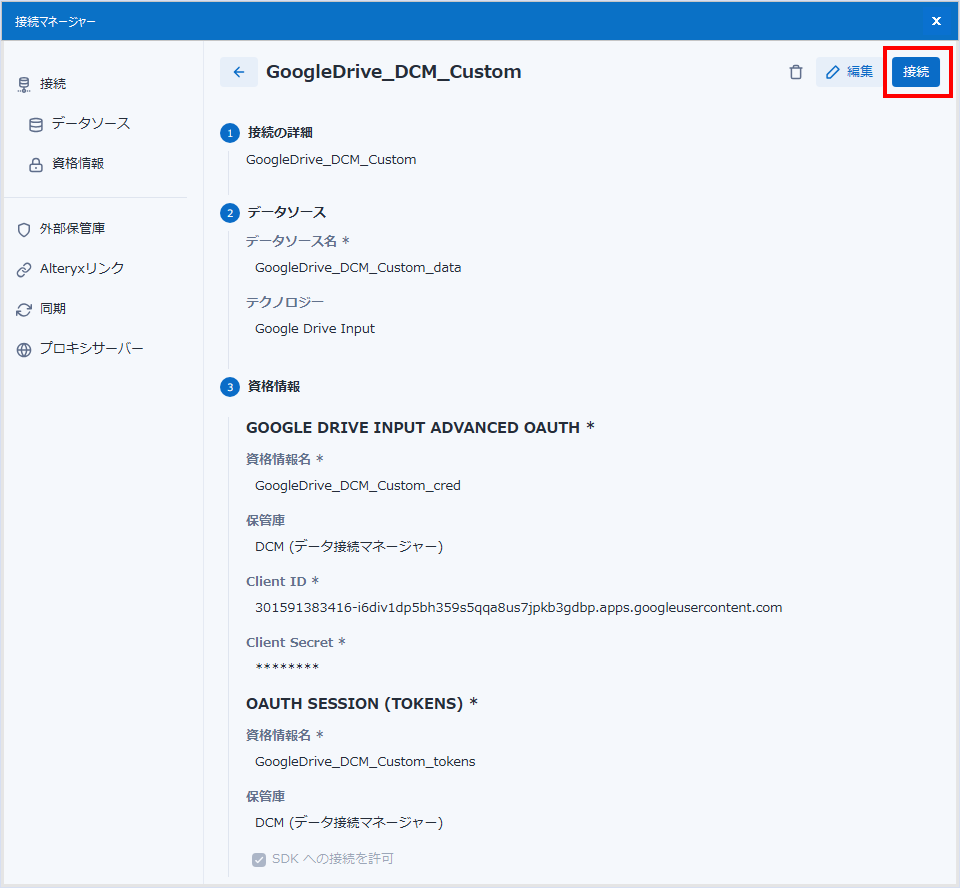
ブラウザが以下のように立ち上がるので、アカウントを選択(もしくはログインしてください)、
すると、WEB画面の表示上、以下のように「Googleで確認されていない」と出てきます。
確かに、Googleにこの認証のアプリを確認してもらう方法もありますが、行う必要はありません。左下にある「詳細」をクリックし、ブラウザの画面を下にスクロールしていくと、「安全ではないページに移動」というリンクがあります。
これをクリックすると、いつもの認証画面が出てきます。ここで「続行」すれば認証が通ります。この「続行」が出たまま放置すると結構短い時間でタイムアウトしてしまうので、スムーズにクリックしてください。
以下の「承認」が出たらブラウザを閉じてDesignerに戻りましょう。
以下のようにファイルブラウズ画面に遷移します。
これで完了です。
Custom Appで特定のファイルに接続する場合
データソースに「Google Drive shared URL」を選択し、「ShareURL」に、Google Driveから取得したファイルのURLを入力します(URLの入手先は、これまでの説明で行った「URLからファイルを取得」をご確認ください)。また、認証方式に「Custom App」を選択し、ClientID、ClientSecretに事前準備で取得したクライアントID、クライアントシークレットを設定しますが、その他は名前をわかりやすいものをつけ、「SDKへの接続を許可」にチェックを入れればオッケーです。
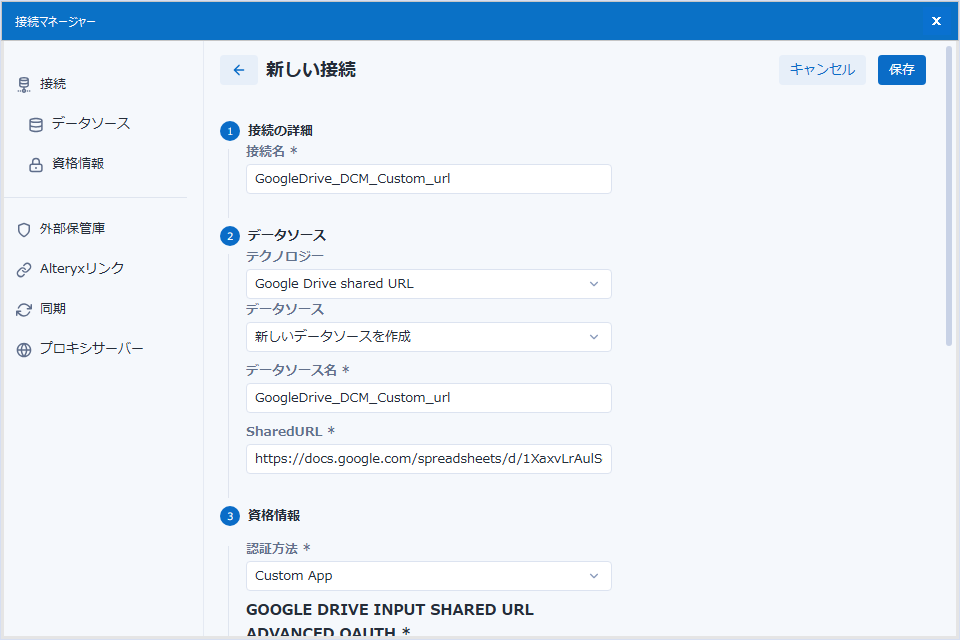
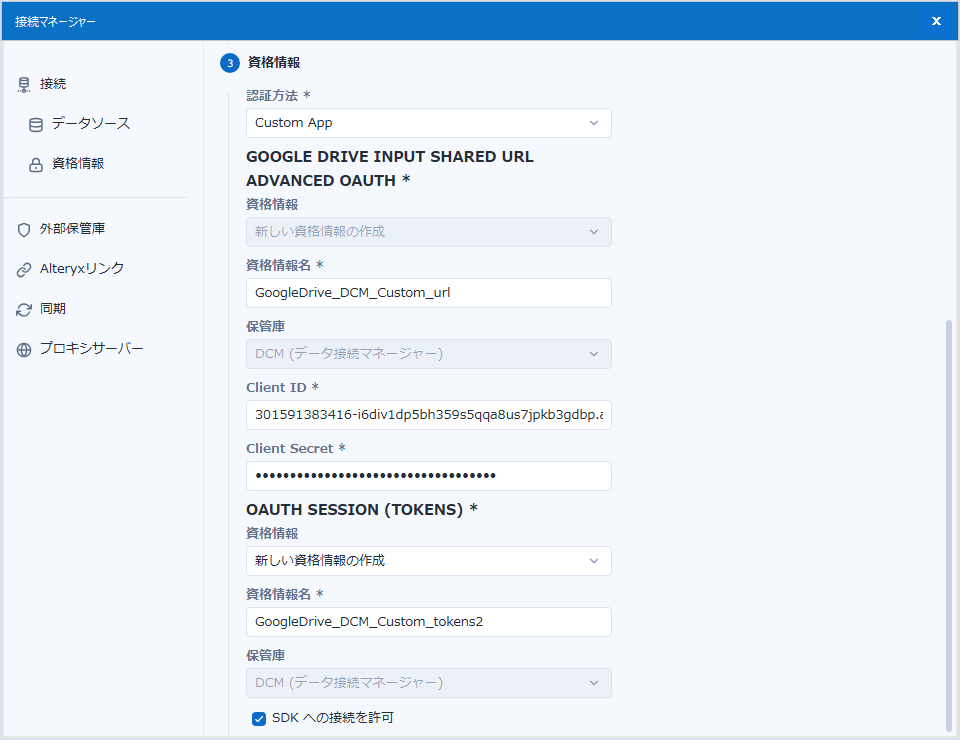
「SDKへの接続を許可」にチェックを入れないと「接続」ボタンが青色にならないので必ず入れてください。あとは接続するだけです。
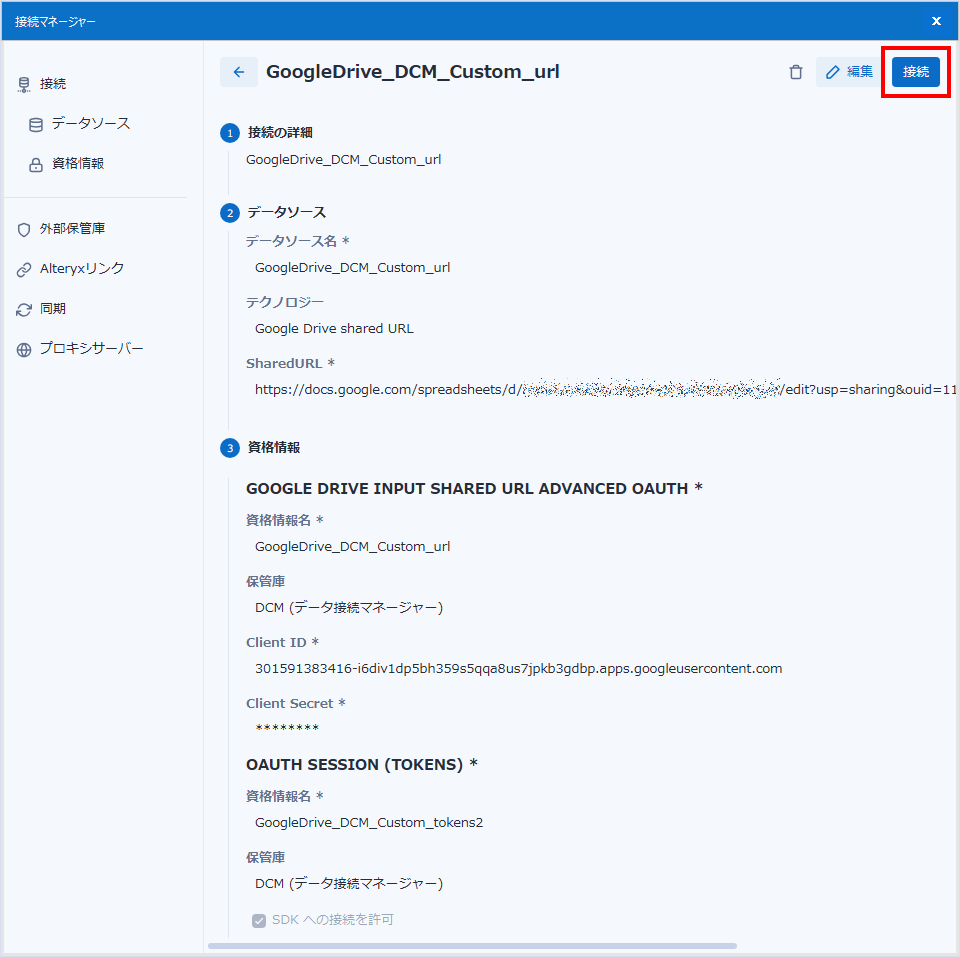
ここから先は、ブラウザが立ち上がり、Custom Appでファイル選択する場合と同じ流れとなりますので割愛します。
ファイルに接続する
接続がうまくいくと、以下のような接続設定の画面に切り替わります。
実際にサンプルのファイルに接続してみましょう。ここでは適当なサンプルのXLSX形式のファイルを選択しました。
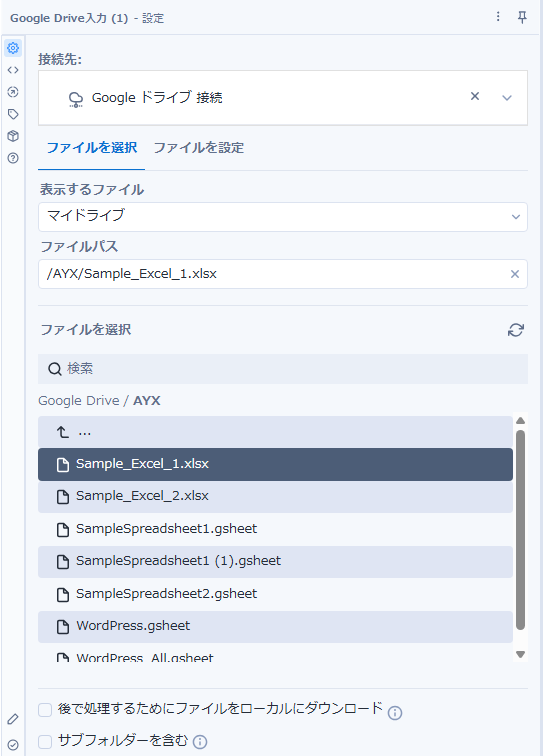
「ファイルを設定」タブをクリックすると、各ファイルの詳細設定を行うことができます。
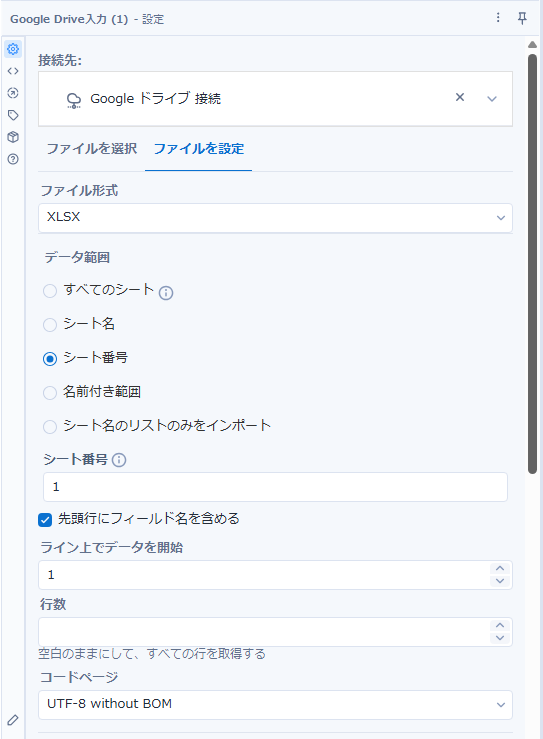
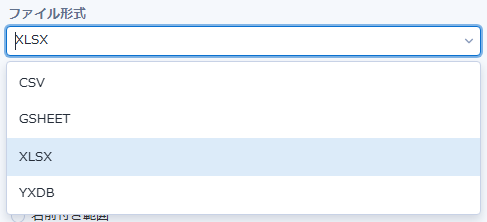
ファイル形式としては、以下の形式(XLSX、CSV、GSHEET、YXDB)に対応しています。
その他のオプションです。
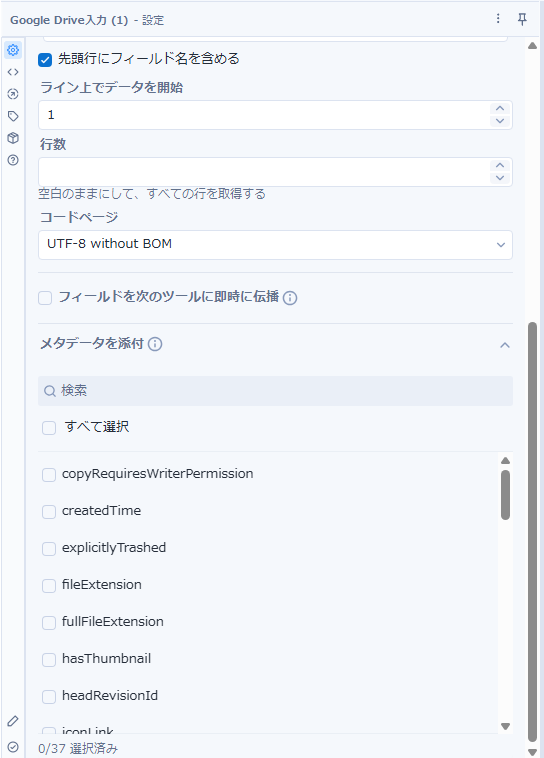
「フィールドを次のツールに即時に伝播」のオプションにチェックを入れておくと、セレクトツールなどを本ツールの次に配置したとき、項目名がちゃんと出るようになります。チェックを入れてなければ、実行するまでセレクトツールにて項目名を確認することができません。
Google Drive出力
ここまでは、Google Drive入力ツールについての説明となっていましたが、Google Drive出力ツールは、「URLからファイルを取得」オプション、DCMの場合は「Google Drive shared URL」オプションが使えないくらいで、入力ツールと大きな違いはありません。
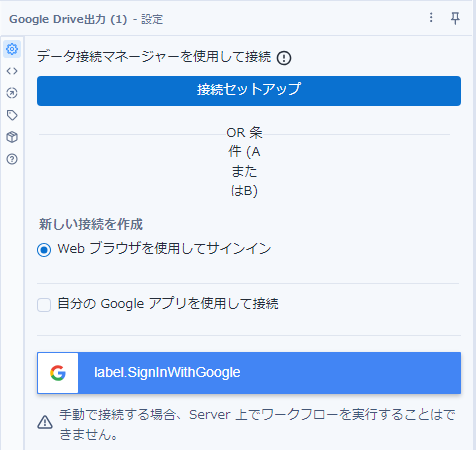
実際に接続すると、以下のような画面に切り替わります。
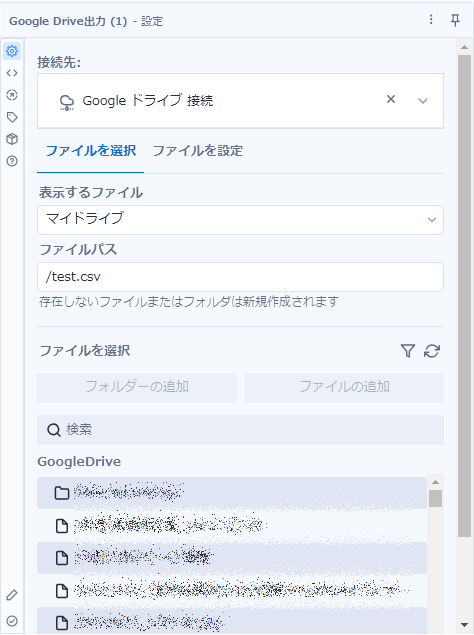
ファイル形式としては、入力ツールと同様以下の形式(XLSX、CSV、GSHEET、YXDB)に対応しています。
ファイル形式としてCSVを選択すると、以下のようになります。
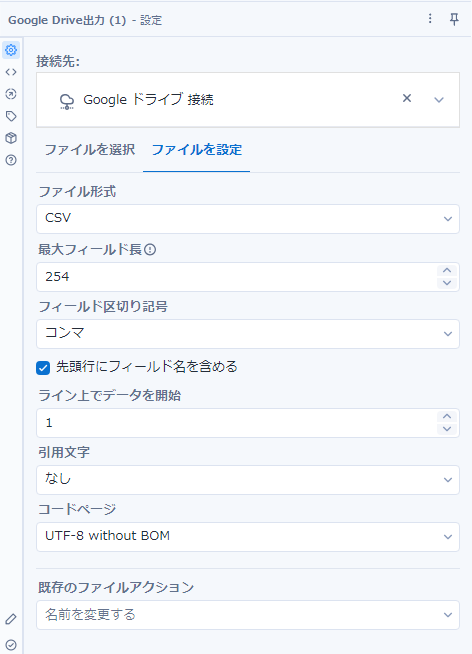
既存のファイルアクションのオプションについては、以下の項目から選択が可能です。
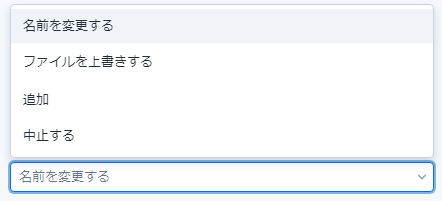
「追加する」については、データが存在するところから続けてデータを追加していくオプションです。
参考URL
GoogleDrive Input ツール | Alteryx Documentation
GoogleDrive Output ツール | Alteryx Documentation
※2025/12/17時点の情報です(Alteryx Designer 2025.2時点の情報です)