運営会社
運営会社
【Alteryx Server Tips】 ワークフローをスケジュール実行
こんにちは
前回から随分と間があいてしまいましたが、Alteryx Serverについての5回目です。
今回はワークフローのスケジュール実行についてです。
Alteryx Serverを導入した際の大きなメリットのひとつが「ワークフローをスケジュール実行できる」です。
毎日、手動でAlteryx Designerを立ち上げてからワークフローを実行するのではなく、自動でワークフローを実行することが出来たら良いですよね。
時間のかかるワークフローは夜間とかに実行しておいて、朝出勤したら実行結果が確認できたりしたら良いですよね。
Alteryx Server ならそれが実現可能です。
スケジュールの種類
ではどういったかたちのスケジュールが登録できるかですが、下記の3パターンのスケジュールが登録できます。
- 1回限り
- 繰り返し
- カスタム
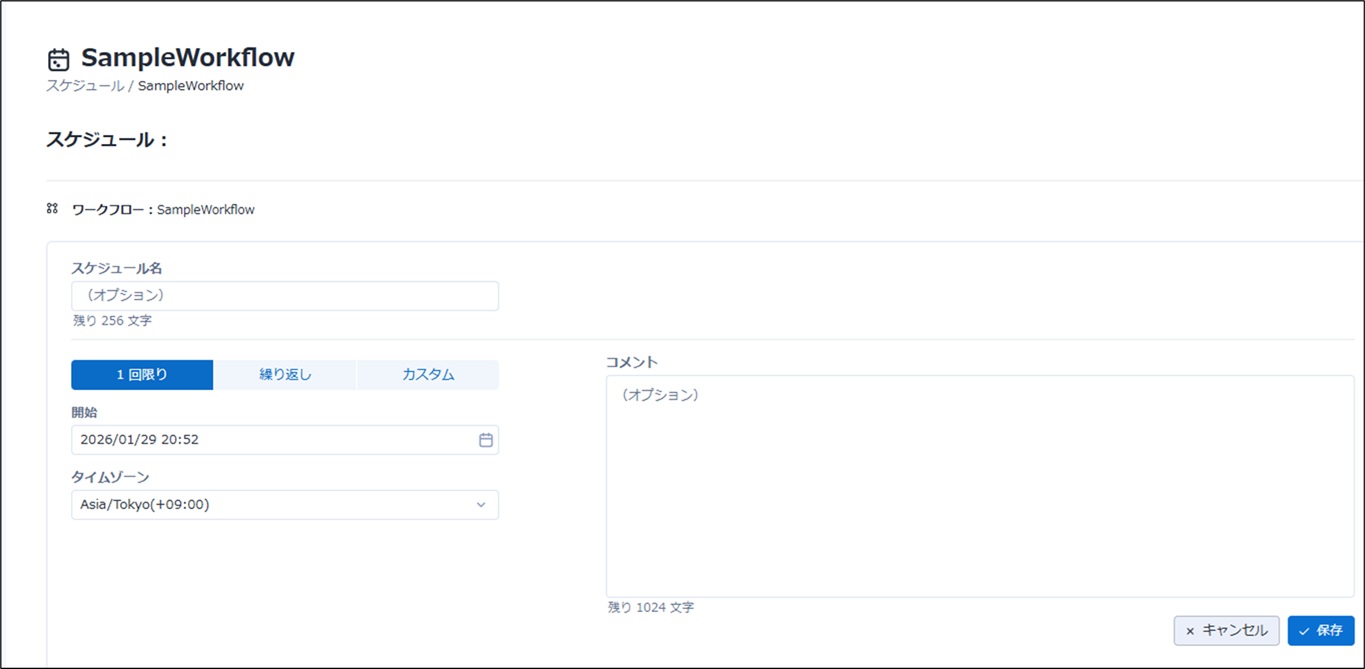
1回限り
文字通り、1回限りのスケジュールを登録できます。
ワークフローを実行したい日時を指定します。
繰り返し
定期的に実行するスケジュールを登録できます。毎日や毎週〇曜日とか、毎月〇日などのスケジュールを指定できます。
頻度 毎時 を選択したときの画面
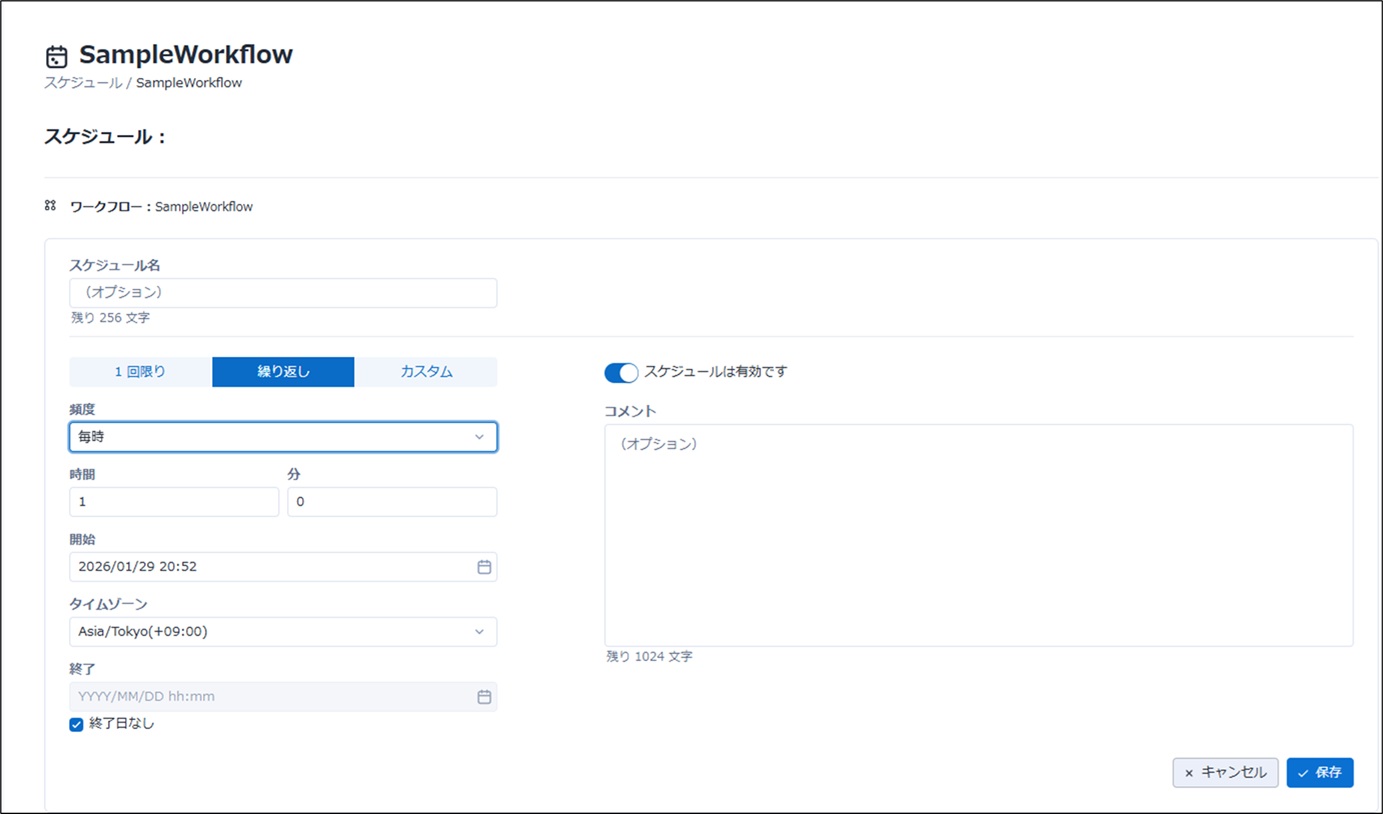
開始で指定した時間から指定した時間ごとにワークフローを実行します。時間、分で例えば1時間、0分で指定すると開始で指定した時間から1時間ごとにワークフローを実行します。時間、分で0時間、10分で指定すると10分おきに実行します。
頻度 毎日 を選択したときの画面
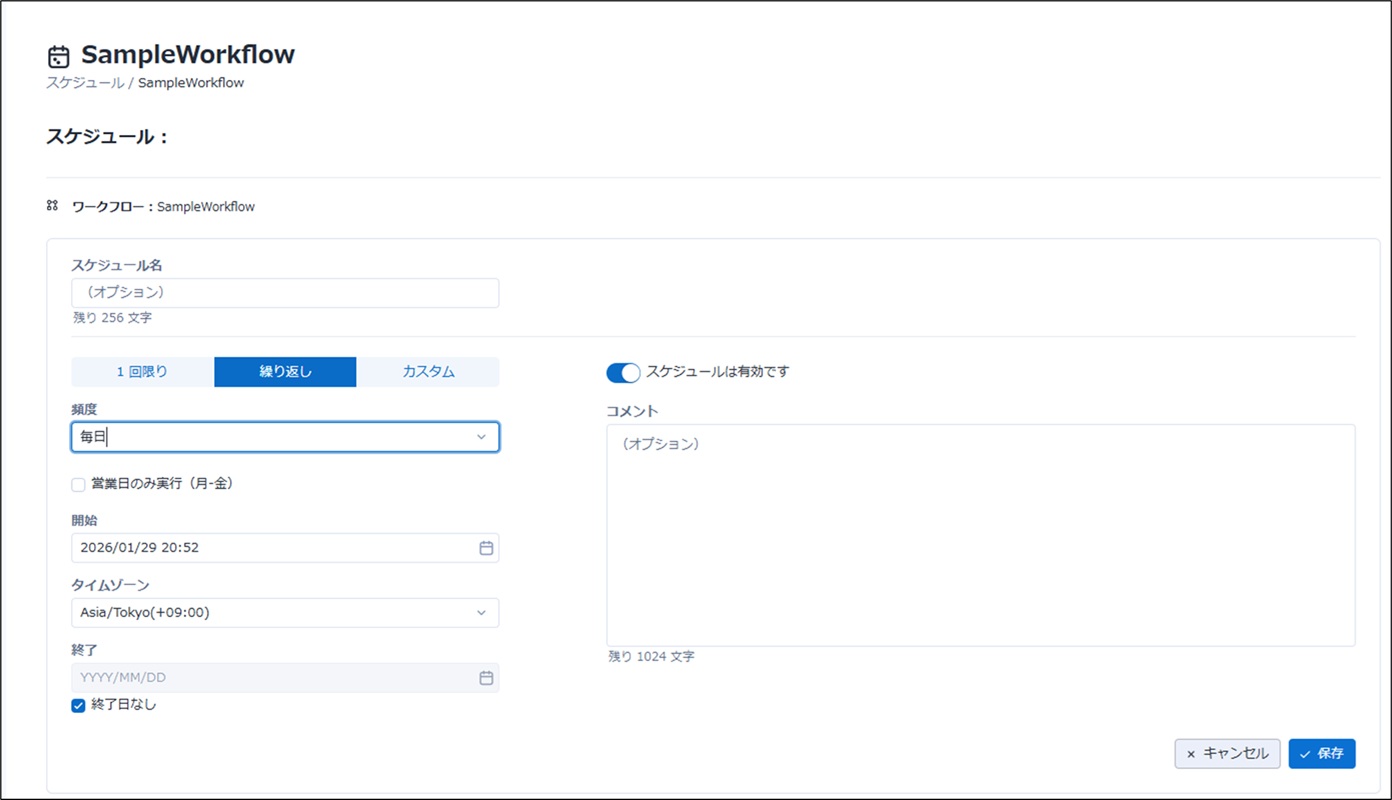
開始時間で指定した時間に毎日ワークフローを実行します。
営業日のみ実行(月-金)を選択することも可能です。
頻度 毎週 を選択したときの画面
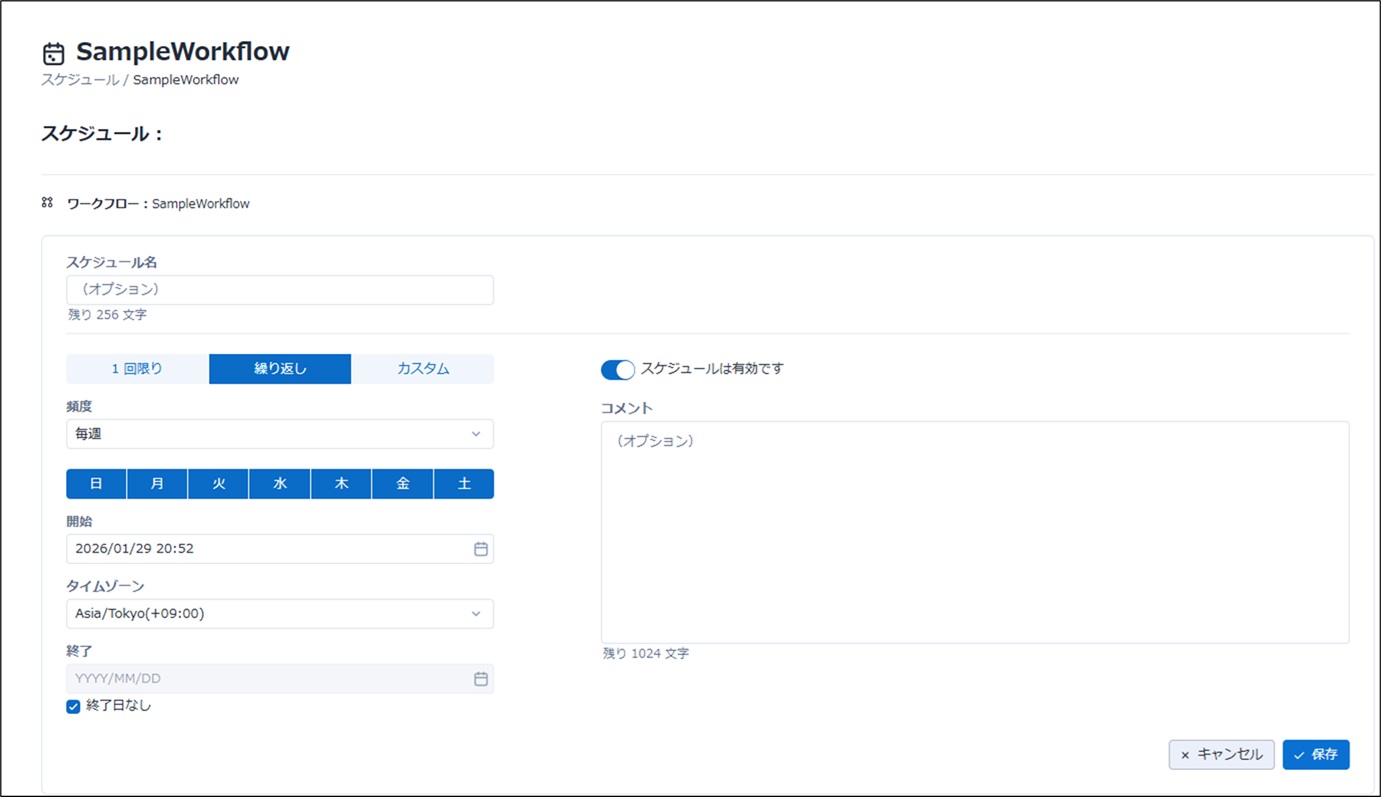
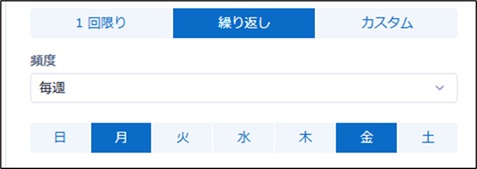
ワークフローを実行する曜日を選択することが可能です。指定された曜日、開始で指定された時間にワークフローを実行します。
例えば、毎週月曜日と金曜日に実行したい場合は下記のように曜日を選択します。
頻度 毎月 を選択したときの画面
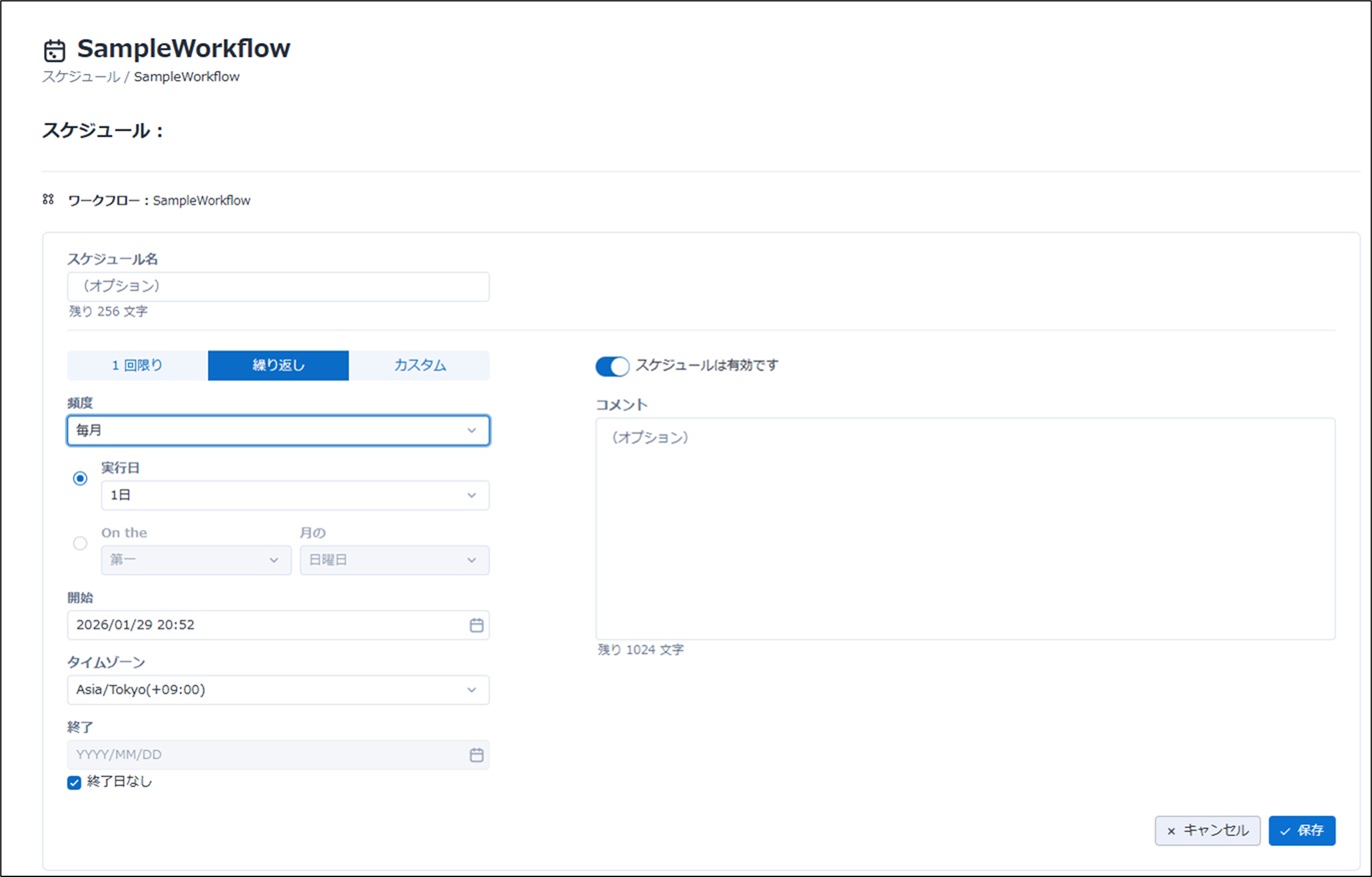
毎月、指定した日にちに開始で指定された時間にワークフローを実行します。
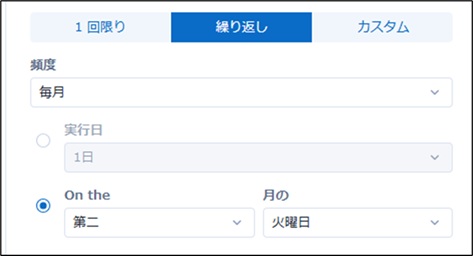
下記のように毎月第二火曜日に実行、という設定も可能です。
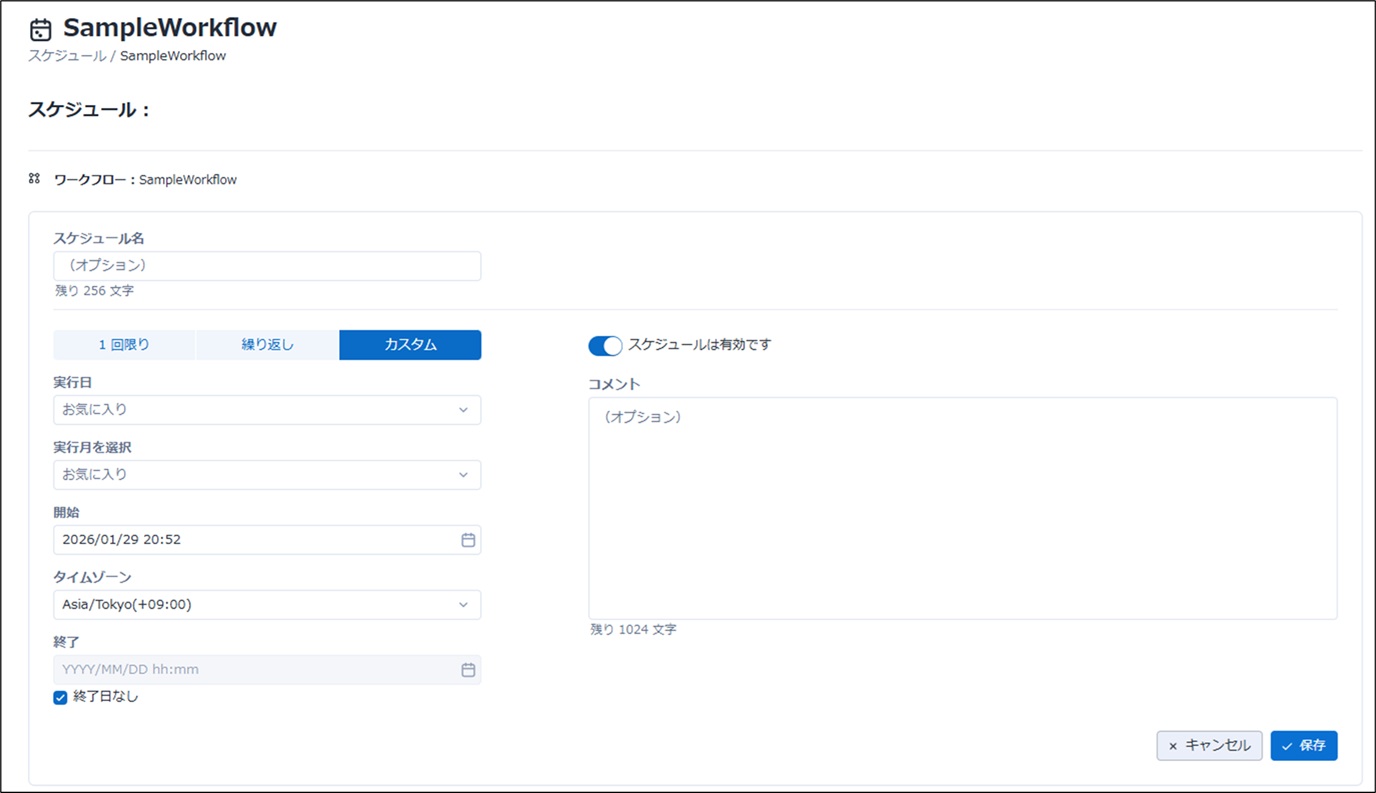
カスタム
カスタムでは複数の実行日、複数の実行月のスケジュールを登録できます。
例えば、3月、6月、9月、12月の5日と20日に実行、というようなスケジュールを登録できます。
カスタムって便利?
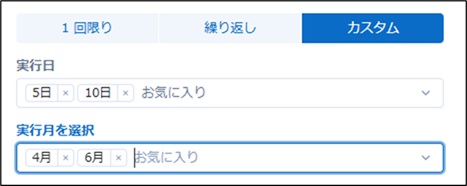
カスタムでは曜日に関係なく日にちを指定するかたちで繰り返しのスケジュールを登録することができますが、すごい柔軟な設定ができるわけでもありません。複数の日にちを指定できますが、4月5日と6月10日に実行されるスケジュール、というものをカスタムのスケジュール1つでは設定できませんのでちょっと注意です。指定された月の指定された日に実行されるスケジュールが登録されるので、4月5日と6月10日に実行されるスケジュールを登録したい場合は、1回限りで4月5日と6月10日に実行されるスケジュールを2つ登録する必要があります。
例えば下記のような設定では4月5日、4月10日、6月5日、6月10日に実行されます。
終了日の設定
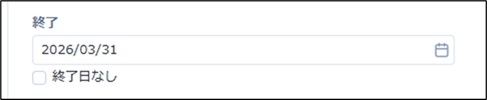
繰り返し、カスタムのスケジュールでは終了日を指定することが可能です。
例えば2026年3月31日まで実行して、4月1日以降は実行したくない場合は終了日を指定しておくと4月1日以降スケジュールは実行されません。
スケジュールの登録方法
登録できるスケジュールの種類にどんなものがあるのかを先に説明しましたが、実際にどうやってスケジュールを登録するかを説明します。
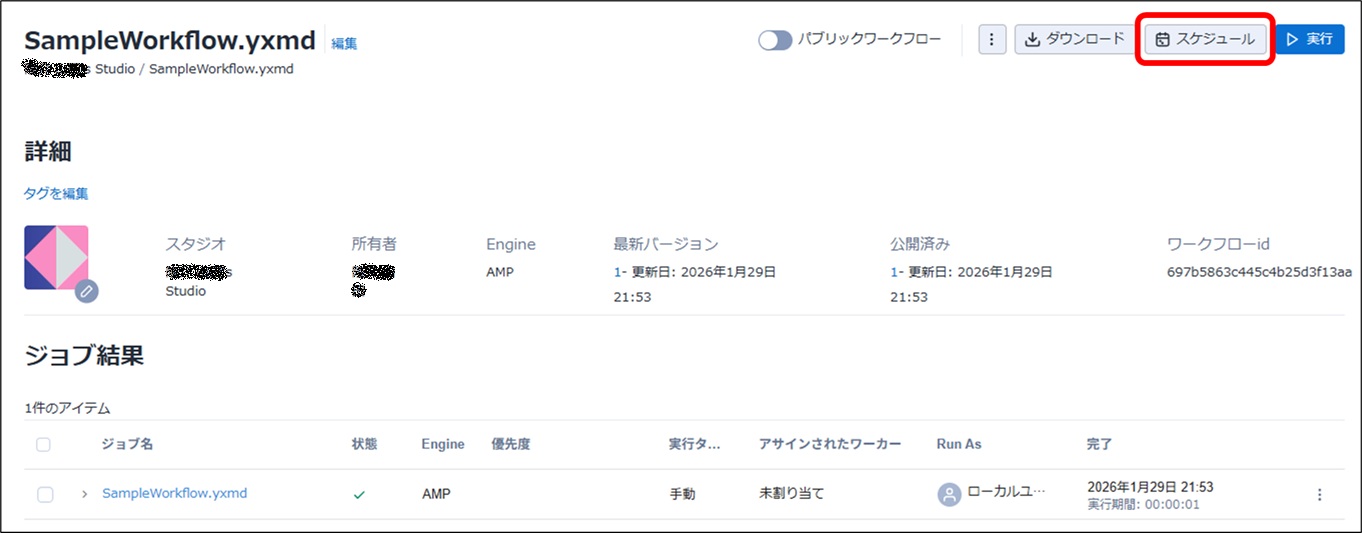
まずはスケジュール実行したいワークフローの画面を開いて、右上のスケジュールボタンをクリックしてスケジュール登録の画面にいきます。
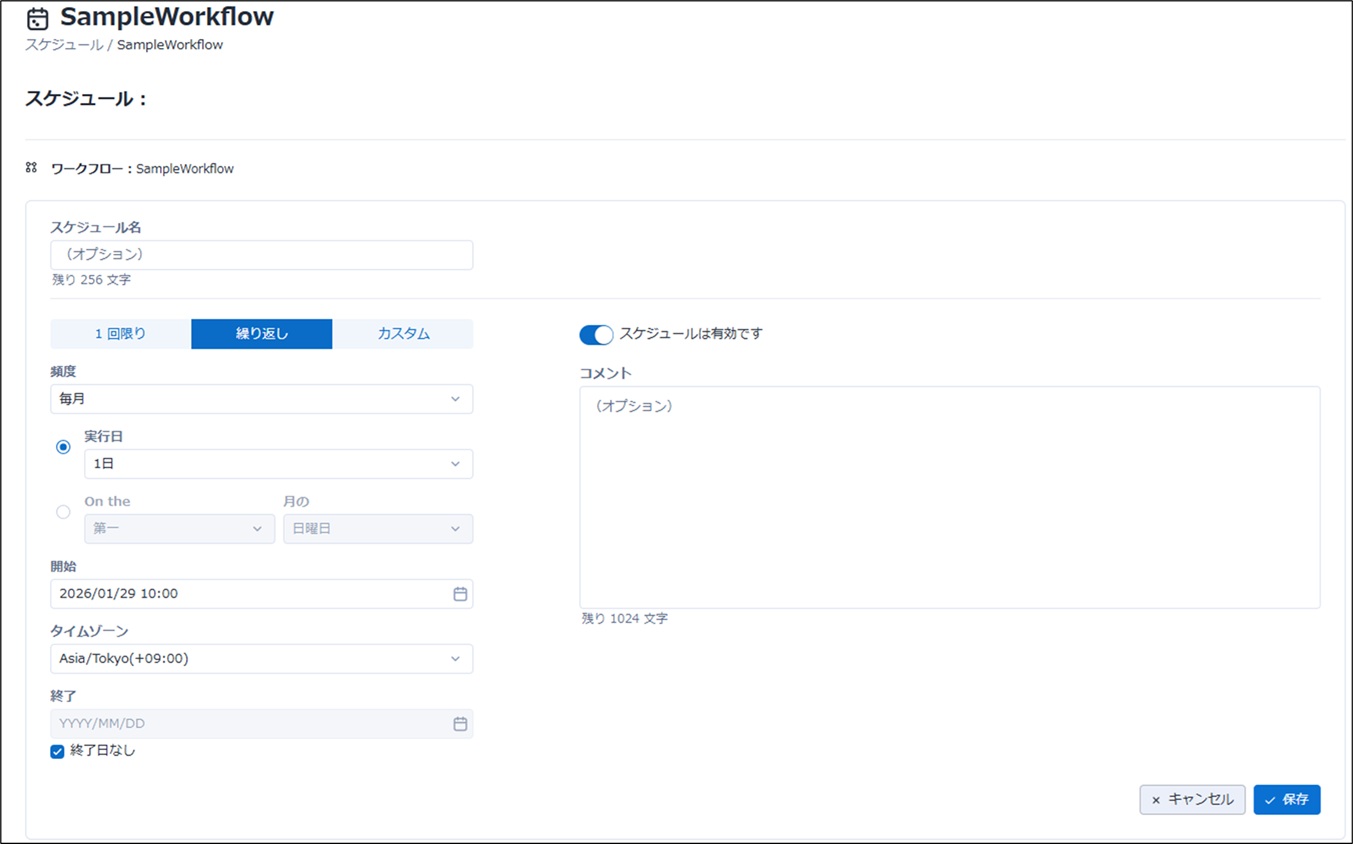
スケジュールを設定して、右下の保存をクリックしてスケジュールを登録します。
今回は繰り返しで毎月1日の10時に実行されるように設定してみました。
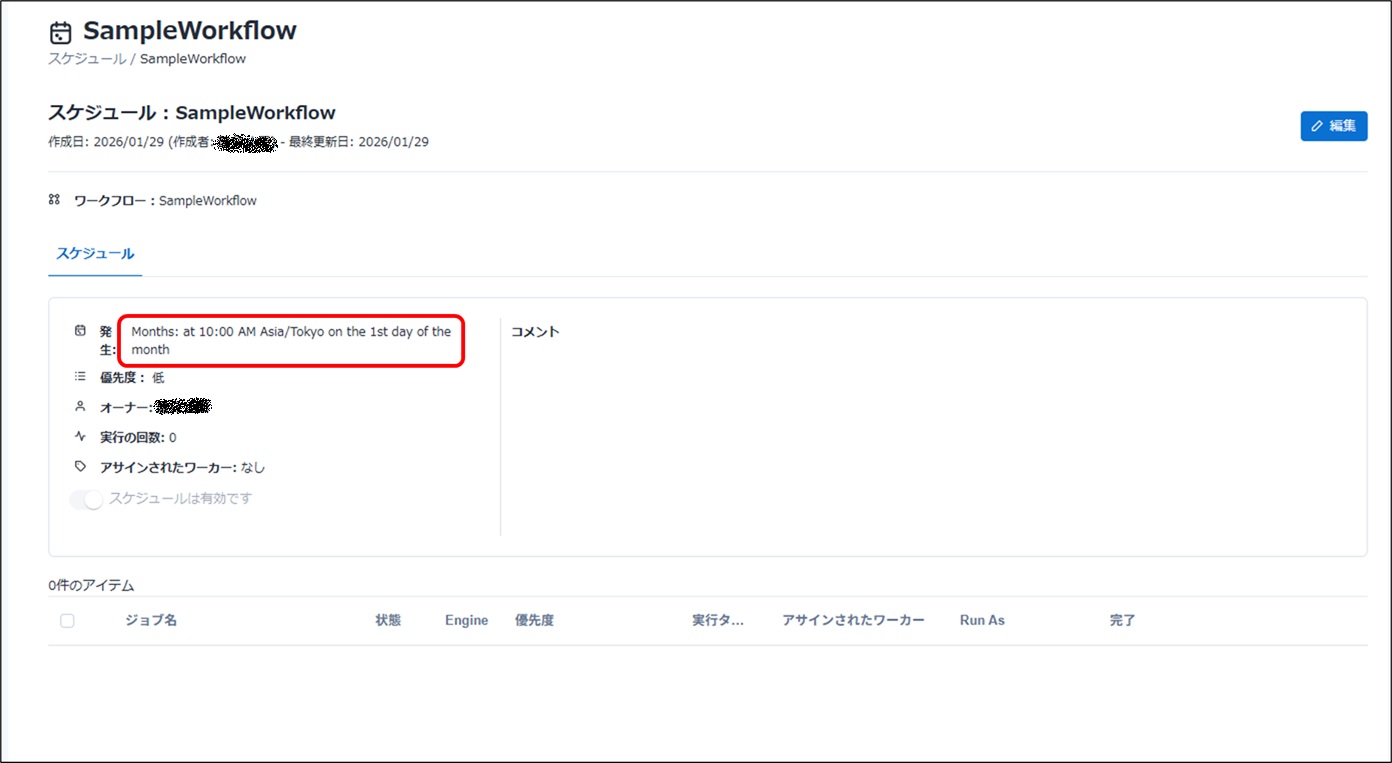
保存に成功すると下記のような画面に切り替わります。発生のところに登録したスケジュールの設定が表示されています。
画面左側にあるメニューのスケジュールをクリックしてスケジュール画面を見るとリストに登録したスケジュールが表示されています。頻度、最後に実行された日時、次に実行される日時などがリスト上で確認できます。
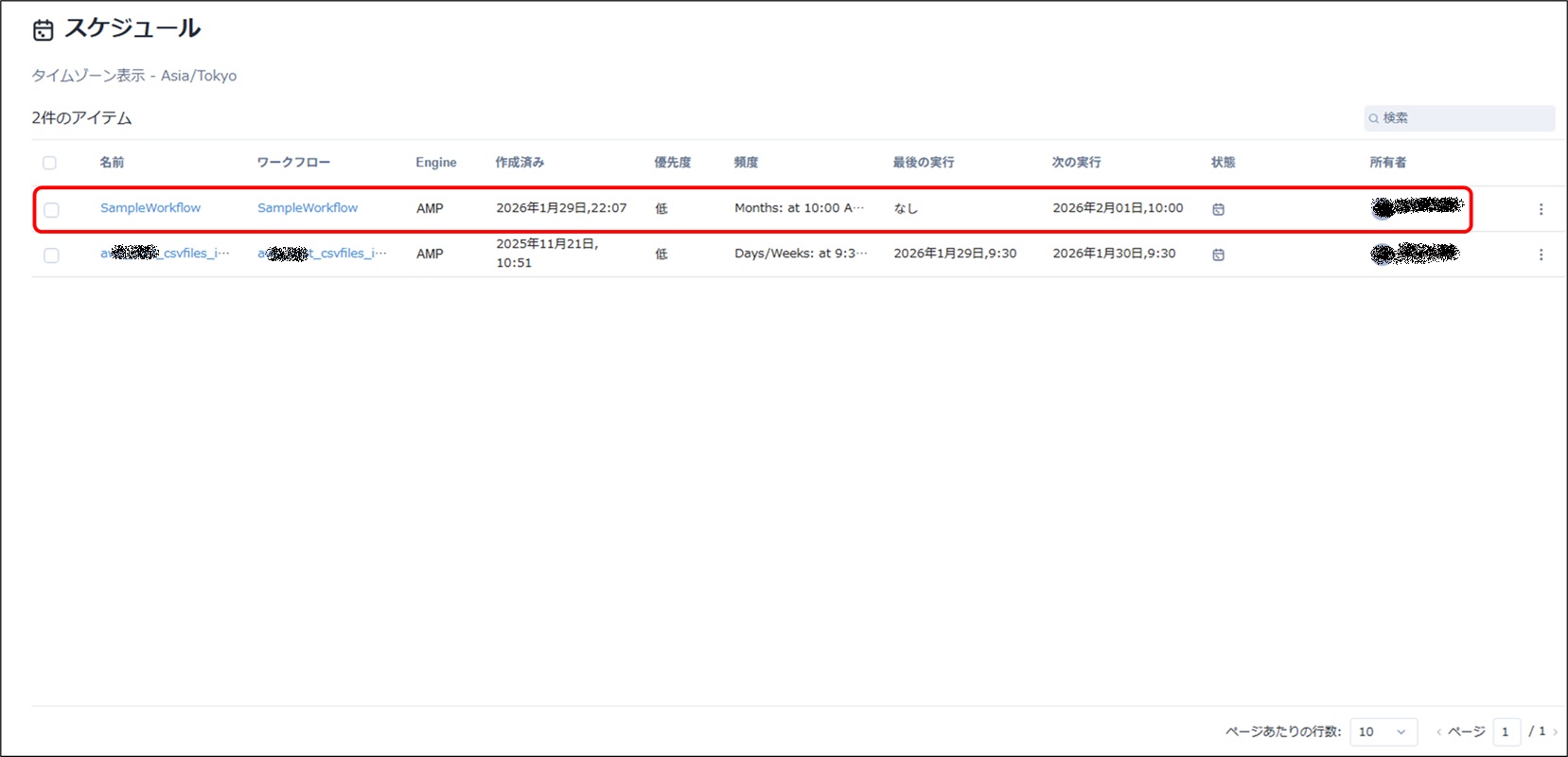
ちなみにスケジュール画面では自分で登録したスケジュールしか確認できません。(Curatorの権限を持っていれば管理者画面ですべてのスケジュールを確認することはもちろん可能です)
これでDesignerでワークフローを作成して効率化・自動化した作業を、さらに自動化することが可能になりました。
最後に
今回はAlteryx Serverでワークフローをスケジュール実行する方法を紹介してみました。
決まった時間に自動でワークフローが実行されていれば当たり前ですが便利ですよね。Designerだけでは実現できません。
Alteryx Serverを導入してさらなる効率化を実現してみてはいかがでしょうか。
※Alteryx Server 2025.1.2.79 時点の情報です
運用、導入について弊社でご相談に乗ることが可能ですので、お気軽にお問い合わせください。