運営会社
運営会社

ThoughtSpotのアップデート情報をご紹介します(2026年7月 26.7.0.cl)
ThoughtSpot 26.7.0.clのアップデート情報をご紹介します。2026年2月のアップデートからバージョン番号の付け方が代わり、頭の数字は西暦の下2桁、次の数字は月を示すようになりました。
なお、このページは随時アップデートされる可能性がありますのでご了承ください。
今回はベータ機能満載です!
GA(正式リリース)になった機能とアップデート
- 新チャートライブラリ(New charts library)
- コマンドパレット(Command palette)
- Can Manage Spotter権限(Can manage Spotter privilege)
- 組織対応型Spotterフラグ(Org-aware Spotter flags)
- ライブボードと回答の手動翻訳サービス(Manual translation service for Liveboard and Answers)
- OrgごとにSAMLを使用する際のOrg分離(Org isolation while using per-Org SAML)
- DriverUpdate(SingleStore、Trino)
新チャートライブラリ(New charts library)
MuzeライブラリベースのチャートがGAになりました。これにより、一部の既存のThoughtSpotのチャートがMuzeライブラリベースのものに変更になっています。
また、3つのチャートが新しいチャートライブラリとなりました。
- バブル
- ドーナツ
- 散布図
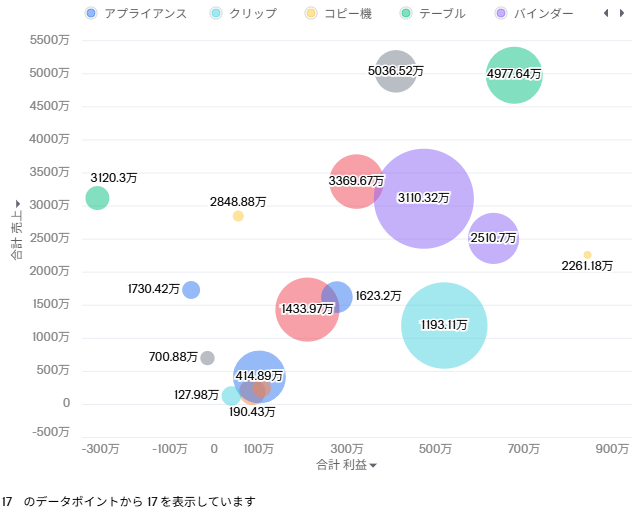
バブル
以前はできなかった縦軸、横軸に数値を設定できるようになりました。ようやく欲しかったものが!!!
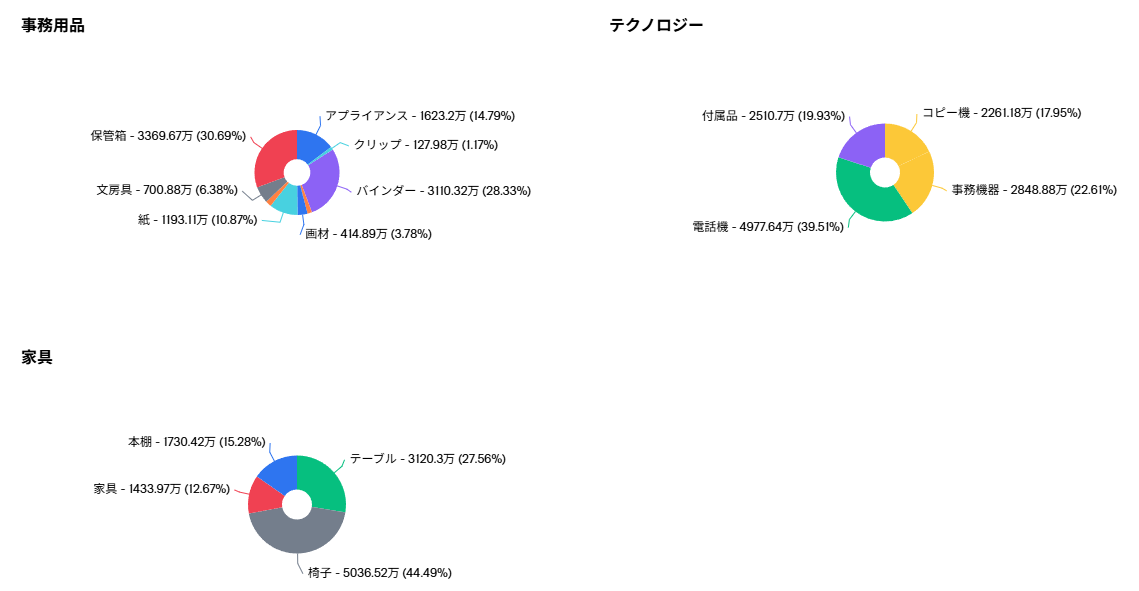
ドーナツ
以下はトレリスを適用した例です。ぱっと見た目は旧来のチャートとほぼ区別がつかないです。
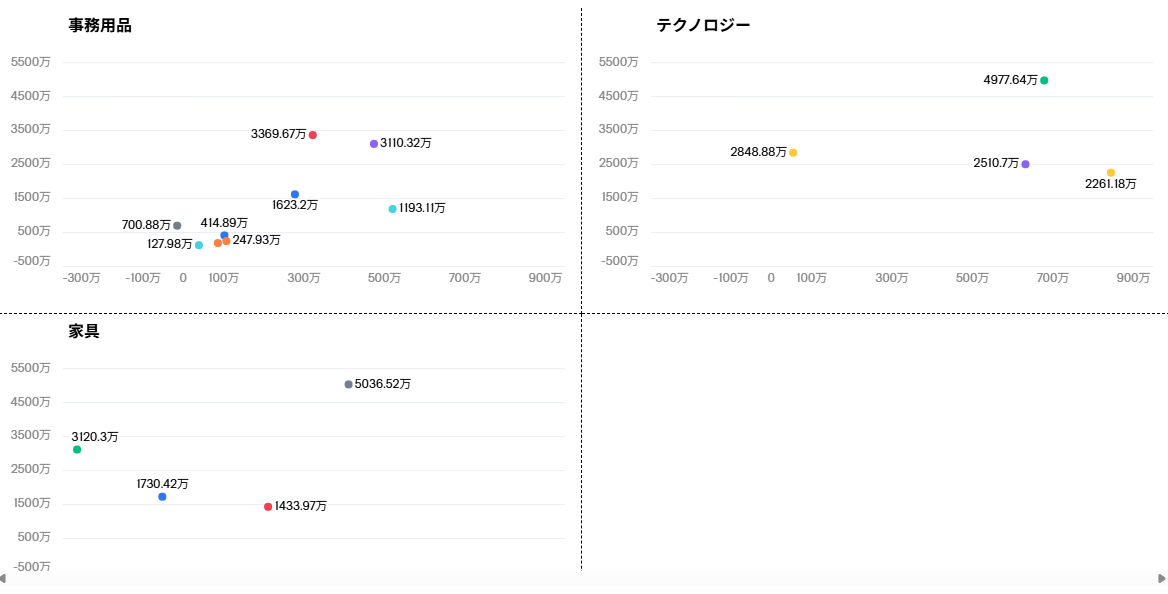
散布図
散布図はバブルチャートに対して、サイズ要素を省いたものです。
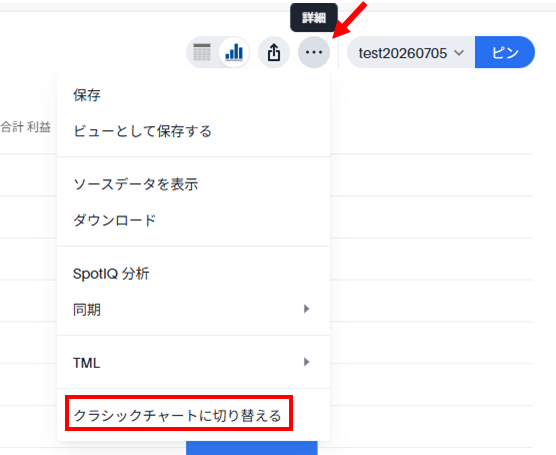
新旧チャートは、切り替えることが可能です。3点メニューから「クラシックチャートに切り替える」「新しいチャートに切り替える」で切り替えが可能です。
コマンドパレット(Command palette)
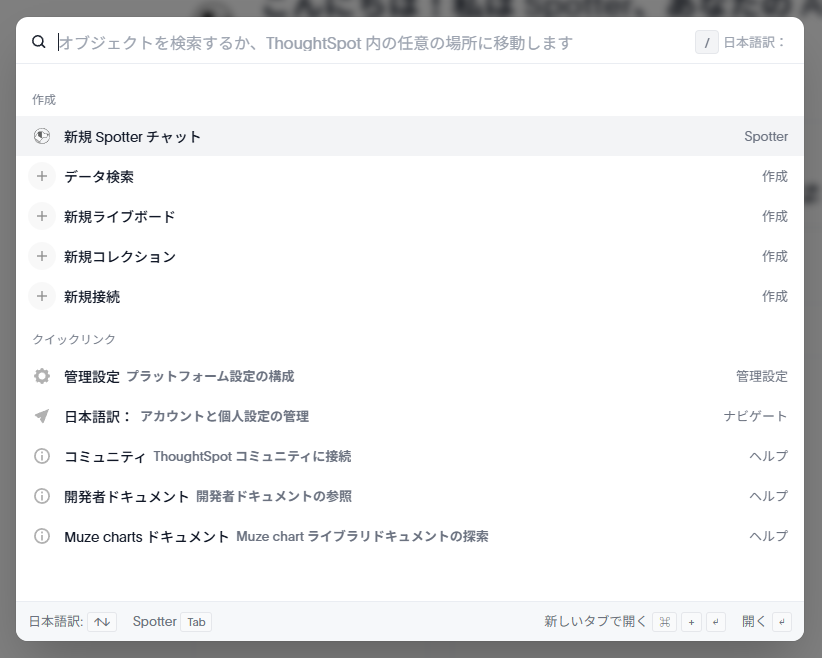
Ctrl+Kでコマンドパレットを開くことができる機能がGAになりました。
Can Manage Spotter権限(Can manage Spotter privilege)
「Spotterを管理できます」という権限が追加されました。
ライブボードと回答の手動翻訳サービス(Manual translation service for Liveboard and Answers)
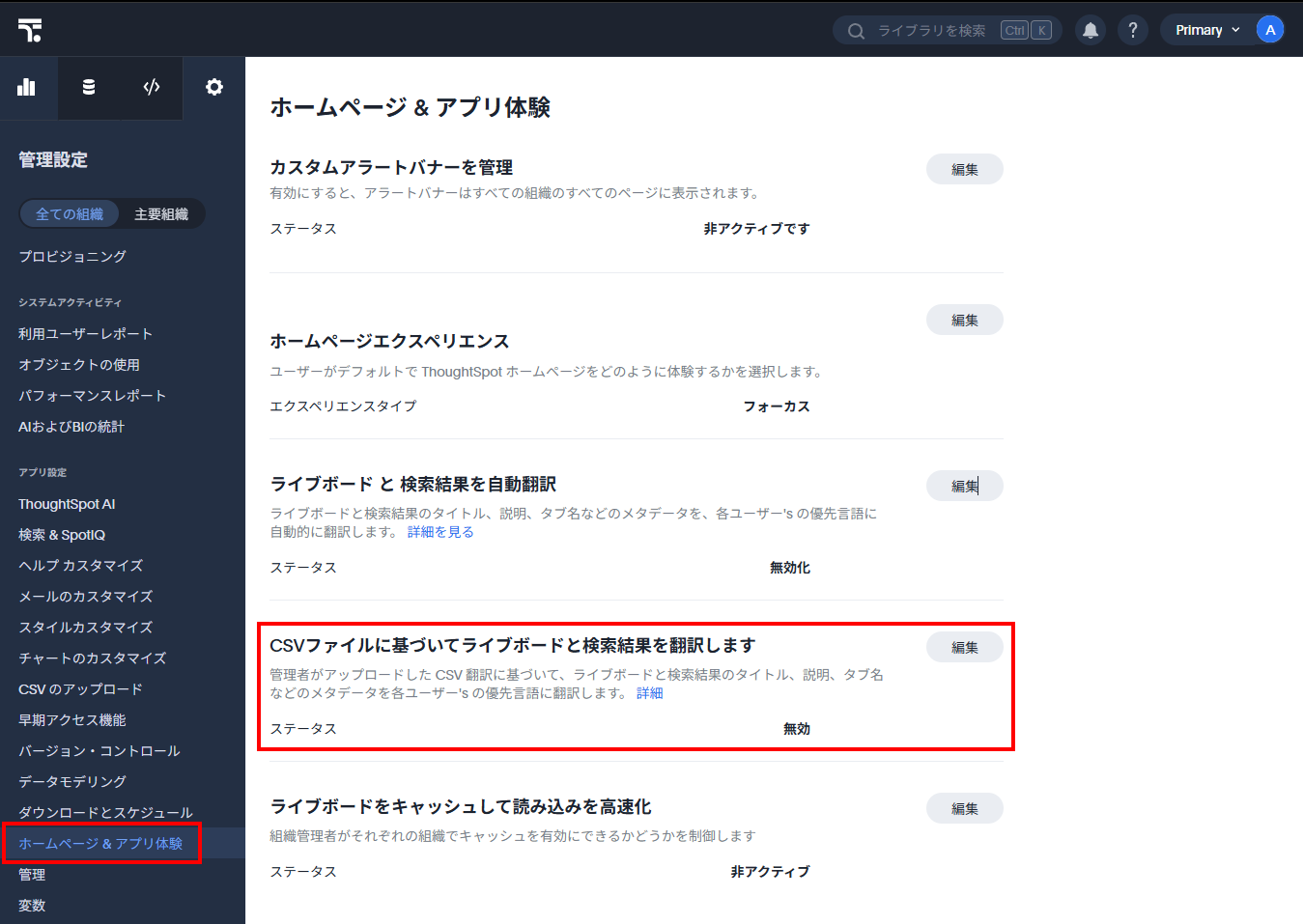
管理者メニューの「全ての組織」の「ホームページ&アプリ体験」から「CSVファイルに基づいてライブボードと検索結果を翻訳します」にこの機能があります。
有効にすると、以下のようにCSV翻訳ファイルをアップロードできるようになります。
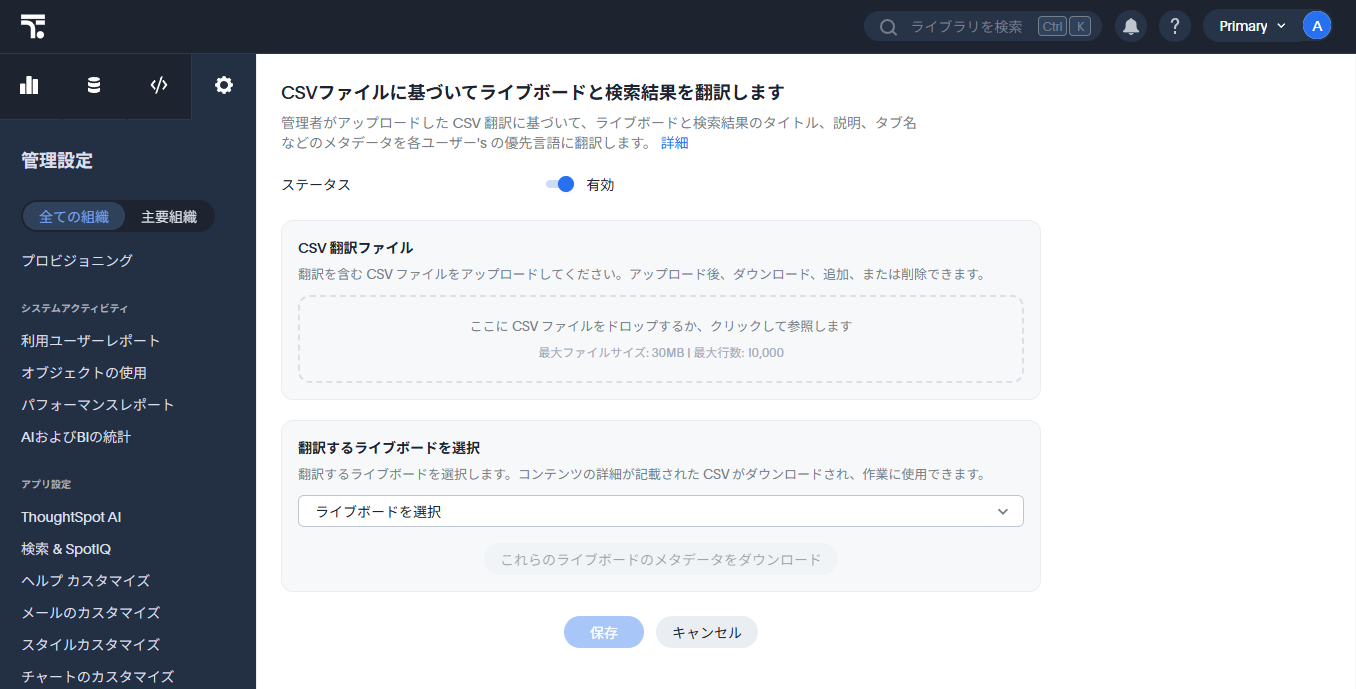
「翻訳するライブボードを選択」で選択したライブボードで翻訳できる項目がダウンロードできます。
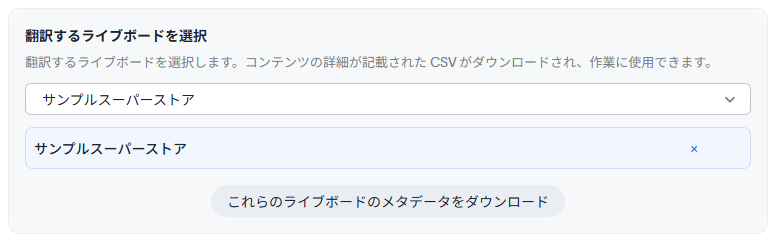
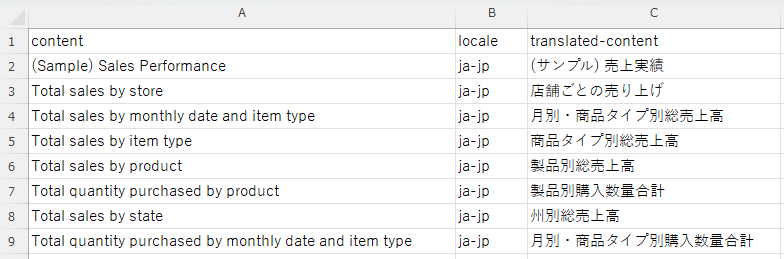
このCSVを元に編集をかけて、ThoughtSpot側にアップロードが良いと思います。
今回は、テスト用に以下のように翻訳を作りました。この翻訳ファイルはOrgで一つなのでご注意ください。CSVをアップロードするとどんどん追記されていくようです。
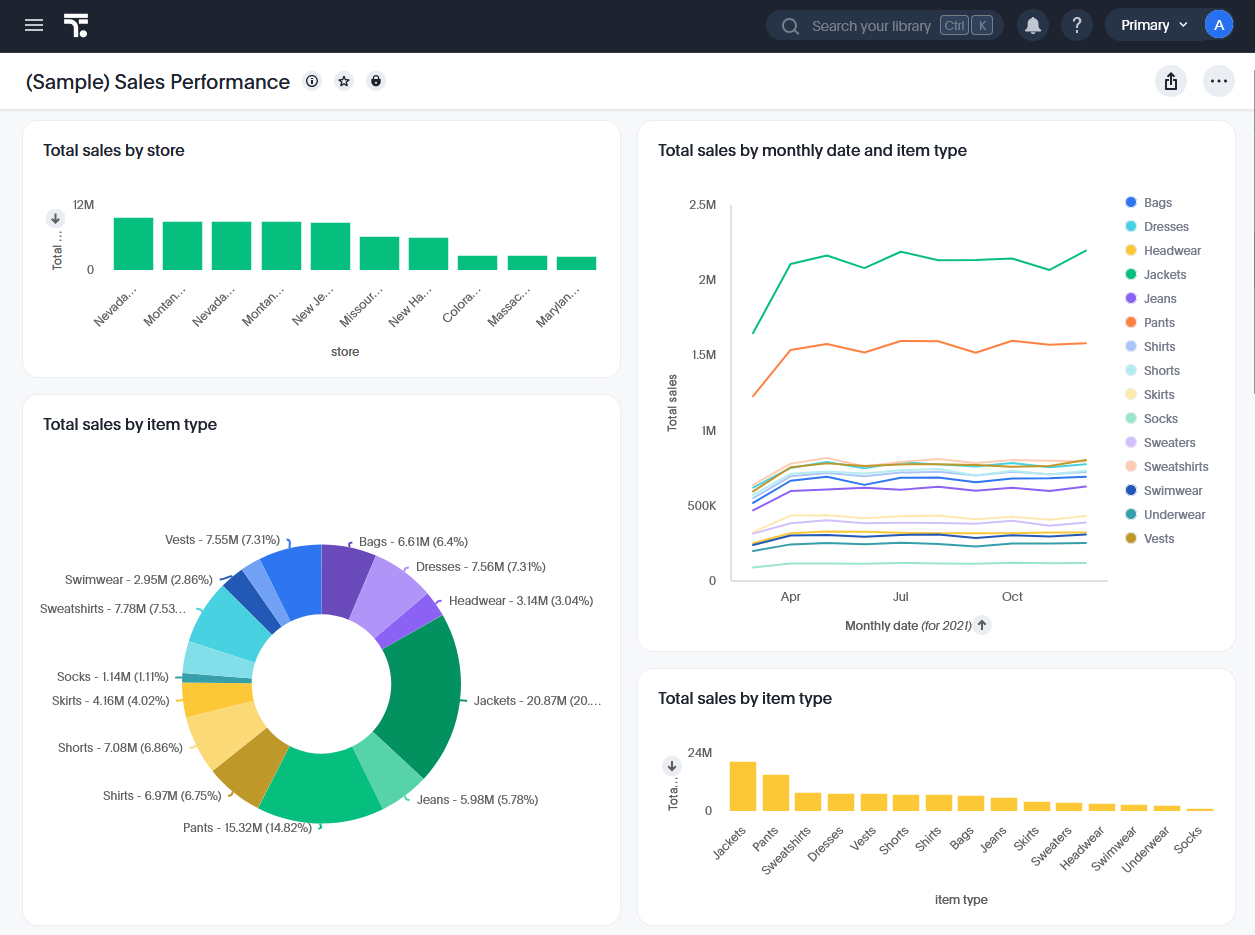
以下が元のライブボードです。
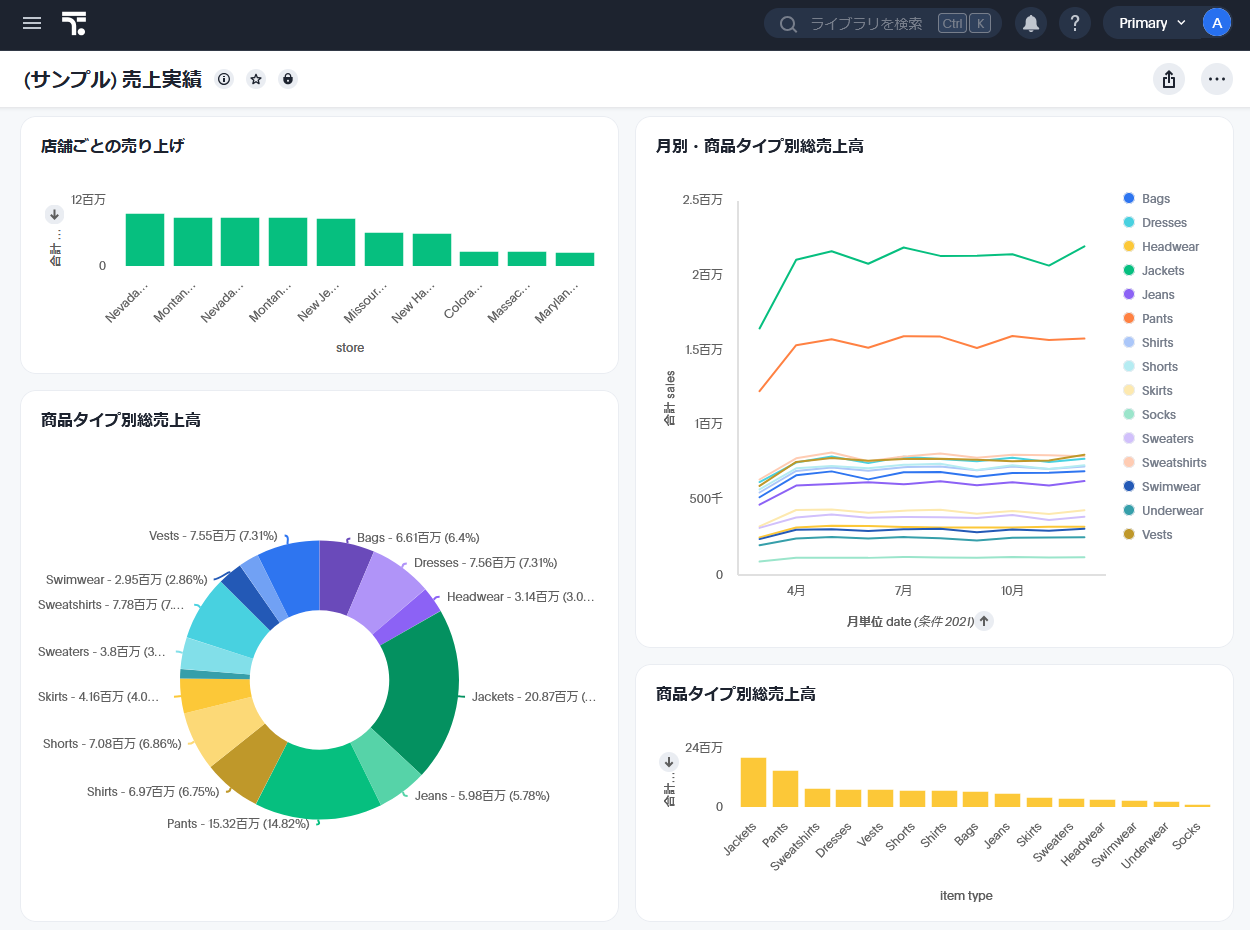
以下、手動翻訳が入ったライブボードです。タイトルも翻訳されるので、ライブボードを探すときに少し戸惑いました。
詳細はこちら 。
OrgごとにSAMLを使用する際のOrg分離(Org isolation while using per-Org SAML)
ThoughtSpotは、組織ごとのSAML IDプロバイダー(IdP)を介してユーザーを認証する際に、組織境界を厳格に適用するようになりました。ユーザーが組織ごとのIdPを介して組織にログインすると、ThoughtSpotは受信したすべてのSAMLグループクレームをフィルタリングし、別の組織のグループを参照するクレームはすべて自動的に破棄します。これにより、IdPが組織境界を越えて不正アクセスを許可することを防ぎます。
詳細はこちら 。
DriverUpdate(SingleStore、Trino)
- SingleStoreのドライバーが1.2.10にアップデートされました。
- Trinoのドライバーが480にアップデートされました。
アーリーアクセス機能
- 集中型ホームページ(Focused home page)
- ユーザーレベルメモリー(User-level memory)
- dbtメトリクスフロー統合のDatabricksサポート(dbt MetricFlow integration - Databricks support)
- dbtメトリクスフローのパブリックAPI(dbt MetricFlow public APIs)
集中型ホームページ(Focused home page)
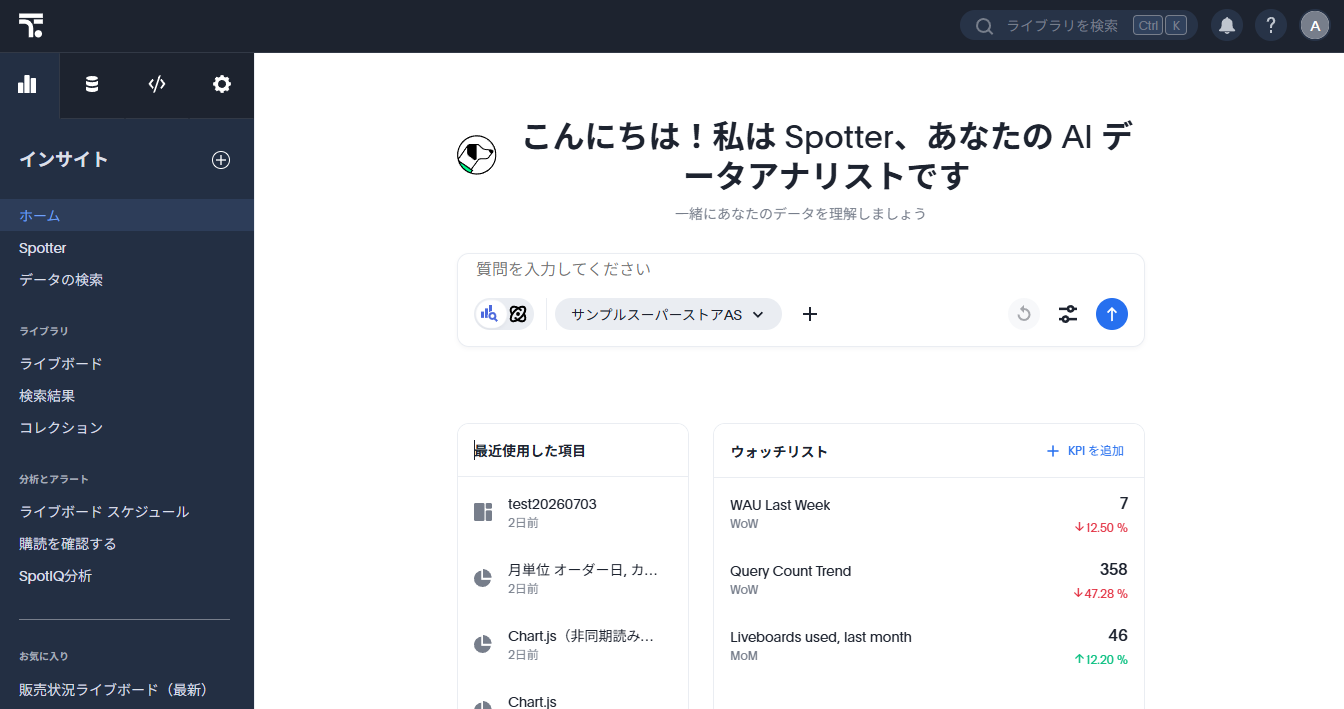
当初、ベータ予定だったようですが、アーリーアクセスで提供開始となりました。ログイン後の画面が集中型ホームページというものになります。
実際の画面は以下のように、Spotterが前面に出たものになっています。
ユーザーレベルメモリー(User-level memory)
ユーザーの会話に基づいて記憶を作成し、修正を行うたびにユーザーの個人的な好みを記憶できるようになりました。
この機能をオンにするには、「ライブボードとチャットからのメモリ」をオンにする必要があります。これにより、Spotterが会話から学ぶようになります。さらに、「パーソナルメモリ」をオンにすると、この機能が動作します。
これにより、Spotterとの会話で修正した内容が、その後の会話でも反映されます。これは個人用メモリをオフにすることで、いつでもオンオフが可能です。
学習自体は、いくつかのキーワードがきっかけとなります。「これを覚えておいて下さい」「常にXXXを行う/行わない」「その通りです。これを保存してください」そのほかの訂正文などが該当します。
詳細は、こちら をご覧ください。
dbtメトリクスフロー統合のDatabricksサポート(dbt MetricFlow integration - Databricks support)
dbt MetricFlowにおいて、Databricksをサポート開始しました。dbt MetricFlowの統合機能を使うためには管理者にて早期アクセス機能の「dbt MetricFlow 統合」をオンにする必要があります。
詳細はこちら 。
dbtメトリクスフローのパブリックAPI(dbt MetricFlow public APIs)
dbt MetricFlowの公開APIが利用可能になりました。このAPIを利用することで、dbt MetricFlowモデルをプログラムで作成または管理できます。この機能を有効にするには、システム管理者にお問い合わせください。
ベータ機能
- SpotterVizインサイトタイル(SpotterViz insight tiles)
- SpotQL
- Spotter Analysts
- 組織対応型Spotterフラグ(Org-aware Spotter feature flags)
- SnowflakeとBigQueryのライトバック(Writeback for Snowflake and Google BigQuery)
- OrgスコープのIDプロバイダー接続UI(Org-scoped Identity Provider (IdP) connections UI)
SpotterVizインサイトタイル(SpotterViz insight tiles)
SpotterVizインサイトタイルは、ライブボードにインサイトタイルという概要を記載するメモボックスを追加する機能です。これは、メモボックスに要約する内容を、AI(SpotterViz)と会話しながらインストラクションを作成するようになります。
この機能をオンにする場合は、CSM(カスタマーサクセスマネージャー)に連絡ください、ということなので、担当営業の方に聞いてみてください。
実際にやってみましょう。インサイトタイルは、自分で追加することができず、SpotterVizに頼む必要があります。例えば、以下のようなライブボードがあるとします。
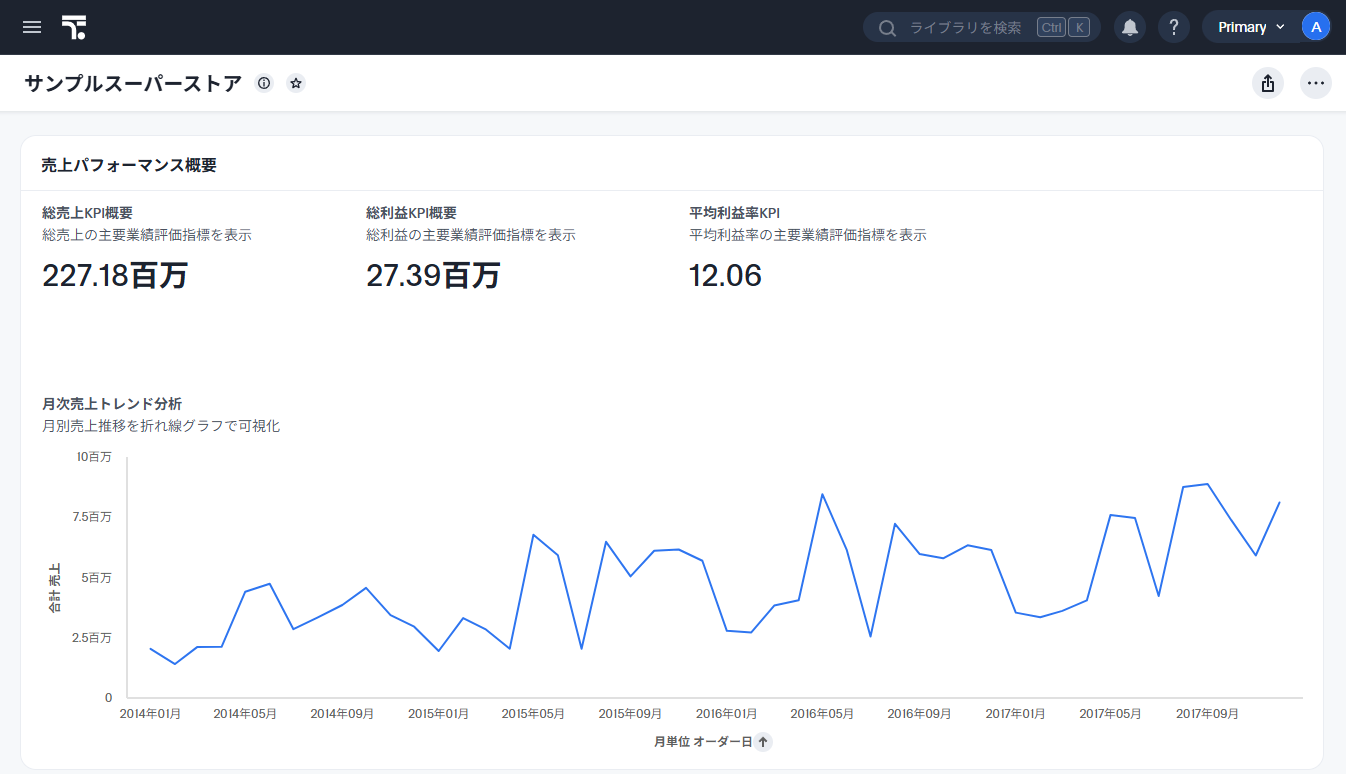
SpotterVizのチャットインターフェースにて、「このライブボードの概略をまとめたインサイトタイルを追加して」と頼んでみました。
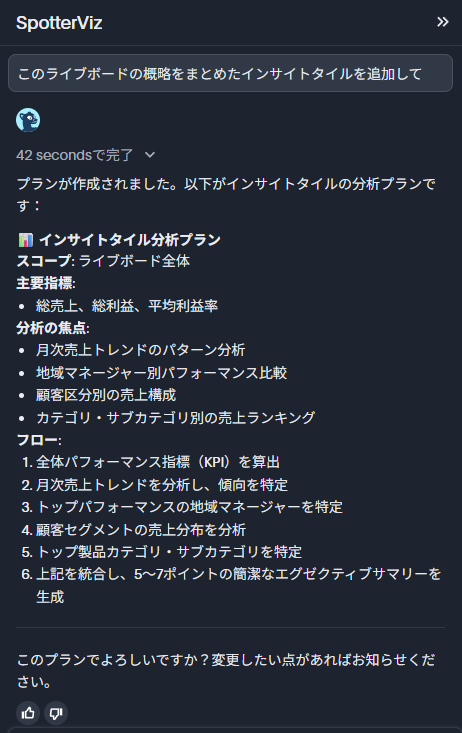
自動的にプランを作ってくれたので、そのまま「はい」と記載します。
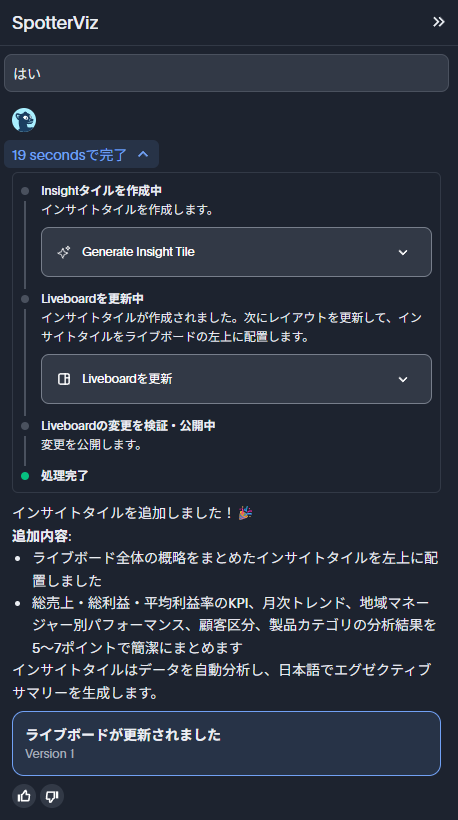
すると、インサイトタイルが作られます。
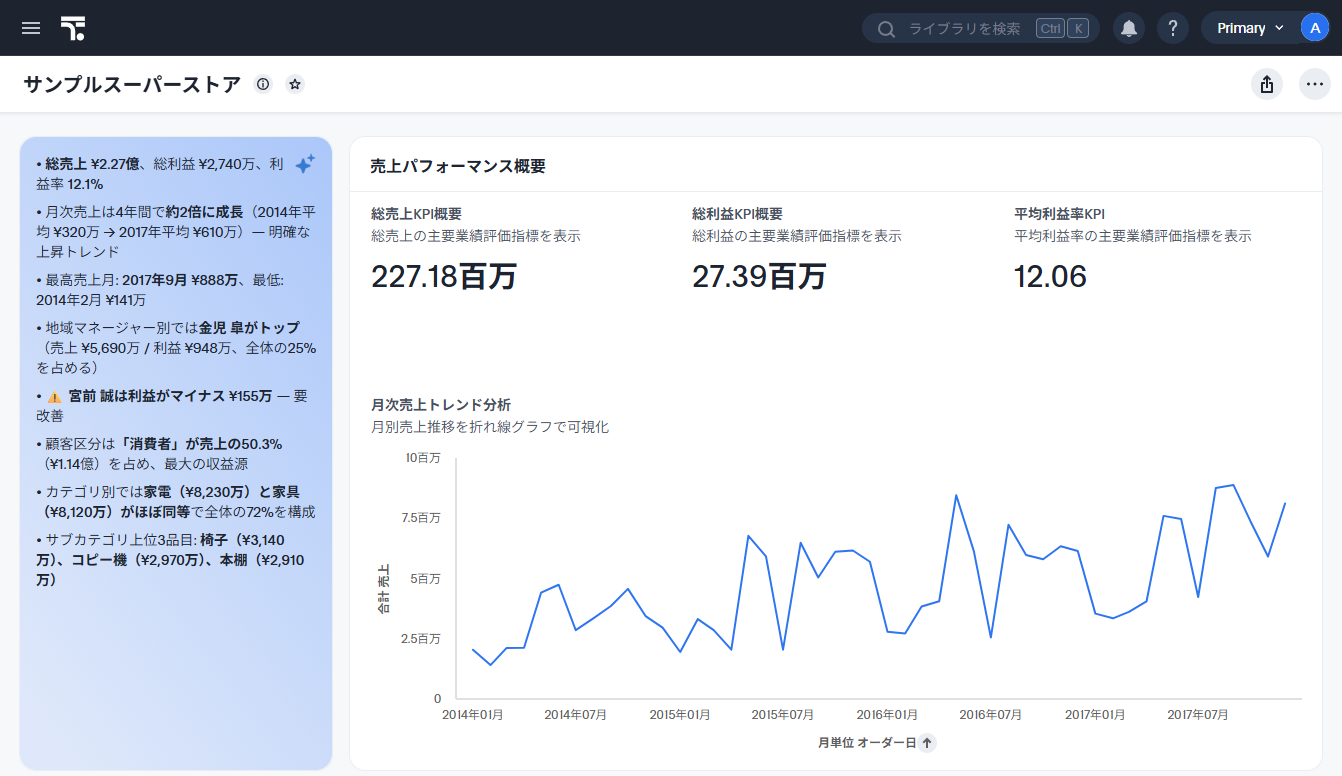
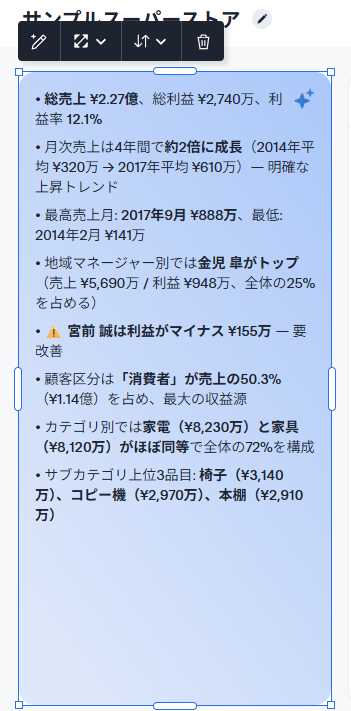
編集画面から、このインサイトタイルを編集することが可能です。左上に編集アイコンが出ているのでここから編集できます。
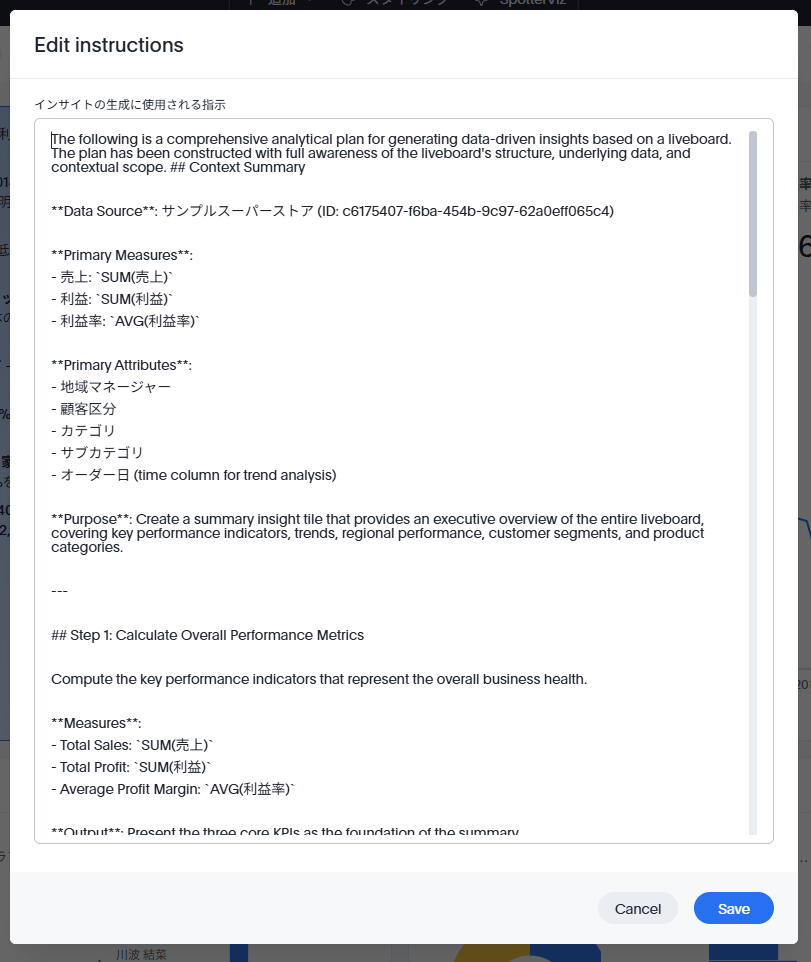
今回は以下のようにインストラクションが書かれていました。結構長文ですね・・・。
SpotQL
SpotQLについて、あまり細かいことが書かれていないため、Spotterに聞いてみました。以下の通り回答が返ってきました。
以下、Spotterからの回答:
SpotQLで解決できる主な分析パターン
- 集計の集計(多層分析)
- 「各店舗の平均売上を地域ごとに比較」
- 「顧客ごとの購入回数の中央値を月別に算出」
- 計算済みベンチマークとの比較
- 「平均を上回る製品はどれか」
- 「上位10%に入る営業担当者」
- 「全体平均との差異を表示」
- サブグループ内シェアの比較
- 「各地域内でのカテゴリ別シェアを比較」
- 「部門ごとの予算配分比率の変化」
- セット操作(集合演算)
- 「AとBの両方を購入した顧客」(交差)
- 「昨年は購入したが今年は購入していない顧客」(除外)
- 「複数条件を満たすグループの特定」
- 順序依存のパターン分析
- 「連続して目標を達成した期間」
- 「回復までの期間」
- 「ギャップや中断の検出」
- 分布・集中度の分析
- 「売上が特定の顧客に集中しているか」
- 「値のばらつき(分散)の比較」
簡単な集計やフィルタリングは標準ツールで対応しますが、「計算結果をさらに計算する」ような多層的な分析が必要な場合にSpotQLが活躍します。
この機能を利用したい場合は、ThoughtSpotサポートへの連絡が必要です。
ここまで:
実際にやってみました。
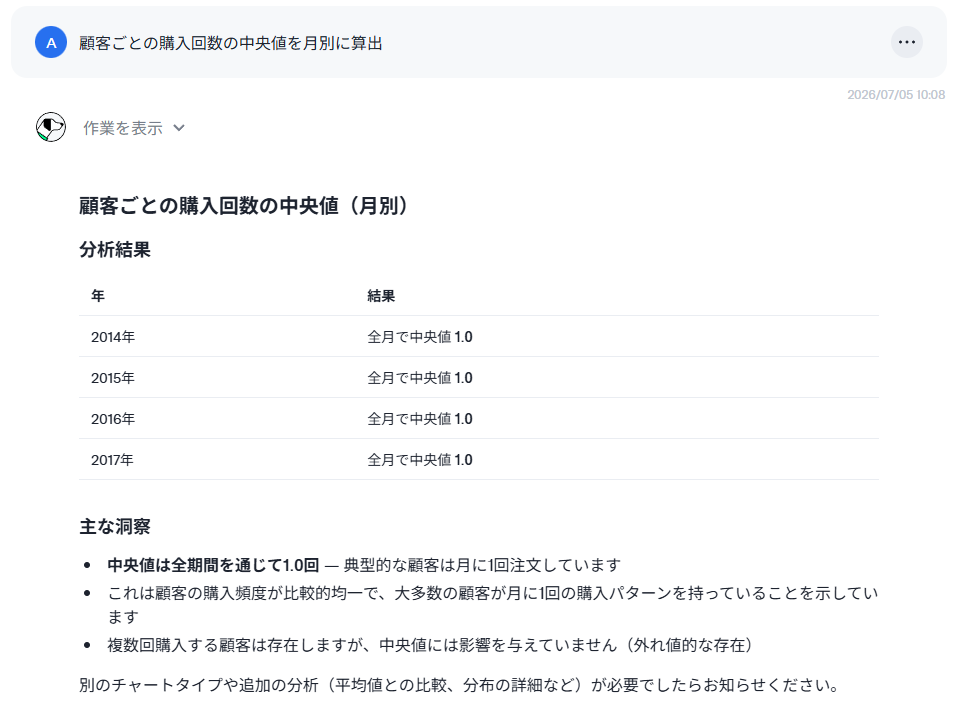
確かにぱぱっと答えが出てきましたが、何が起きているのでしょうか?確認してみましょう。途中経過を確認すると、以下のように「create answer using spotql_tool」と記載があります。

その後、確かにSQLが作成されています。
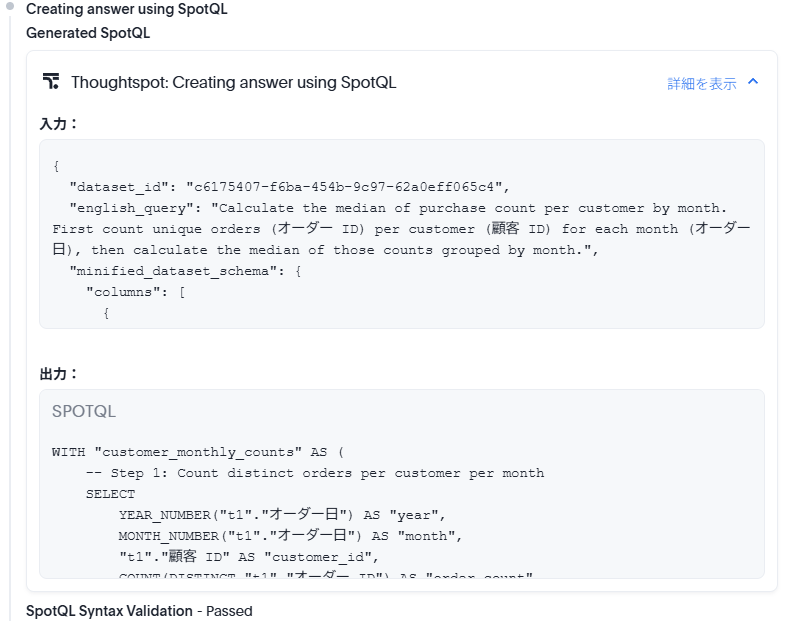
ちゃんとSQLに検証も入っています。
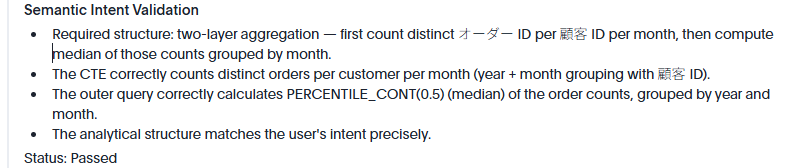
確かにSpotterが直接SQLを生成しています。これにより、今までできなかった複雑なタスクもこなせるようになりそうです。
Spotter Analyst
Spotter Analystは、専用のアナリストを作成します。特定のチームやユースケース向けにカスタマイズしたSpotterです。具体的には、利用できるデータソースを絞ったりインストラクションを指示することができます。この機能を利用したい場合は、ThoughtSpotサポートへの連絡が必要です。
実際にやってみましょう。
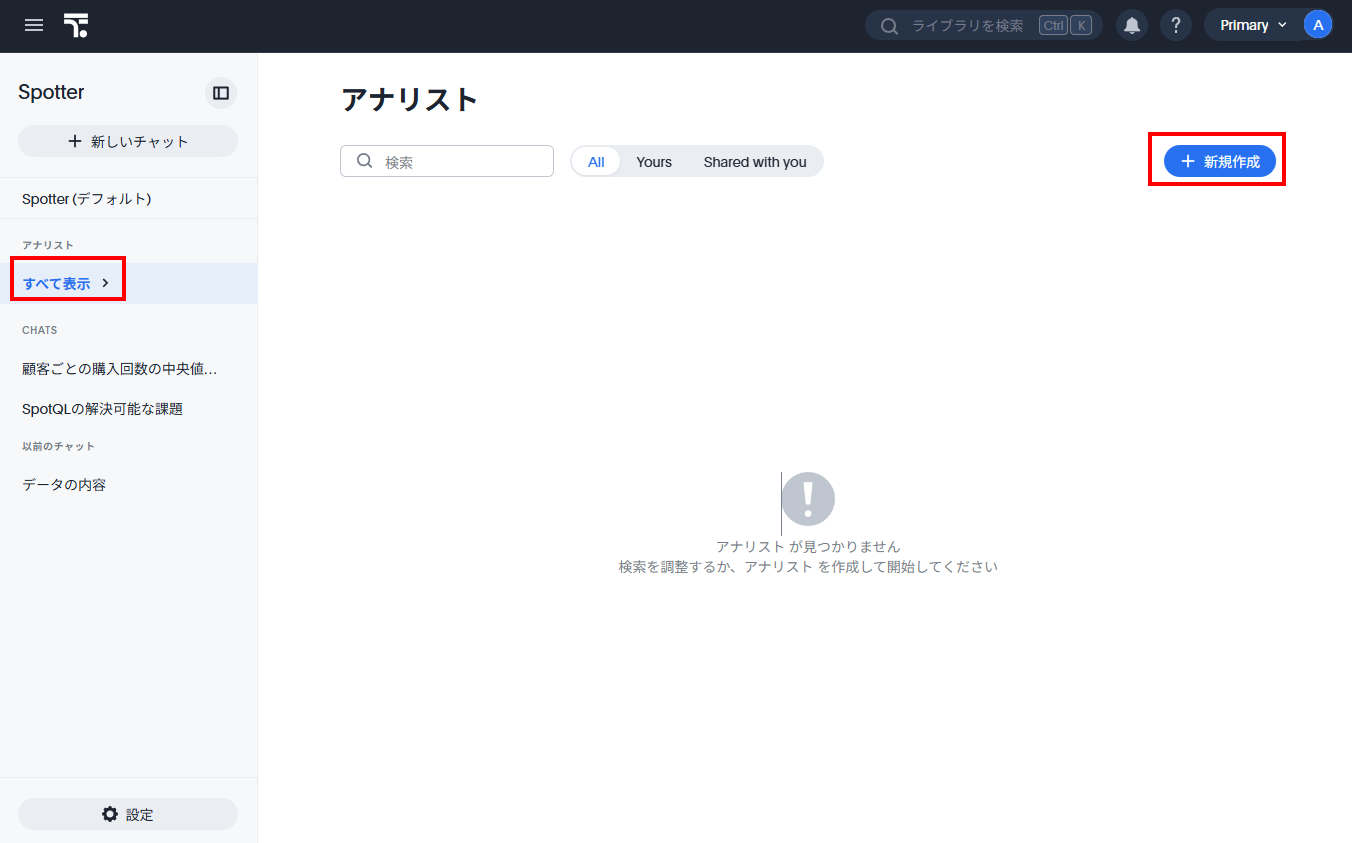
以下のような内容を入力することで、専用のアナリストを作成できます。
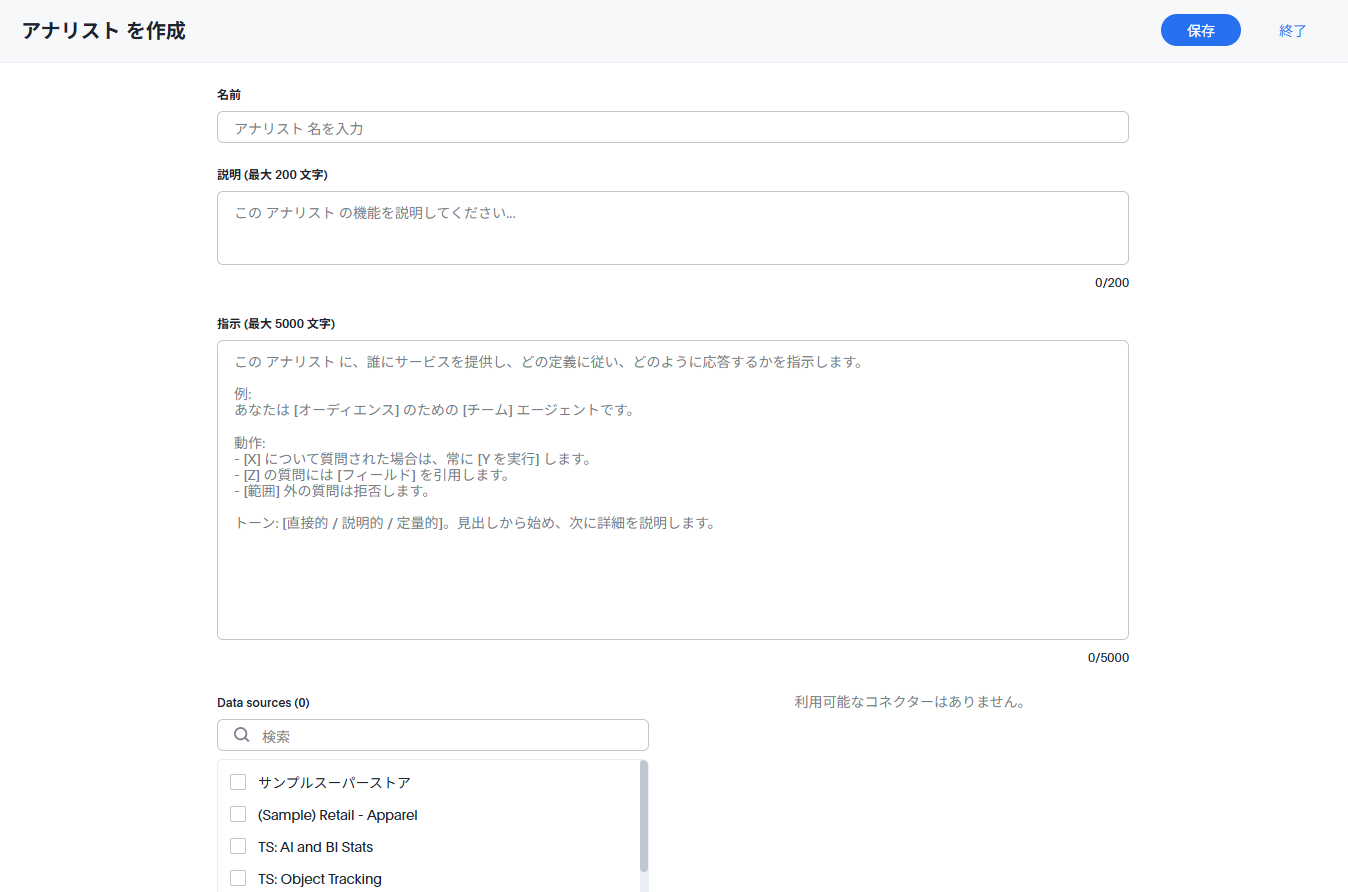
例えば、、、指示を以下のようにしてみました。
語尾はござるにしてください。
データの最新期間は2017年なので、2017年を基準にしてください。何も時間的に言われなかったら2017年のデータを使ってください。
これで保存すると、以下のようにできます。
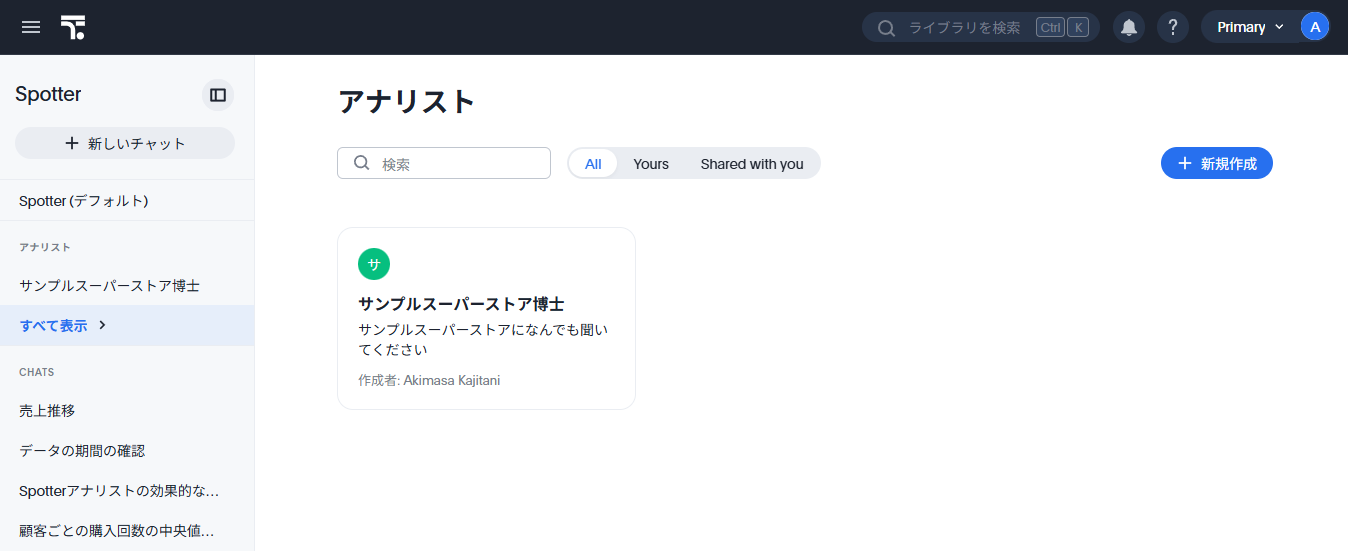
それでは、実際に質問してみましょう。
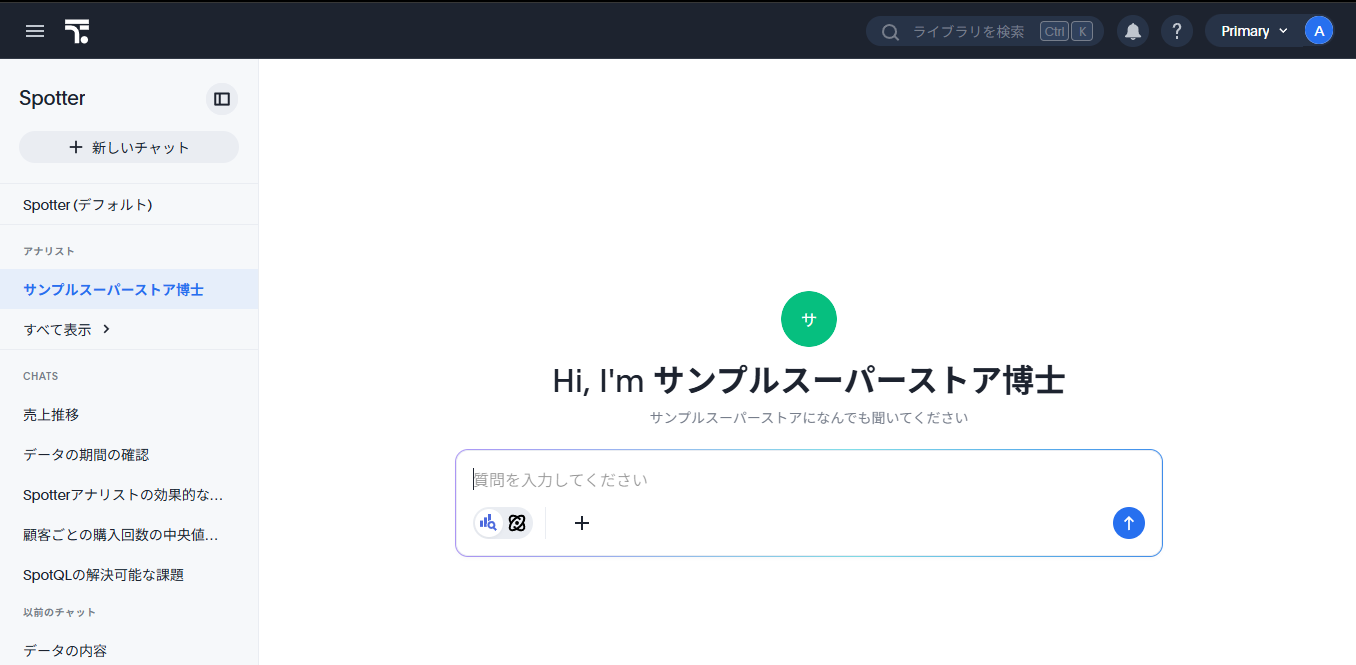
以下のように雑に「売上推移」と入れてみました。
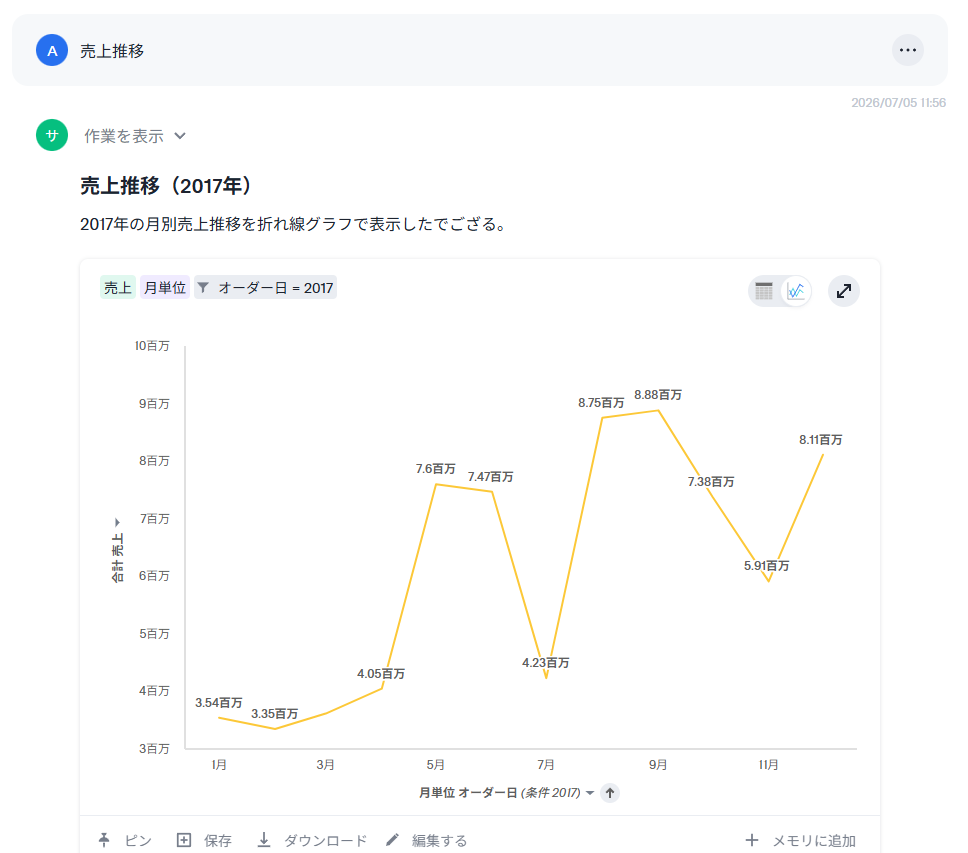
確かに口調が「ござる」になっています。そして、時系列を何も指定していないですが、自動的に指示通り2017年になりました。
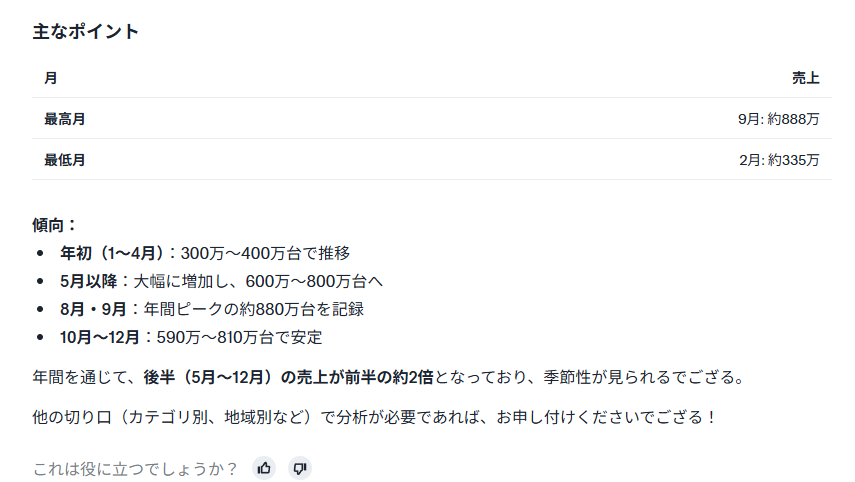
確かに専用のアナリストができました。基本的にはインストラクションがポイントになるので、うまく作っていただければと思います。
組織対応型Spotterフラグ(Org-aware Spotter feature flags)
OrgごとにSpotterのオン・オフができるようになりました。この機能を利用したい場合は、ThoughtSpotサポートへの連絡が必要です。詳細はこちら 。
SnowflakeとBigQueryのライトバック(Writeback for Snowflake and Google BigQuery)
Snowflake、BigQueryのライトバック機能、と記載されていますが、Snowflake、Google BigQuery、およびDatabricksで利用できるようです。この機能を利用したい場合は、ThoughtSpotサポートへの連絡が必要です。
詳細はこちら をご覧ください。
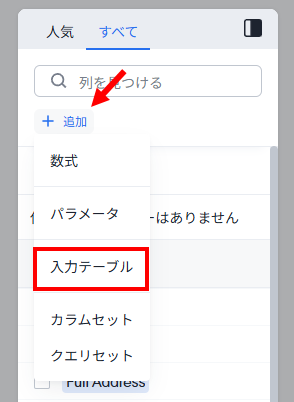
この機能は、検索画面にて「追加」から「入力テーブル」をクリックします。
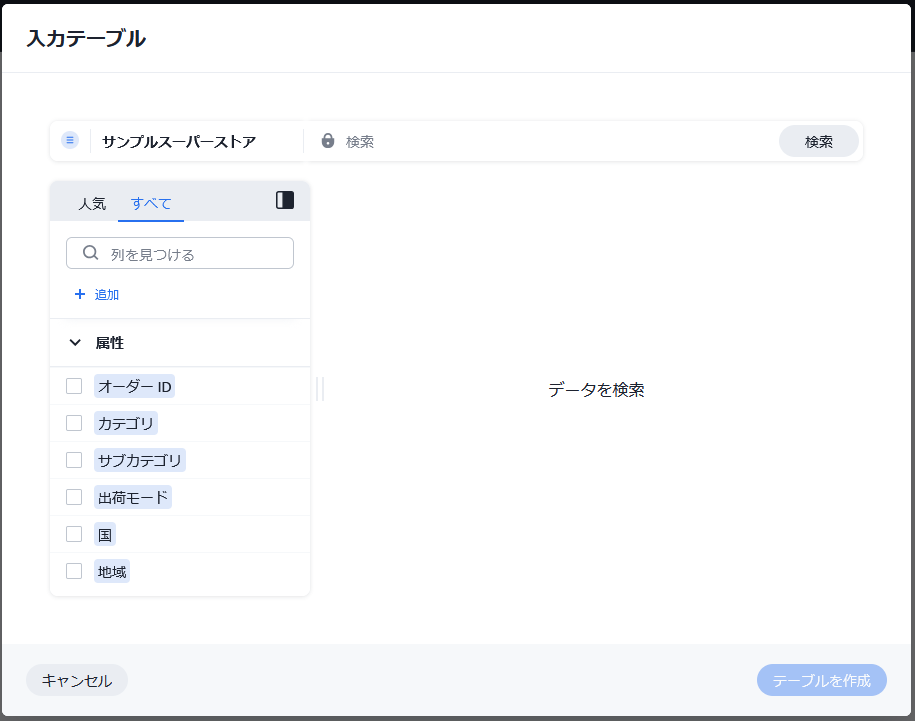
ここでまず、検索します。今回は、「都道府県」で検索しました。
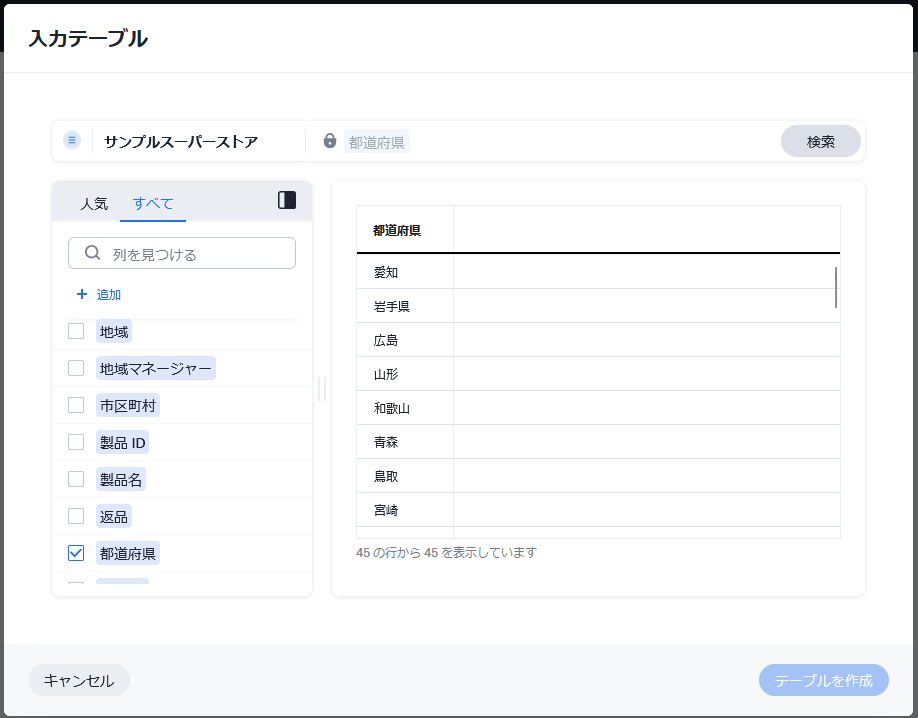
ここでさらに「追加」をクリックし、「入力カラム」をクリックします。
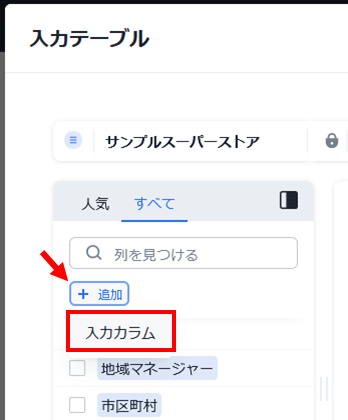
ここで、カラム名とデータ型を決めます。
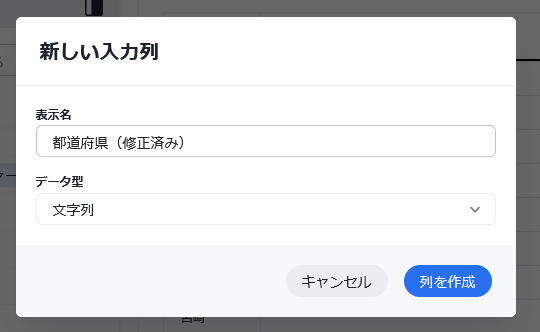
ここからは好きに入力できることになります。
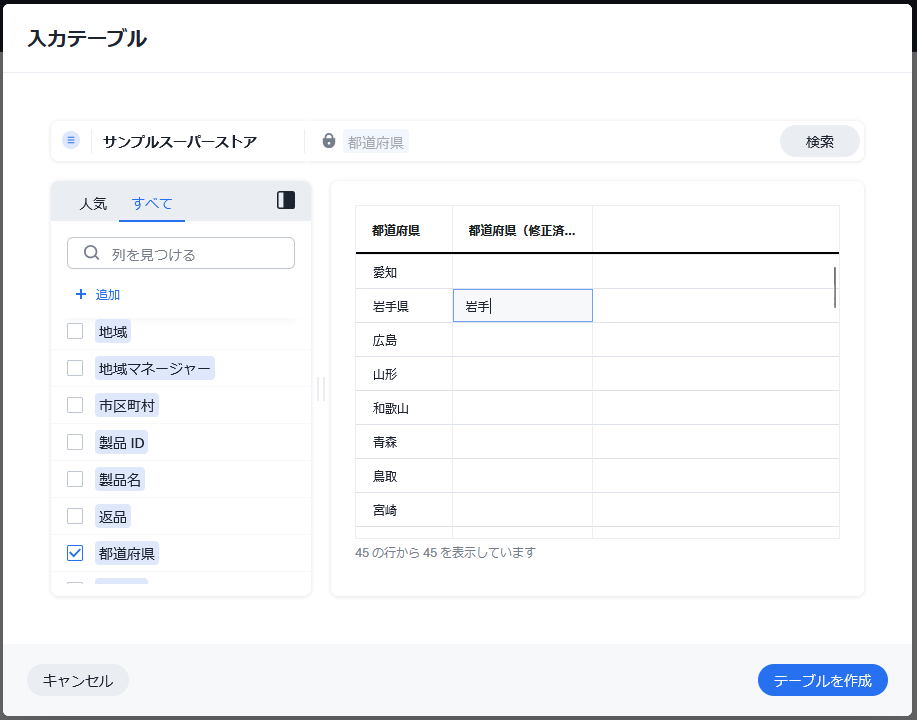
以下のように入力完了しました(岩手県の「県」を消して、表記を統一化しています)。
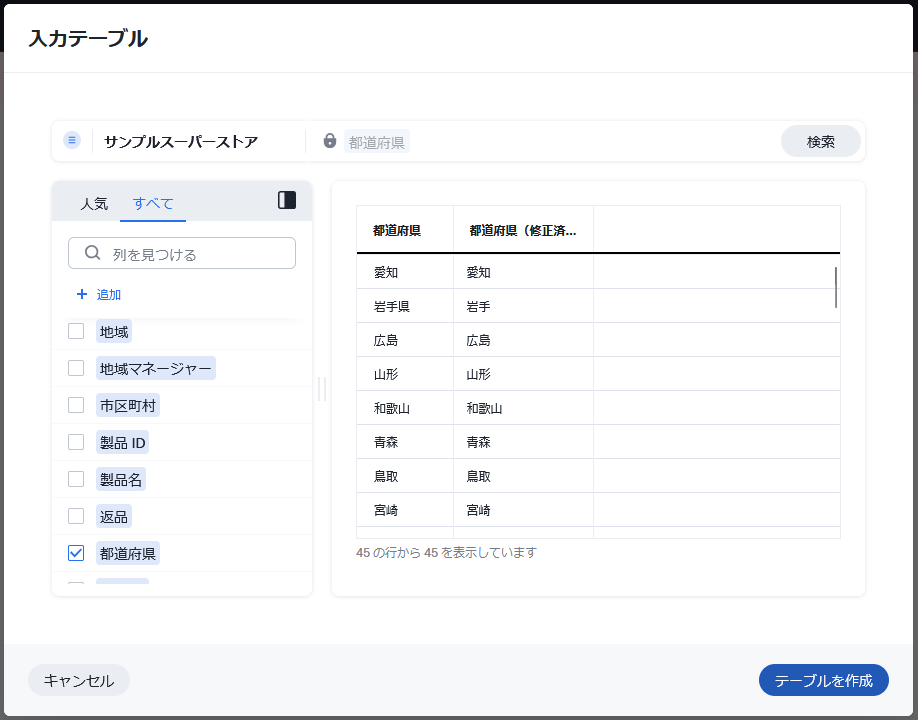
これで、テーブルを作成をクリックすると、テーブル名を決めて保存ができます。
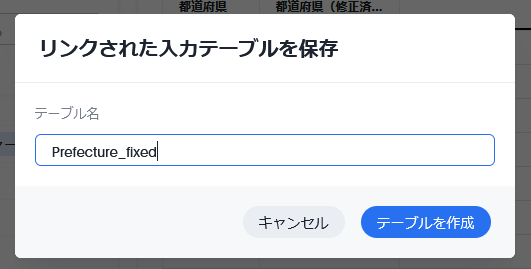
新しく作ったカラムは、もともとあったかのように利用できます。実態のテーブル自体は元データではなく、別のテーブルに保存されている、ということになります。
OrgスコープのIDプロバイダー接続UI(Org-scoped Identity Provider (IdP) connections UI)
OrgごとにSSOが設定し、ログインページの表がされるようになりました。各Orgで、そのOrg用に設定されたIdP接続が表示されるようになり、誤ったログインページにアクセスすることがなくなります。
この機能を利用したい場合は、ThoughtSpotサポートへの連絡が必要です。詳細はこちら 。
※ThoughtSpot バージョン 26.7.0.cl-86 時点の情報です