運営会社
運営会社

【PowerBI】Power BIにおけるデータフィルタリングの考察
こんにちはMJです。
データフィルタリングは、単に見たい値を表示するだけの機能ではなく、レポートのパフォーマンスやユーザー体験(UX)を左右する重要な要素です。
特に Power BI ではさまざまなフィルタリング方法が提供されており、それらをどのように設計するかによってレポートの使いやすさやパフォーマンスが大きく変わります。
今回は、Power BIにおけるデータのフィルタリング方法と、それぞれをどのような場面で活用するとよいのかについて整理してみたいと思います。
最も基本的なフィルタリング機能:スライサー(Slicer)
データをフィルタリングする際、まず思い浮かぶのが スライサー です。
スライサーは、ユーザーが直接値を選択することで、特定の条件に合致するデータだけを可視化できるようにする機能です。
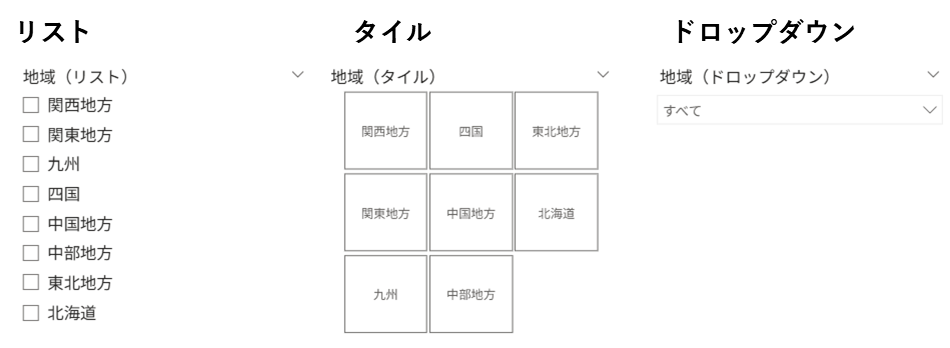
データの種類ごとのスライサー
カテゴリデータ(地域、カテゴリなど)
- リスト(List)
- タイル(Tile)
- ドロップダウン(Dropdown)
→ 項目数が少ない場合はタイルやリストが直感的で、項目数が多い場合はドロップダウンの方がスペースを効率的に使えます。
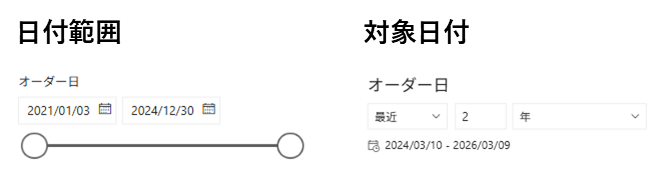
日付データ
- 日付範囲「指定の値の間」(Between:最小値〜最大値)
- 相対日付(Relative Date:直近7日、直近1か月、直近2年など)
→ 分析の目的が「期間比較」なのか「最近のトレンド確認」なのかによって、適切なタイプを選ぶ必要があります。
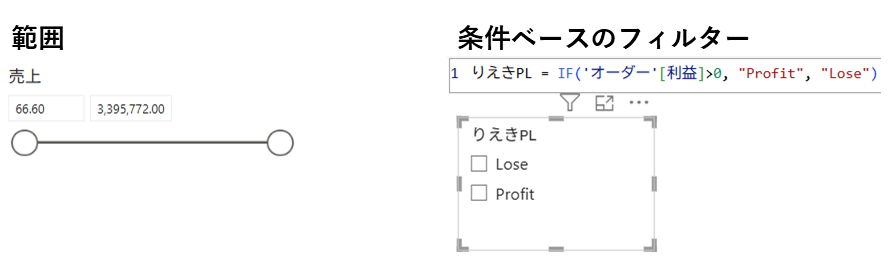
数値データ
- 範囲「指定の値の間」(Between:最小値〜最大値)
- 条件ベースのフィルター(DAX式で作った列)
→ ユーザーが特定の数値区間を探索できるように誘導することができます
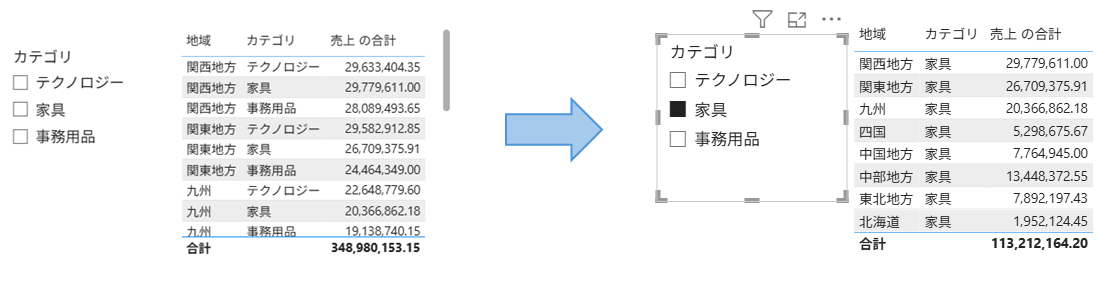
複数スライサーの相互作用を理解する
実務では、スライサーを1つだけ使うケースはほとんどありません。
地域、製品、期間など、複数の条件が同時に適用されることが一般的です。
その際に重要になるのが スライサー同士の相互作用 です。
検討すべきポイント
- スライサーAが、スライサーBの選択可能な項目を制限するか
- 特定のビジュアルをフィルタの対象外にする必要があるか
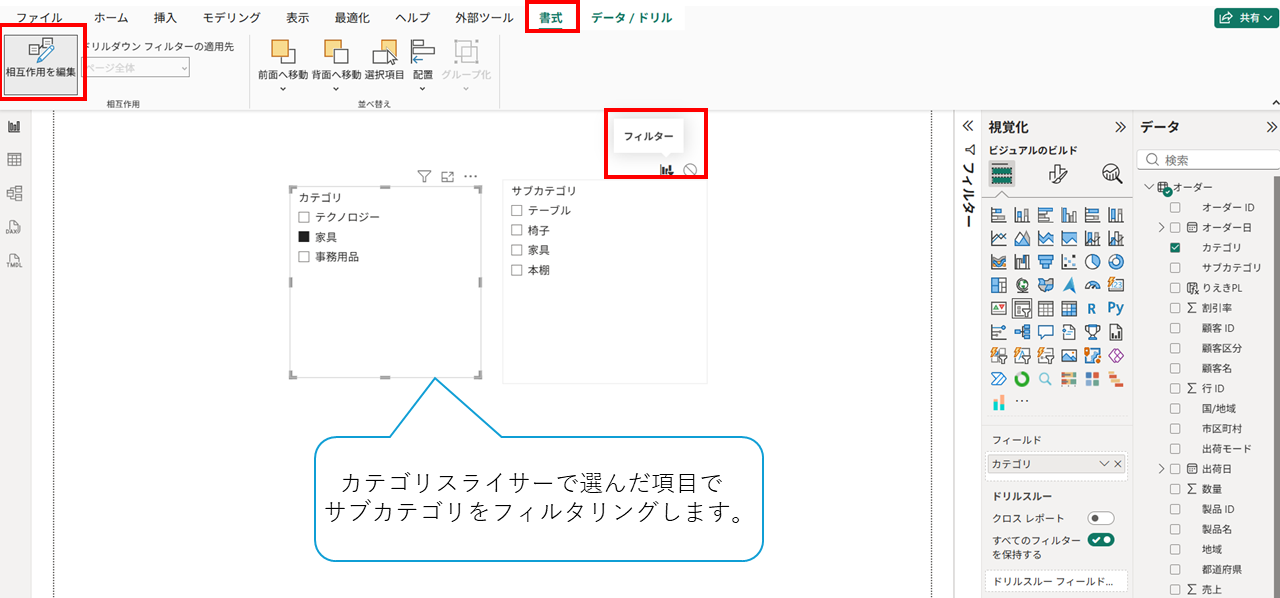
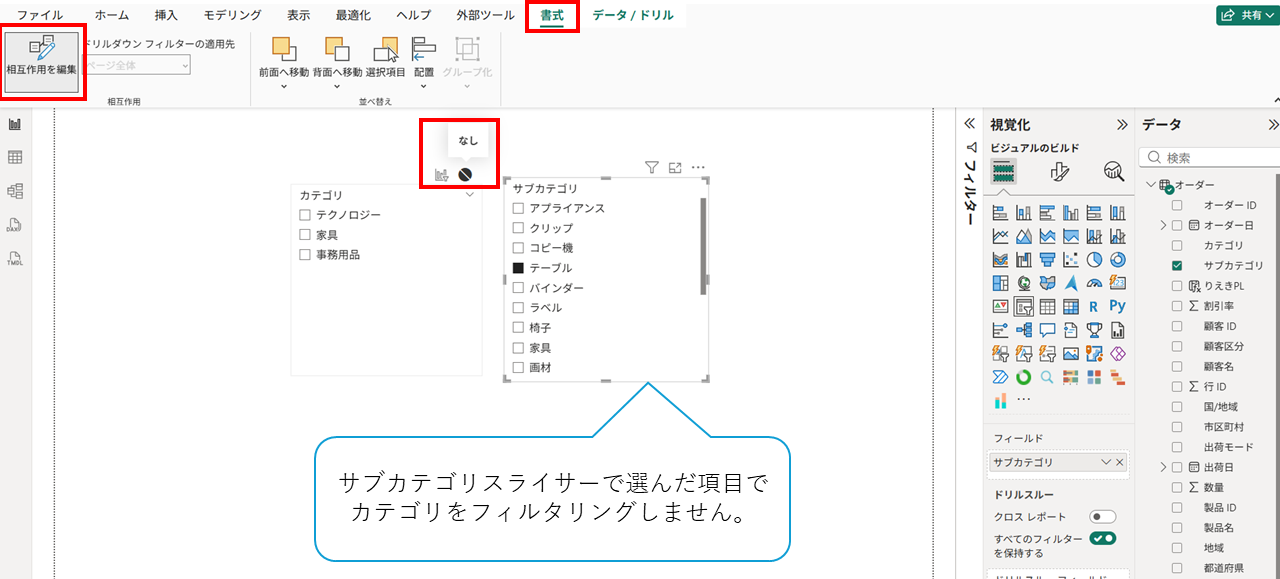
Power BIでは「相互作用を編集」 機能を使うことで、各ビジュアルに対して(スライサー含む)フィルターを適用するかどうかを細かく制御できます。
メニューの「相互作用の編集」を有効にした状態でビジュアルを選択すると、他のビジュアルの右上に相互作用の選択肢が表示されます。
フィルター条件が固定の場合はページフィルターを活用
ユーザーが変更する必要のない条件であれば、スライサーを配置する必要はありません。
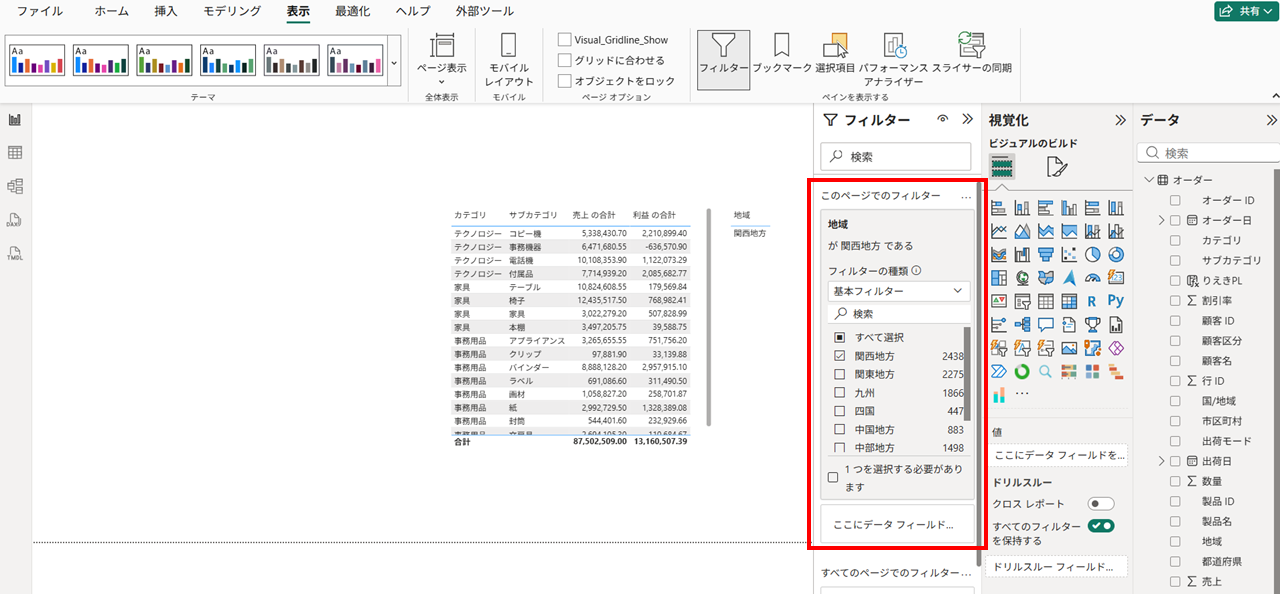
例えば、特定の事業部専用のレポートであれば、「ページのフィルター」 を使用する方が効率的です。
ページに適用するフィルター項目を選択します。
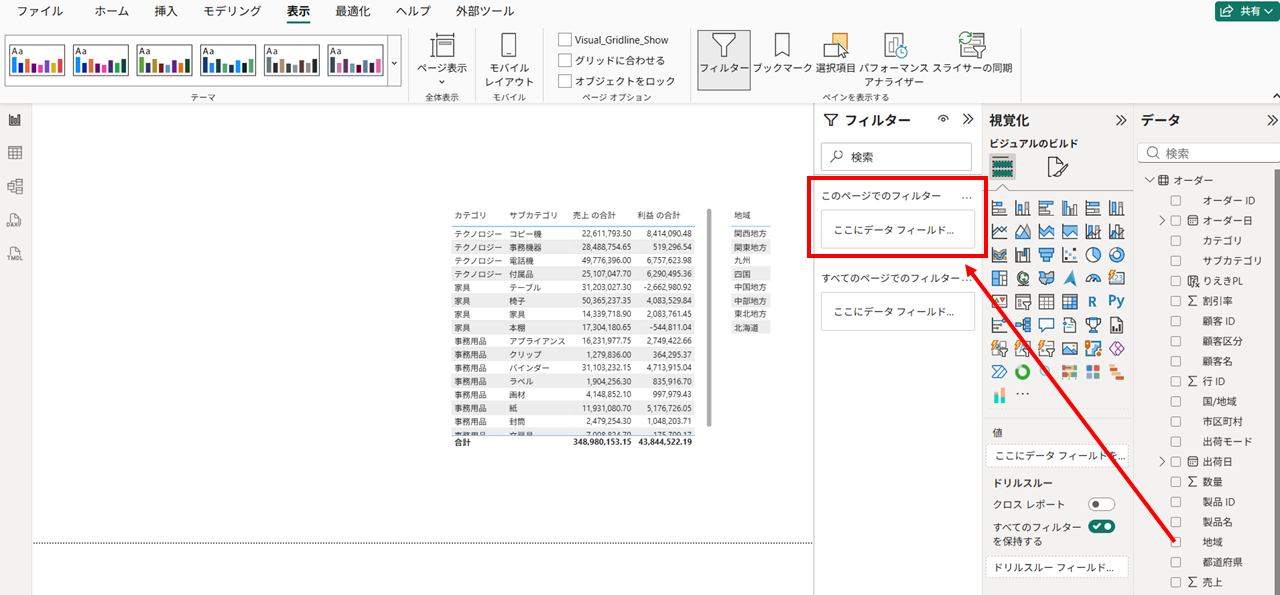
項目内の値を選択すると、ページ全体にフィルターが適用されます。
固定された複数条件の組み合わせにはブックマークを活用
特定の条件の組み合わせでレポートを表示したいという要件が発生することもあります。
ユーザーが自由に条件を組み合わせる必要がない場合は、複数のスライサーを配置するよりも、ブックマークボタン を用意することで、よりシンプルで分かりやすいユーザー体験を提供できます。
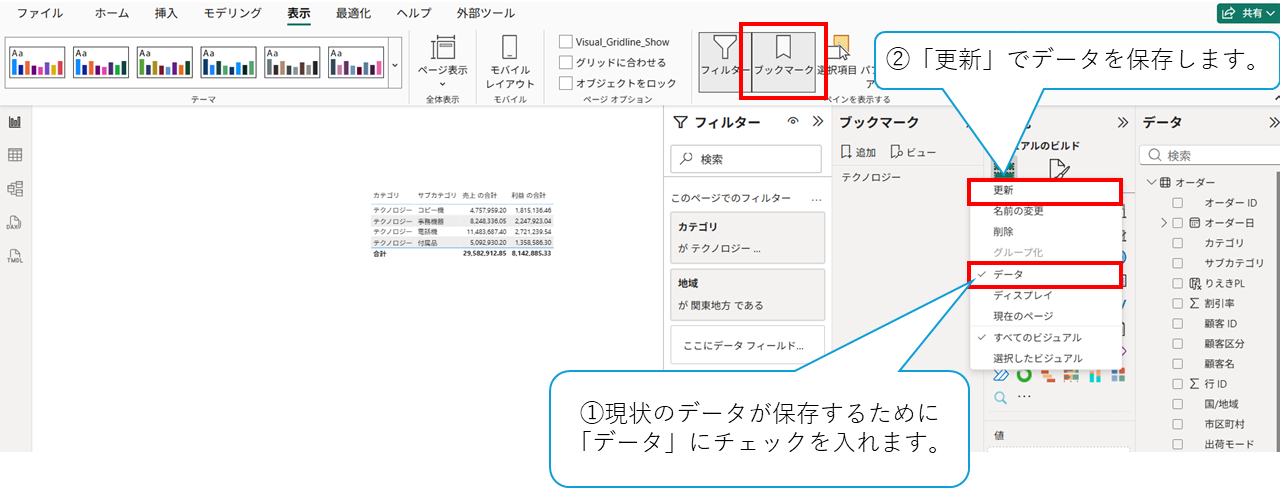
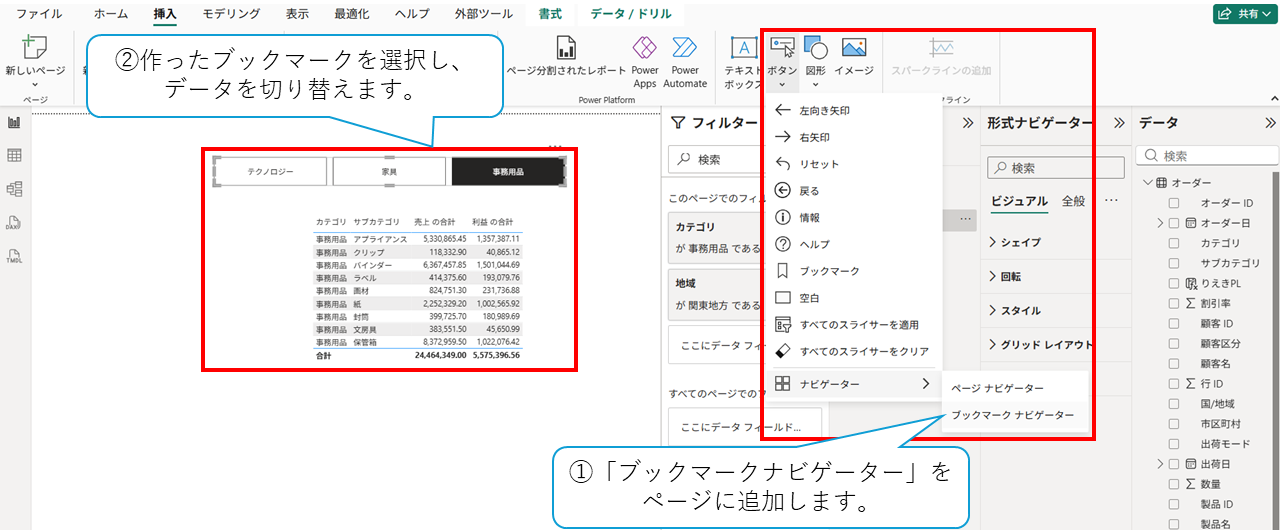
もし、関東地方と各カテゴリ「テクノロジー、家具、事務用品」の組み合わせでフィルタリングしたい場合は、ブックマークを3つ作成し、ブックマークナビゲーターでデータを切り替えます。
フィルター状態を保存するためのブックマークを追加します。
ブックマークナビゲーターでデータを切り替えます。
まとめ
良いレポートとは、「多くの調整ができるレポート」ではなく、
「目的に合わせて適切に設計された選択肢だけを提供するレポート」 だと考えています。
Power BIにおけるデータフィルタリングは、単にスライサーを配置する作業ではありません。
- 動的なフィルタリングが必要な場合 → スライサー
- 固定条件の場合 → ページのフィルター
- 固定された複数条件の組み合わせ → ブックマーク
このように目的に応じて適切な機能を選び、ユーザーがデータを正しく探索できるように設計することが、レポート設計の出発点だと考えています。