運営会社
運営会社


Alteryx Oneで使えるようになったAgent Studioについてご紹介します
Alteryx ACEのAkimasaKajitaniです。
とうとうAlteryx CloudのAgent Studioが使えるようになりました。Alteryx Oneプラットフォームにログインすると、左のナビゲーションバーにて「Agent Studio」が選択できるようになっています。
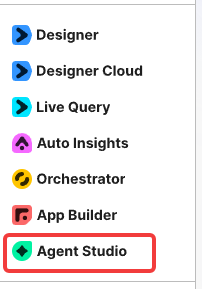
クリックすると、以下のような画面に遷移します。
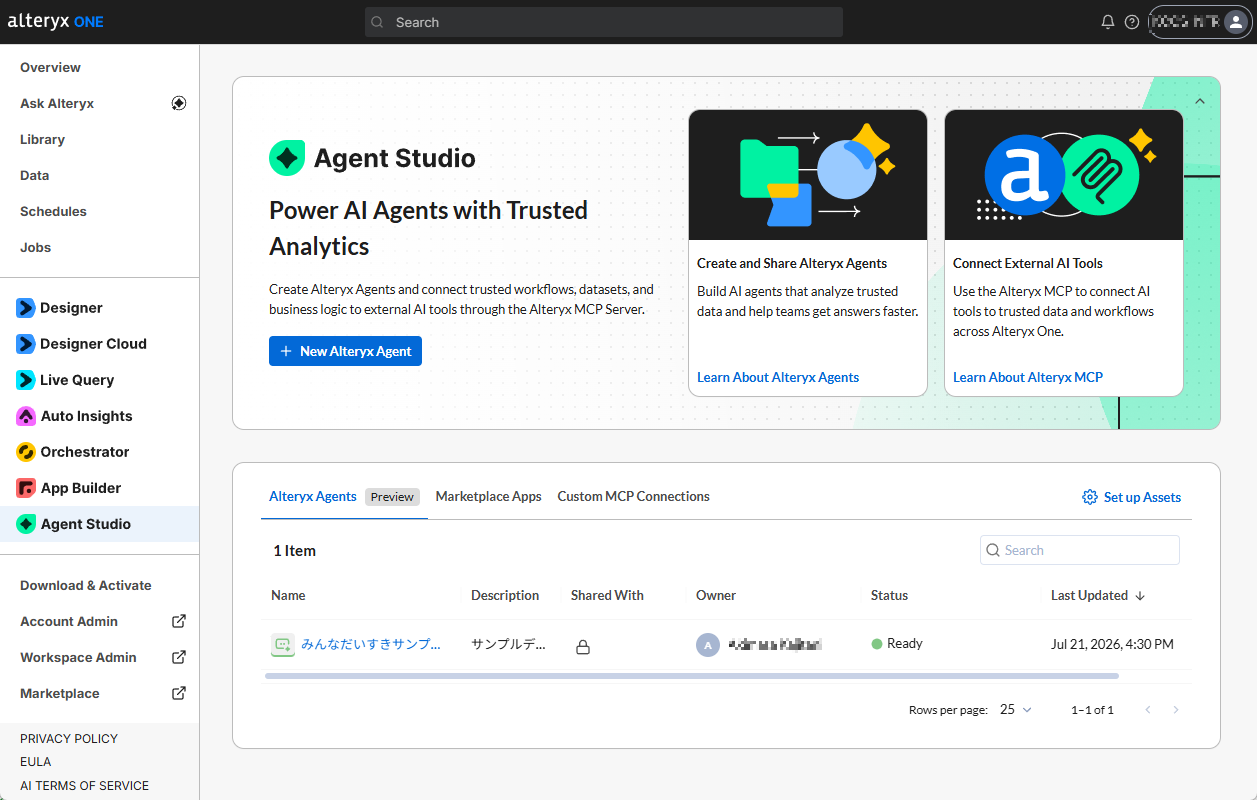
Agent Studioとは?
さて、そもそもAgent Studioでは何ができるのでしょうか?以下、箇条書きにしてみました。
- 自然言語で登録したデータに質問し、分析結果を得るエージェントを作成することができます
- 作成したエージェントには、チャットで質問ができます
- 作成したエージェントは、AutoInsightsの機能を使って高度な分析ができます
- 作成したエージェントは、組織内のAlteryx Oneユーザーと共有できます
- MCPサーバー経由で、登録されているデータセットやワークフローを外部から利用(実行)することができます
- MCPサーバー経由の場合、ワークフローの実行が可能です
実際にエージェントを動かしてみると、ぱっと見は単なるチャットベースでデータに質問ができるだけのツールに見えます。
ただ、裏の仕組みはAutoInsightsが入っており、トレンド分析、合計・構成分析、外れ値検出、目標差異分析、相関分析、などを自然言語で分析させることができる、というのが大きなポイントです。
エージェントを作成してみる
それでは、実際にエージェントを作成してみましょう。
「+New Alteryx Agent」をクリックすると、エージェントの新規作成ができます。
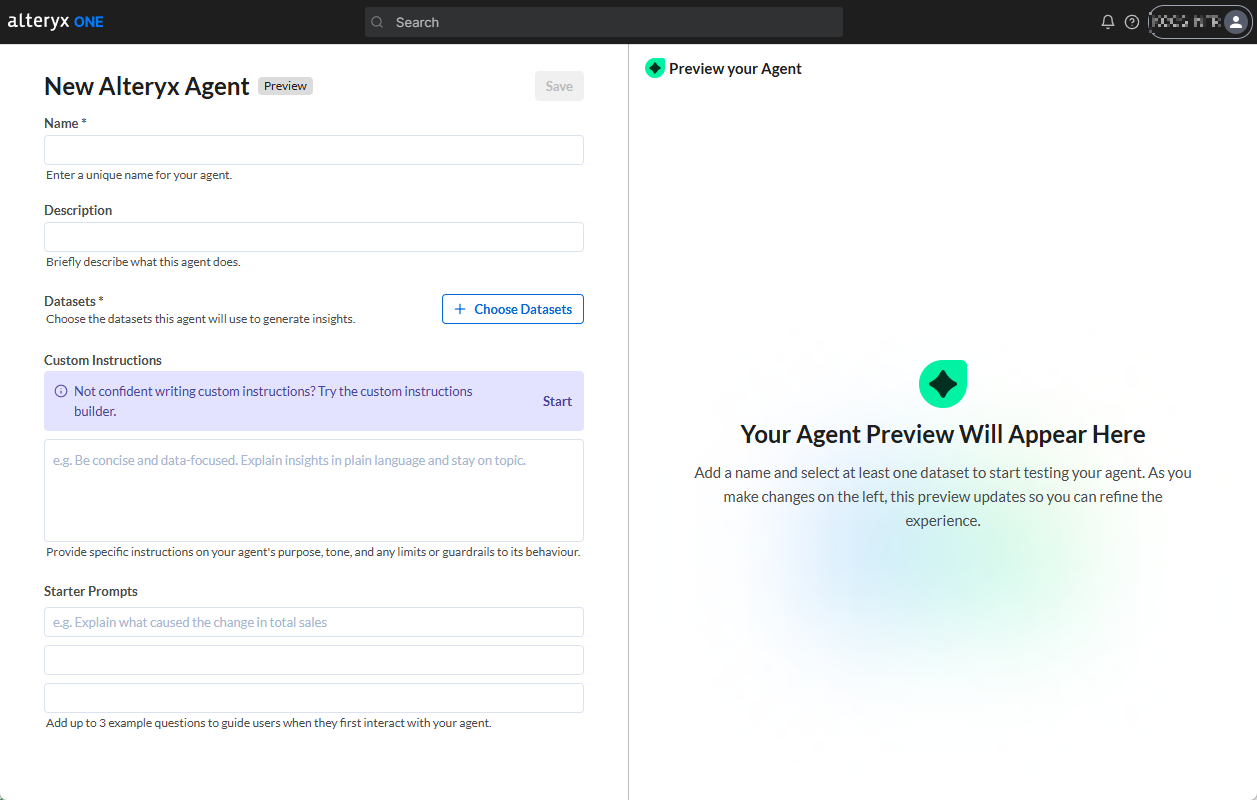
設定項目としては、
- Name(名前):お好きな名前を付けましょう
- Description(コメント):エージェントの概要を記載しましょう
- Datasets(データセット):このエージェントが利用できるデータセットを指定します。複数指定可能ですが、指定するためにひと手間事前に必要です。
- Custom Instructions(カスタムインストラクション):AIに対しての個別のインストラクションを記述します。
- Starter Prompts(開始プロンプト):ユーザーを導くための3つ質問を記載します
といった内容です。
一番の問題はデータセットです。最初、データセットは選択できません。私もこれで結構迷いました。「Choose Datasets」ボタンをクリックすると、以下のような画面が出てきます。
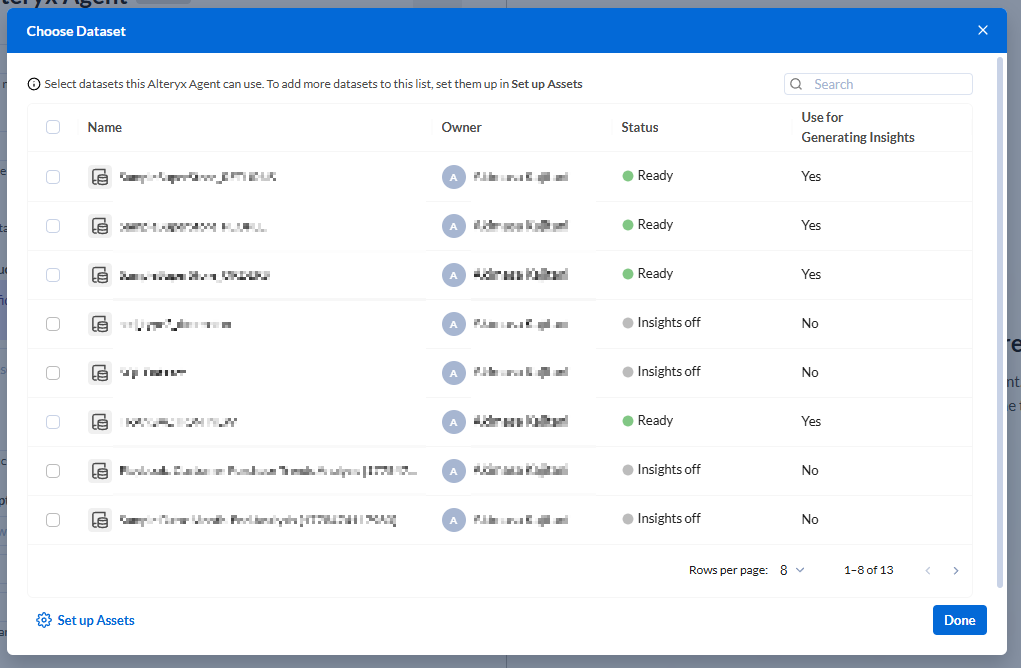
ここで、Statusが「Ready」になっているもののみを選択することができます。ポイントは、最初はすべて「Insights Off」の状態であることです。Ready状態にするためには、左下にある「Set up Assets」にて、設定をする必要があります。実際に左下のSet up Assetsをクリックしてみましょう。
ここで、Readyにするためには、右の方にある「Use for Generating Insights」を「Yes」にする必要があります。
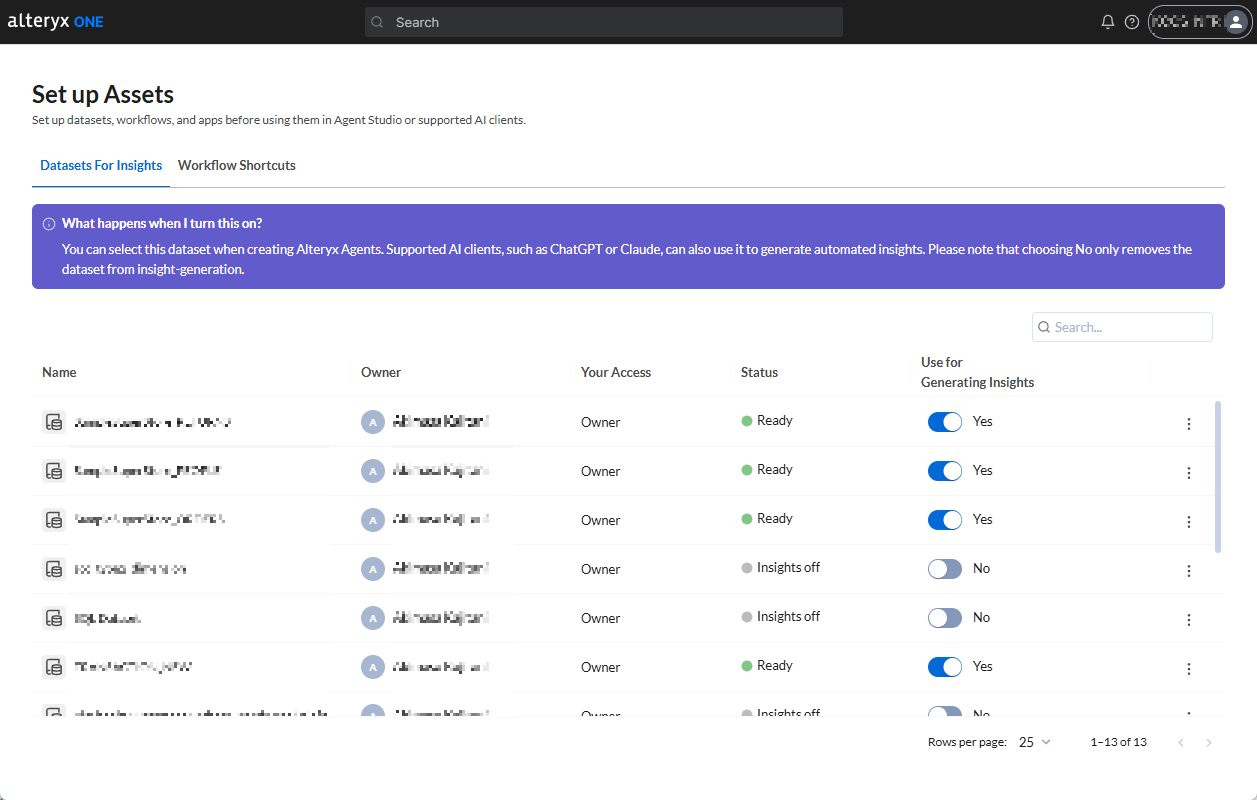
そして、よく見てみると、「Datasets For Insights」というタブ以外に「Workflow Shortcuts」というタブがあることに気づくかもしれません。
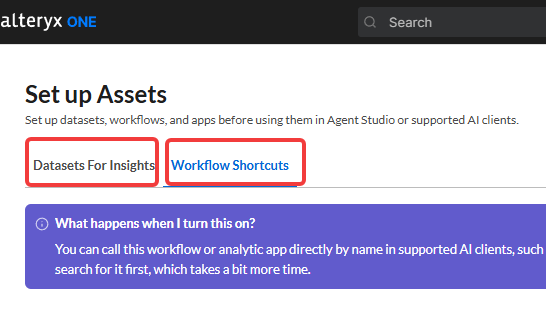
「Workflow Shortscuts」を選択すると、こちらの画面では既存のワークフローについて「Register as a shortcut」としてオンにできます。これをオンにすることで、エージェント内でこれらのワークフローを名前で呼び出せるようになります。ちなみに、「No」の状態でも、エージェントはワークフローを実行できるようです(ただし、少し検索に時間がかかるとのこと)。
気を付けないといけないのは、Alteryx Oneのエージェントはこれを実行できない、ということです。外部のLLMからMCPサーバー経由で接続したときに実行できるとのこと。
さて、実際に以下のように設定してみました。
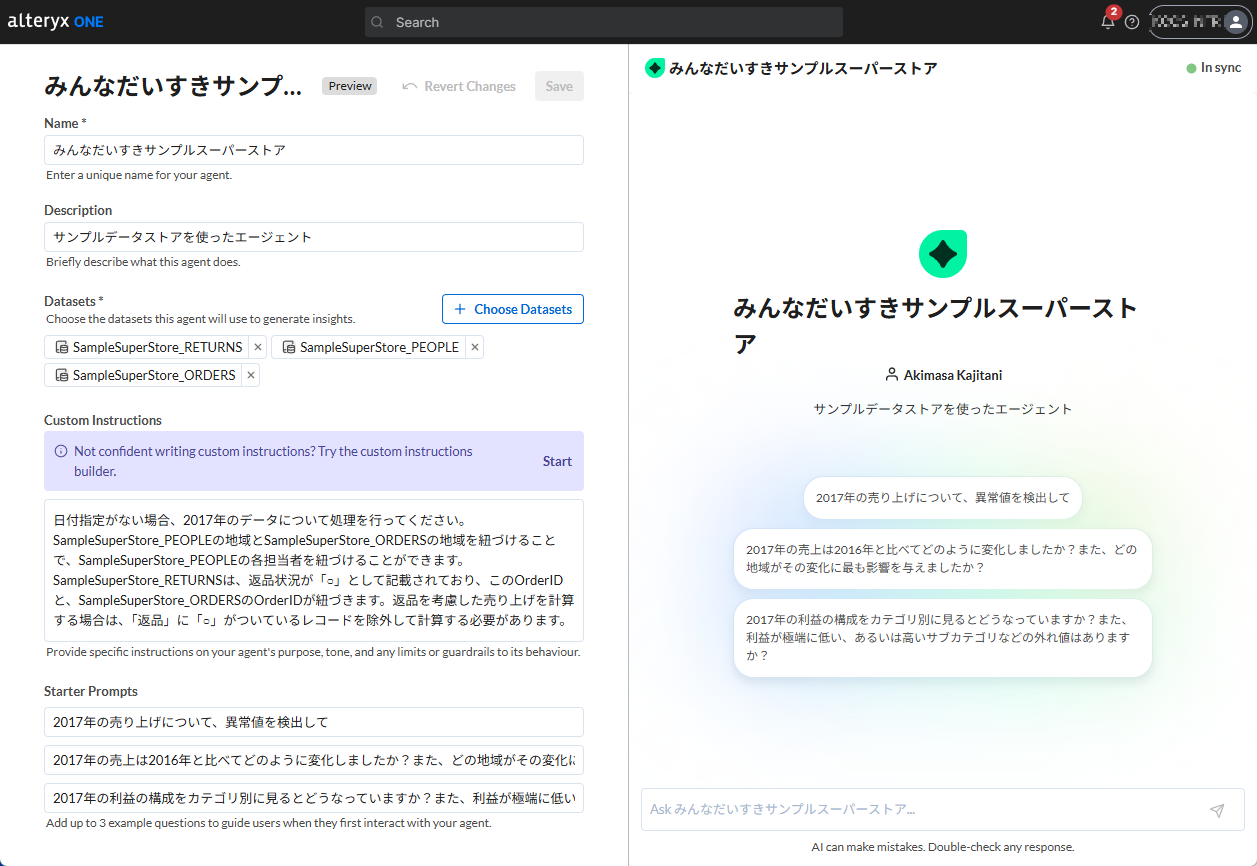
サンプル質問はAgent自身に一部考えてもらいました。
エージェントを使ってみる
それではエージェントを使ってみましょう。サンプル質問をそのまま聞いてみたいと思います。
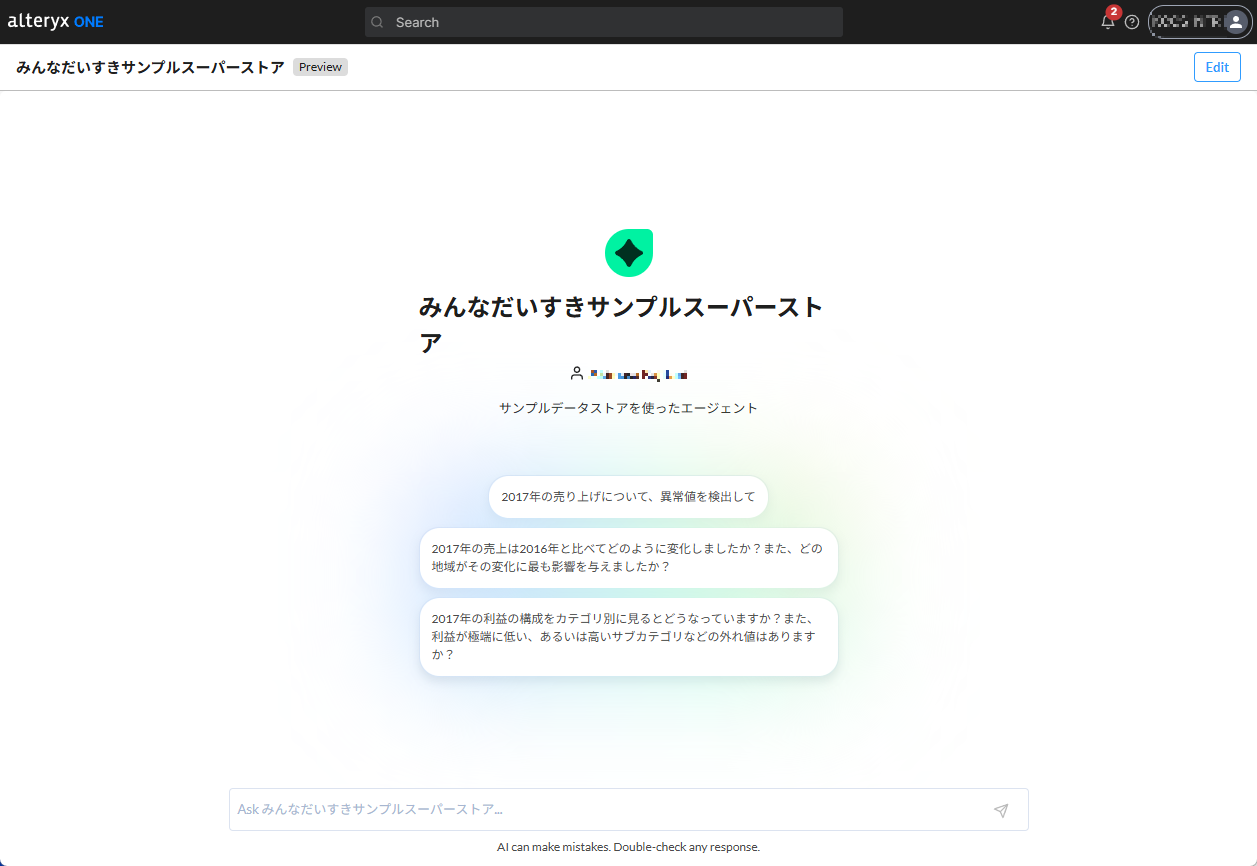
2017年の売り上げについて、異常値を検出して
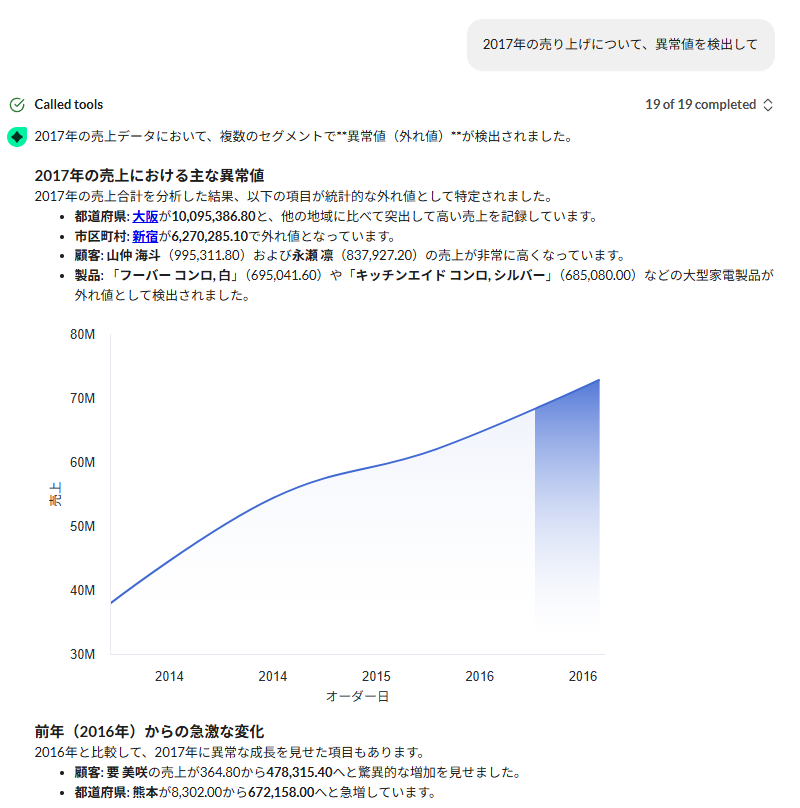
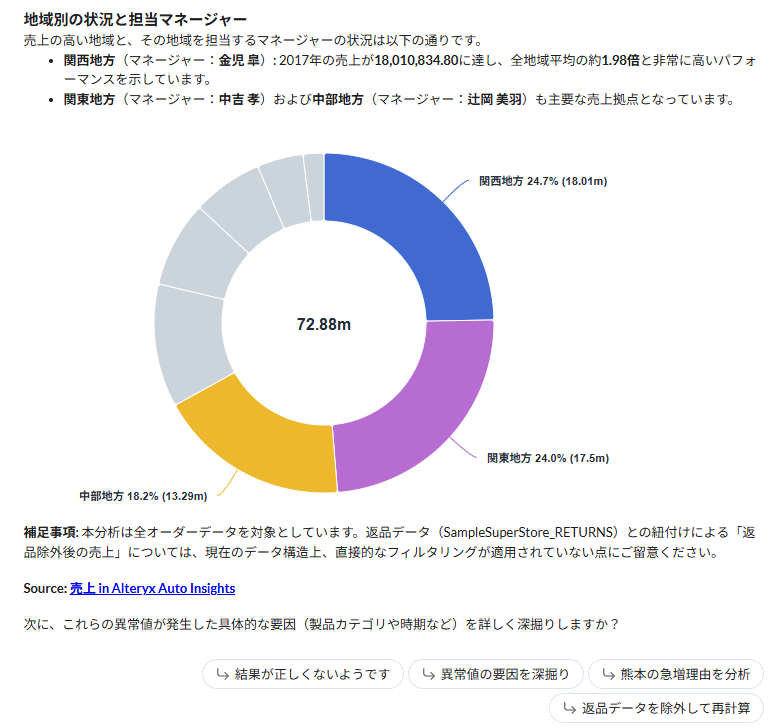
このチャートのスタイルは完全にAutoInsightsのものですね。ユーザーの指示がAutoInsightsの持つ機能に合致した場合、その機能を用いて実行されるので余計なハルシネーションは発生しません。あいまいなLLMをどう確定論的に使えるように落とし込むか、という工夫なのでしょうが、このおかげで安心して使うことができます。
2017年の売上は2016年と比べてどのように変化しましたか?また、どの地域がその変化に最も影響を与えましたか?
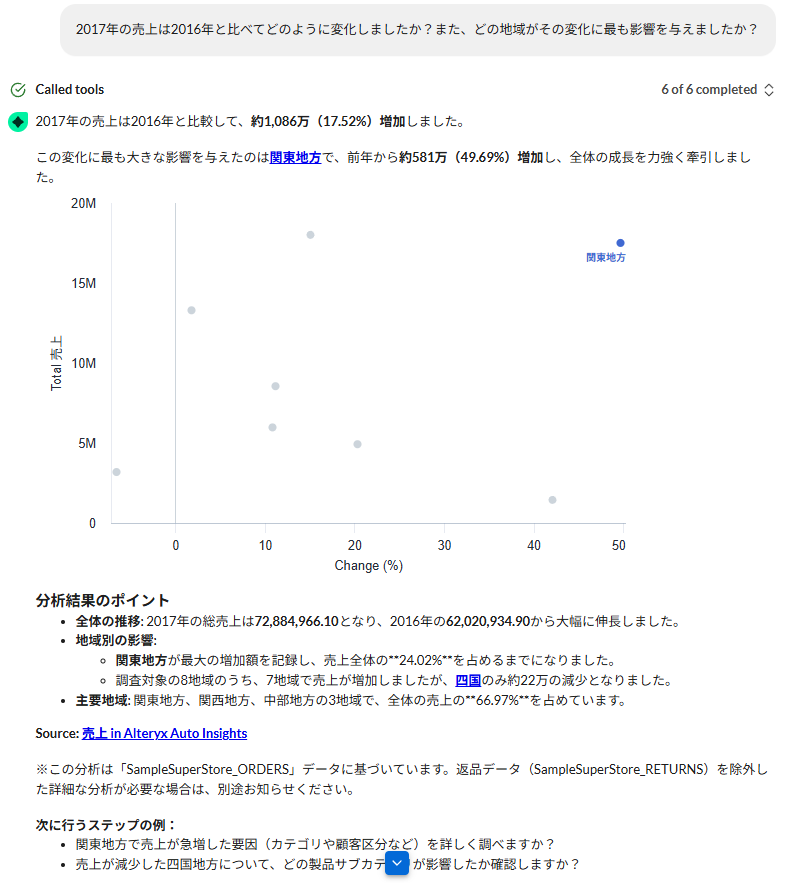
これも同様にAutoInsightsの機能がハマっています。
2017年の利益の構成をカテゴリ別に見るとどうなっていますか?また、利益が極端に低い、あるいは高いサブカテゴリなどの外れ値はありますか?
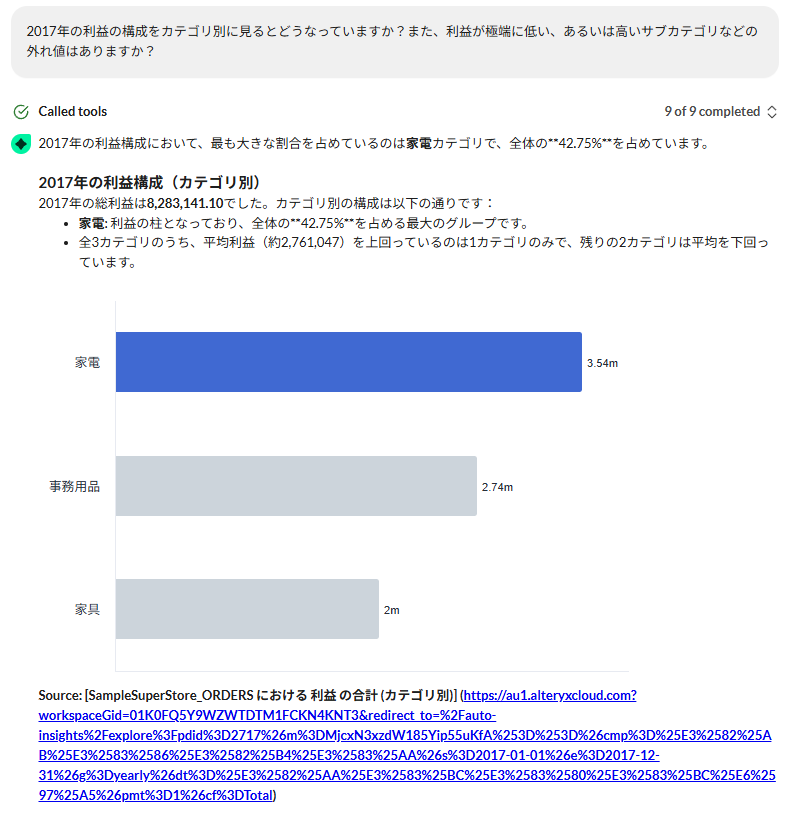
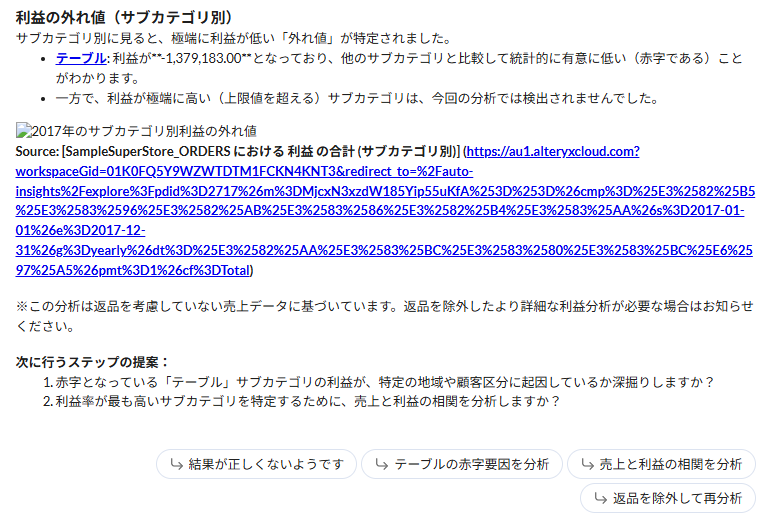
こちらもAutoInsightsの機能が呼び出されています。
MCPサーバー機能を使う
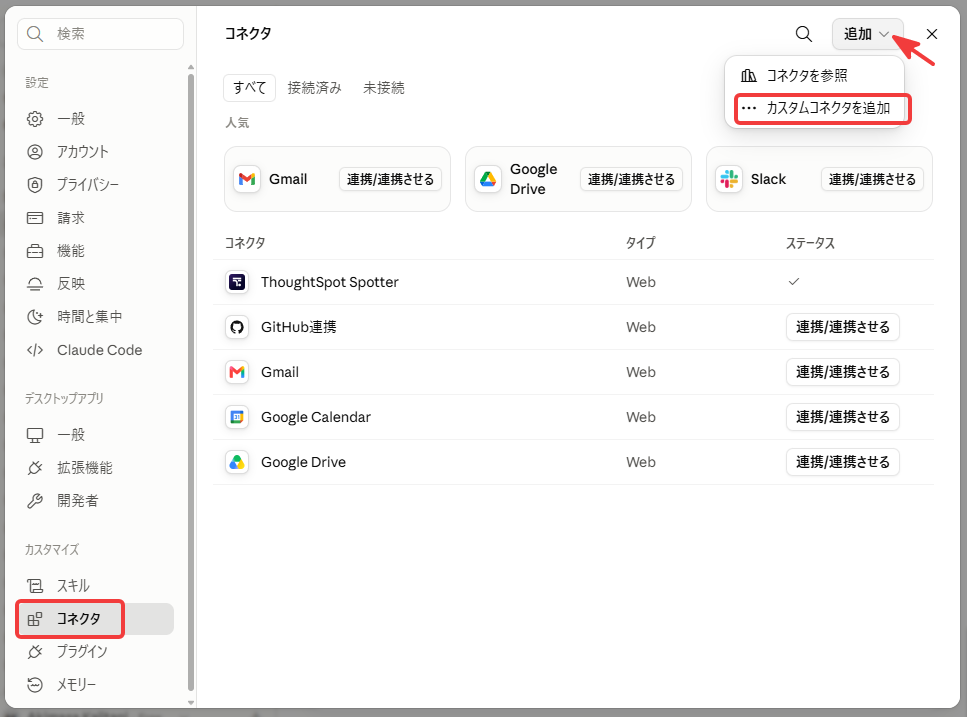
実際にMCPサーバーとして外部から使ってみましょう。今回はClaude Desktopを使います。作ったAgentを使うには、Claude Desktopの設定画面から「コネクタ」を選択し、「追加」メニューから、「カスタムコネクタを追加」をクリックします。
カスタムコネクタの追加設定は非常に簡単です。接続先のURLさえあればほぼオッケーです(ログイン情報は、基本的にOAuthで行うので、別途ブラウザで各個人のアカウントで認証を取る形になります。
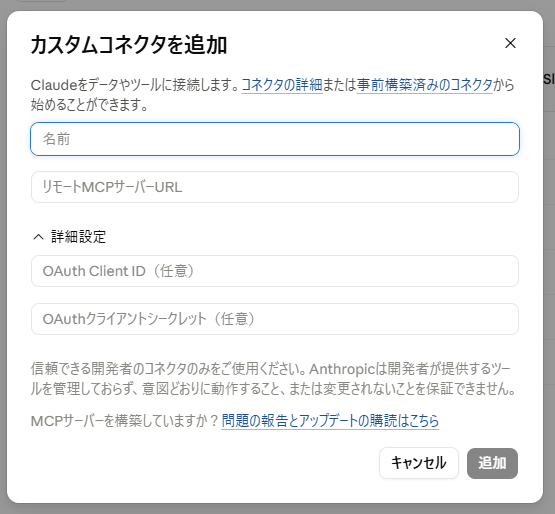
例えば以下のように設定値を取得します(実際のURLはAgent Studioの設定から持ってくる必要があります。この「Custome MCP Connections」というところで、各MCPクライアントへの設定方法が書かれています。
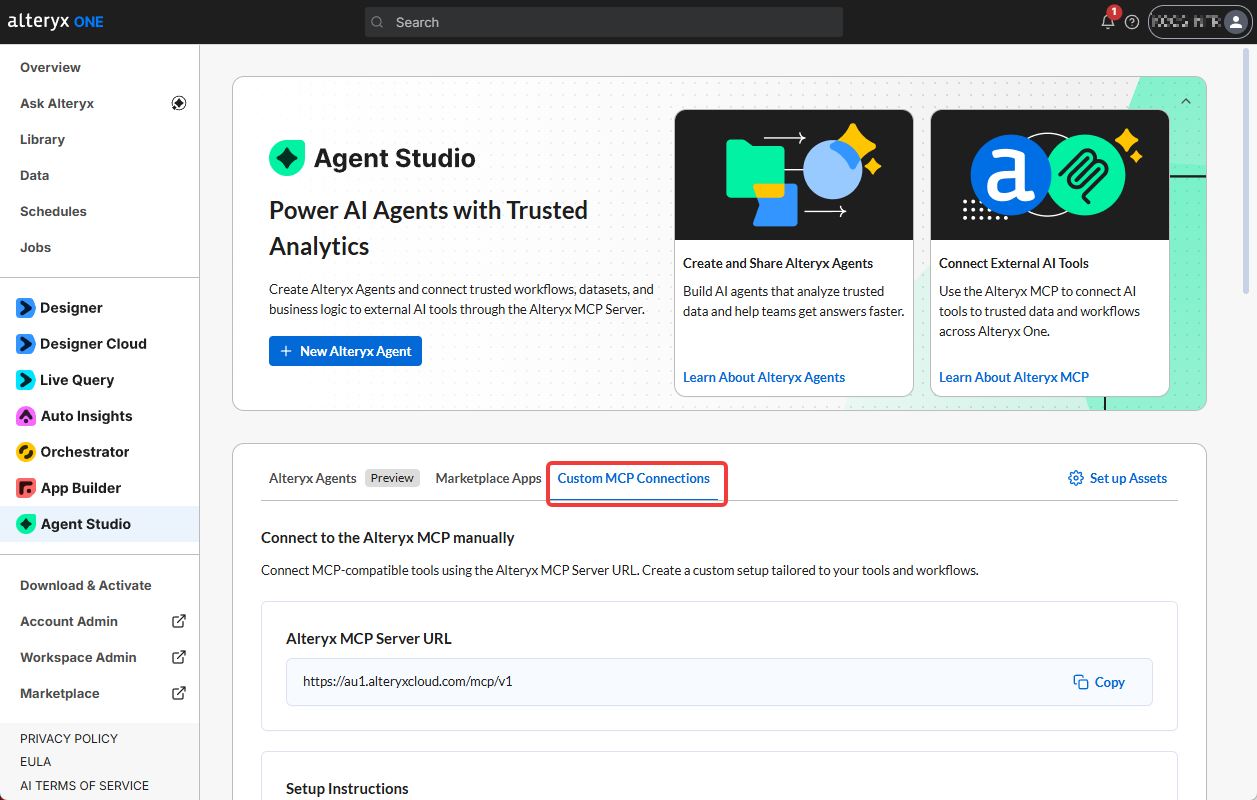
実際に以下のように設定します。
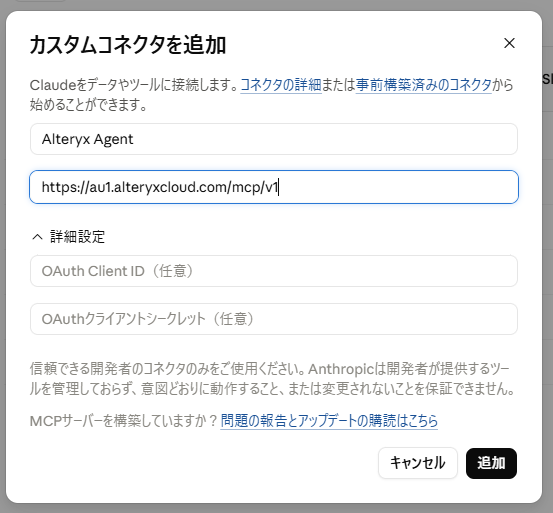
これで、「追加」ボタンをクリックすると、以下のように実際に連携させるための画面が出てきます。
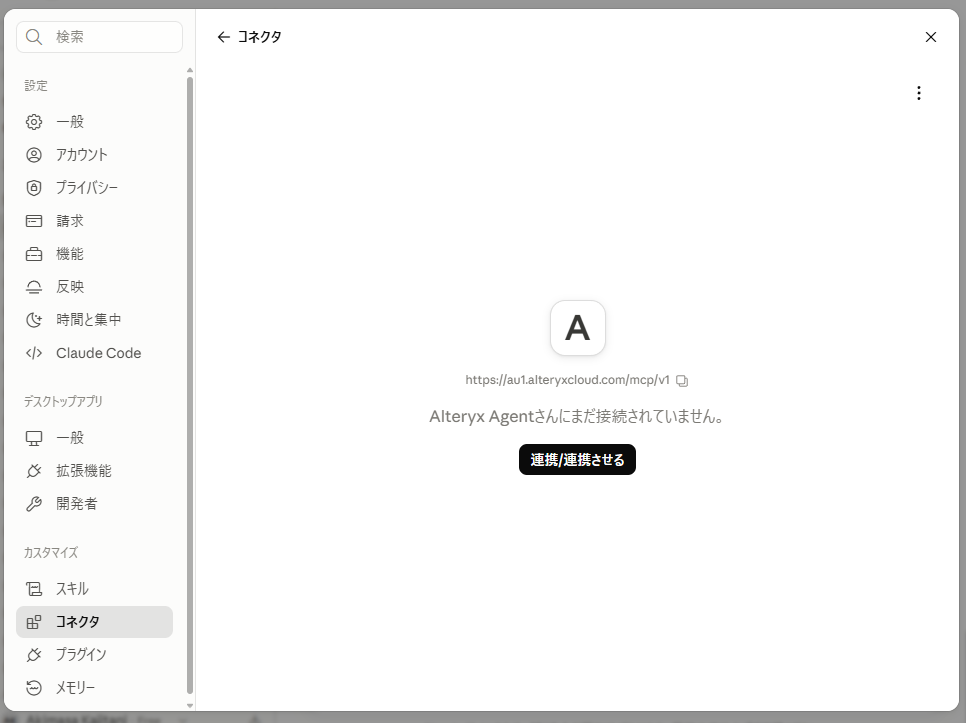
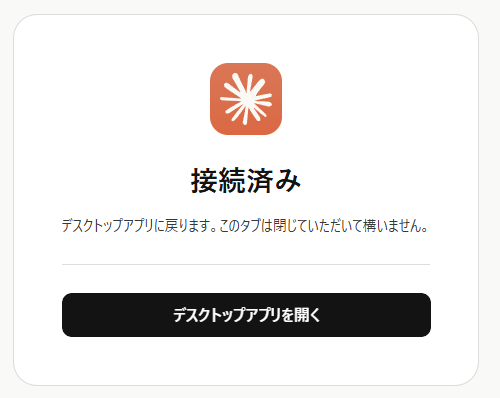
「連携させる」ボタンをクリックしましょう。すると、ブラウザが立ち上がり、認証が始まります。
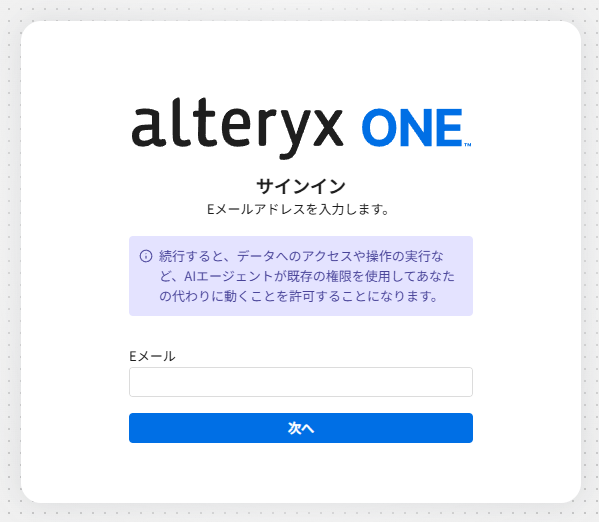
思ったよりこの認証には時間がかかりましたが、無事に認証が終わりました。
うまくいけば、以下のようにClaude DesktopにてAlteryxのAgentの設定画面がでてきます。
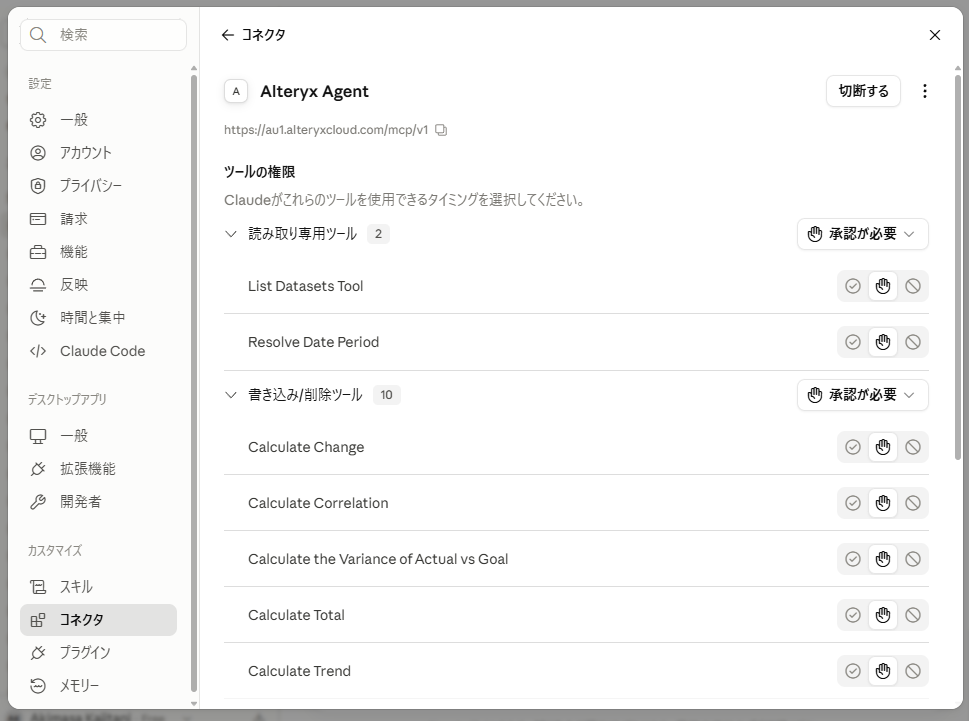
以下のように、使いたい機能を「常に許可」としておけばすぐに使うことができるようになります。
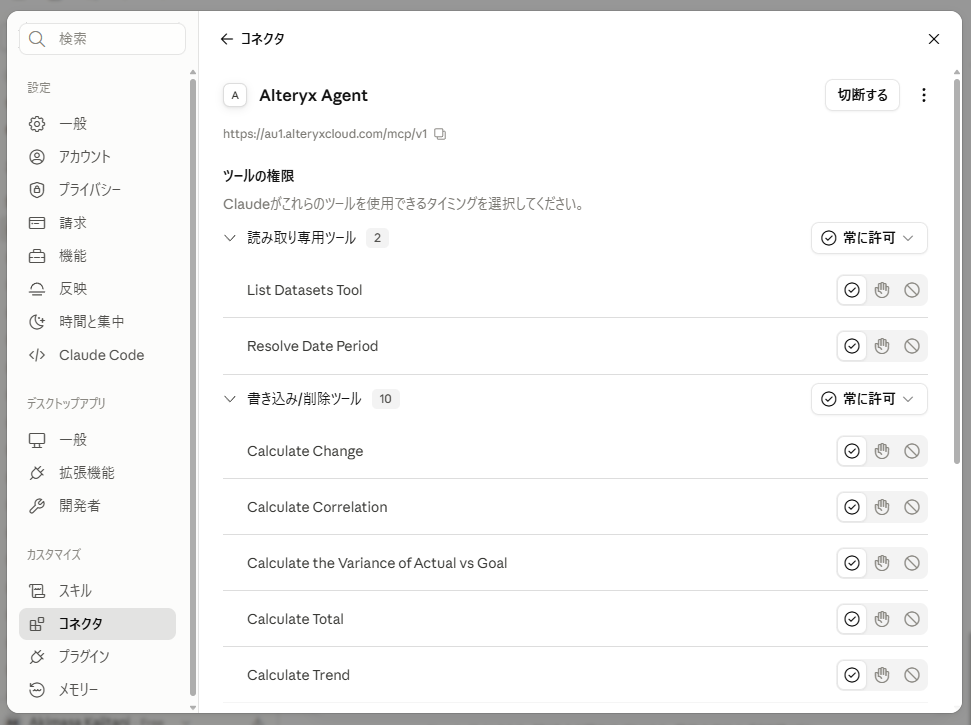
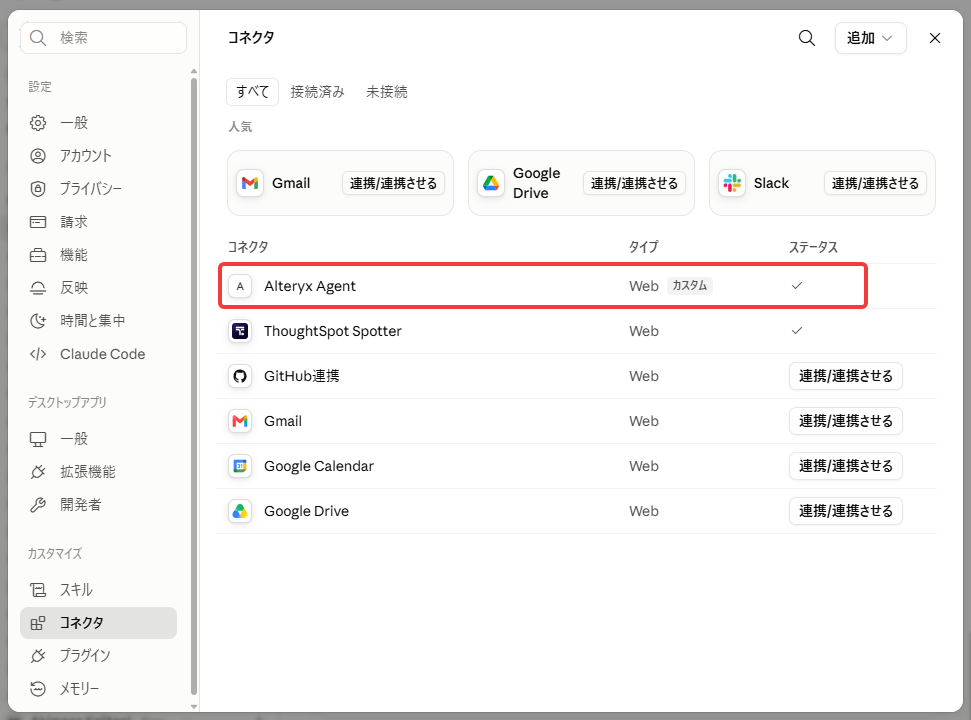
無事に登録できました。
実際に使ってみる
それでは、Claude DesktopでAlteryxのMCPサーバーを実際に使ってみましょう。
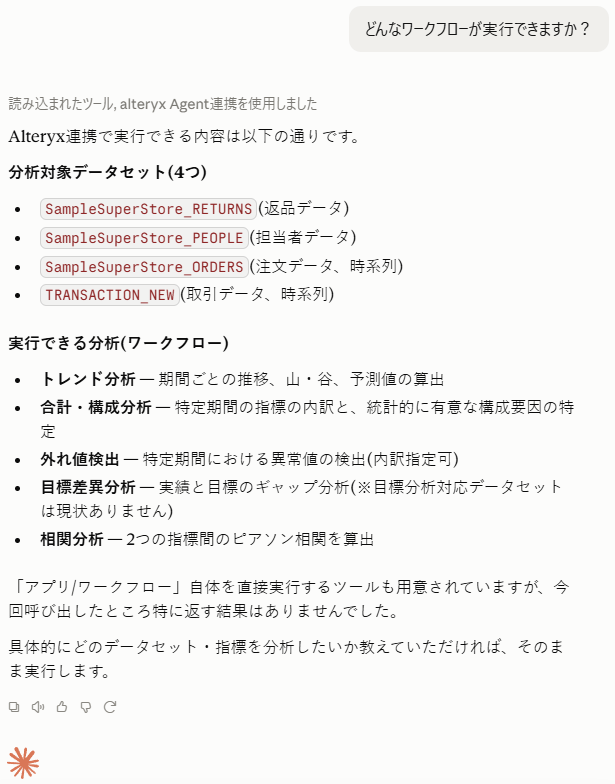
具体的に質問してみましょう。
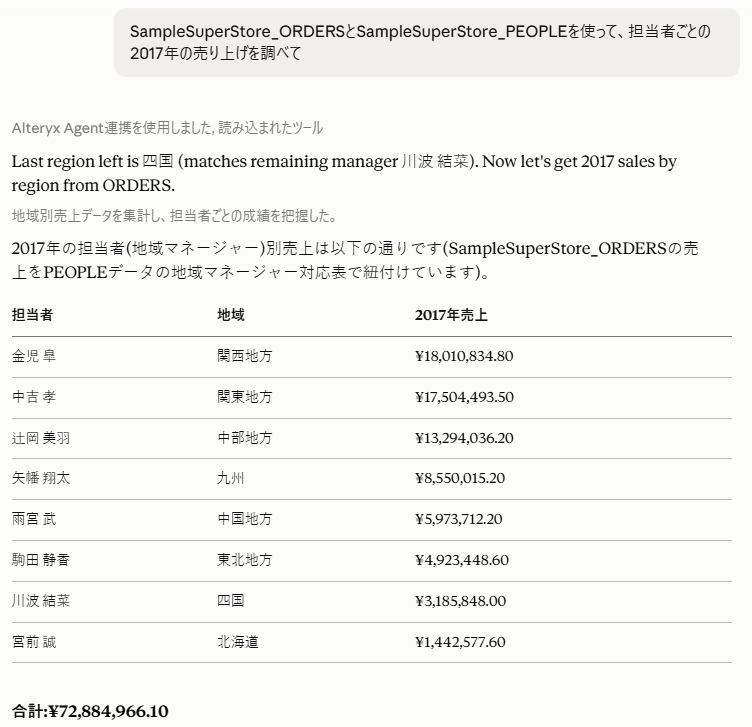
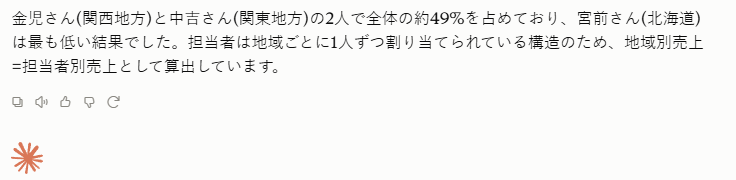
特にセマンティックレイヤーは持っていないのですが、LLM側で何と何を紐づけたら良いかを考え、実行してくれました。
途中のやりとりも見てみましょう。
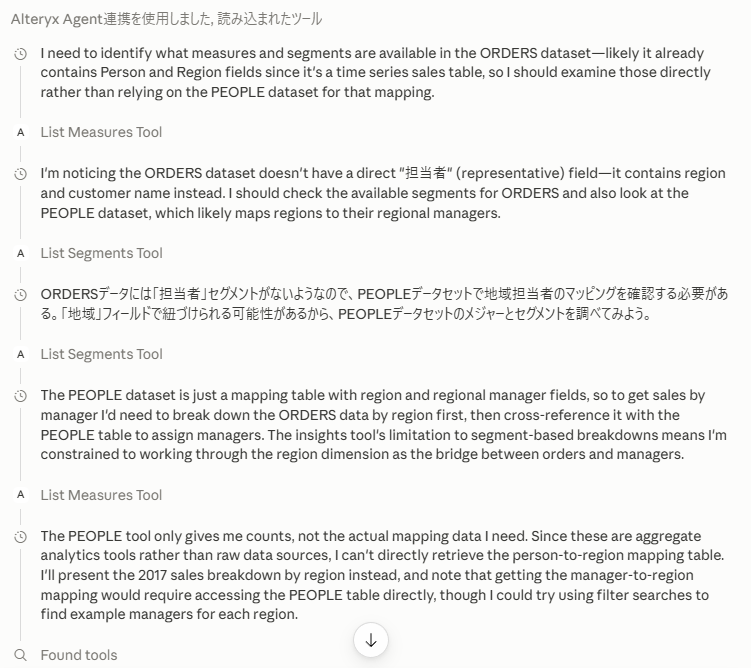
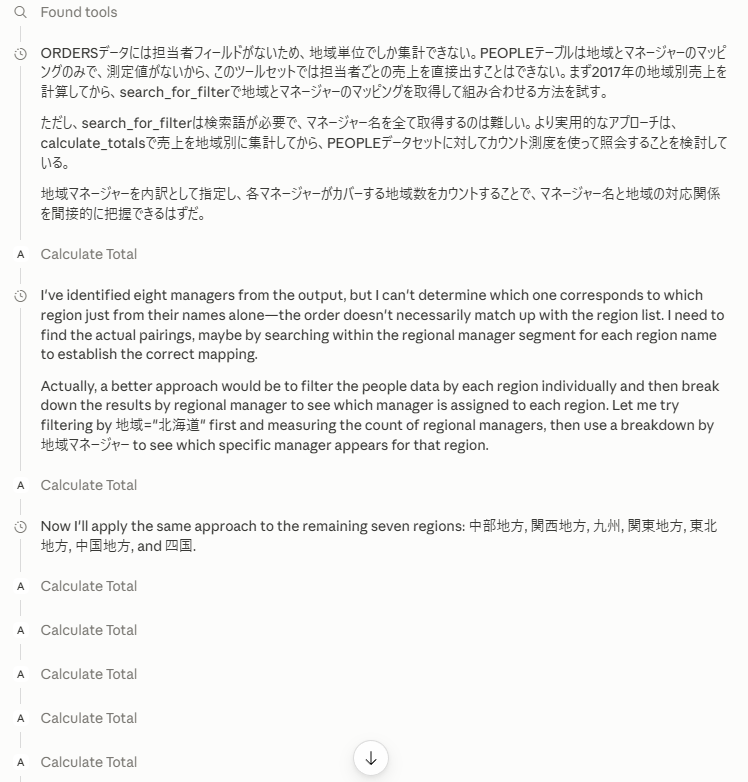
途中のAIのやりとりを見てると、自動的に紐づけるべきカラムを特定してくれています。ただ、そのカラムの特定などそれなりのオーバーヘッドになってしまっているのがポイントでしょうか。
Alteryxの場合は、エンドユーザー自らがデータ加工を簡単にできるため、最初からORDERSのデータに担当者を紐づけたデータセットを作ってそれを登録するのが一番良いと思います。つまり、ややこしいセマンティックレイヤーを作らずとも、理解しやすい単一のテーブルをぱっぱっと作って使ってもらう、というのがAlteryx流のAIの使い方となります。そうなると、用途ごとにテーブルを作らないといけなくなってしまいますが、ビジネスユーザー主体で使うのであれば、これはこれで現実的な気がします。
最後にもう一つ質問してみましょう。「2017年の売上は2016年と比べてどのように変化しましたか?また、どの地域がその変化に最も影響を与えましたか?」
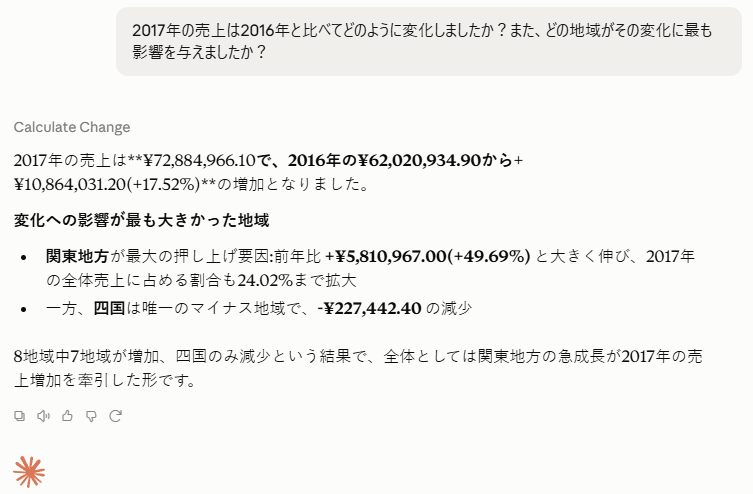
これは、Agentに設定したサンプル質問の二問目です。ポイントは、MCPサーバー経由の場合、Agent Studioでは得られたチャートが得られないことです。AutoInsightsの機能を使う場合は、Agent Studioで素直に質問した方がよさそうです。とはいえ、Claude Desktopの場合はPowerPointでプレゼン資料を作らせたりもできるため、他のツールとの連携を考えるとどうしてもClaude Desktopを使いたい、ということになるかもしれません。
まとめ
- Alteryx Agent Studioを使ってみました
- データをAgent Studioで使えるようにセットしました
- カスタムエージェントを作成しました
- エージェントに実際に質問をしました
- Alteryx MCPサーバーをClaude Dekstopから呼んでみました
注意事項
- LLMについては、Alteryxが提供しているLLMのみの利用となります。Alteyrx Oneプラットフォームは、アメリカ、EU、オーストラリアにあるため、基本的に海外拠点へのデータの送信となるので気を付けてください。もちろん、LLMの再学習に使われることはありませんので、その点はご安心ください。組織のポリシーとして国内にとどめないといけない、ということであれば現状では利用を控えた方が良いかと思います(かなり厳しめのセキュリティポリシーをお持ちの組織ではそのようなこともあるかと思います)。
※2026.7.27時点の情報です