運営会社



ThoughtSpotの新しいインターフェース「スプレッドシート機能」についてご紹介します
AkimasaKajitaniです。今回はスプレッドシート機能についてみてみましょう。やはり使い慣れた表計算ソフト的な画面って慣れている分使いやすいと感じることは多いかと思います。
まず、基本の「検索」画面に入ります。
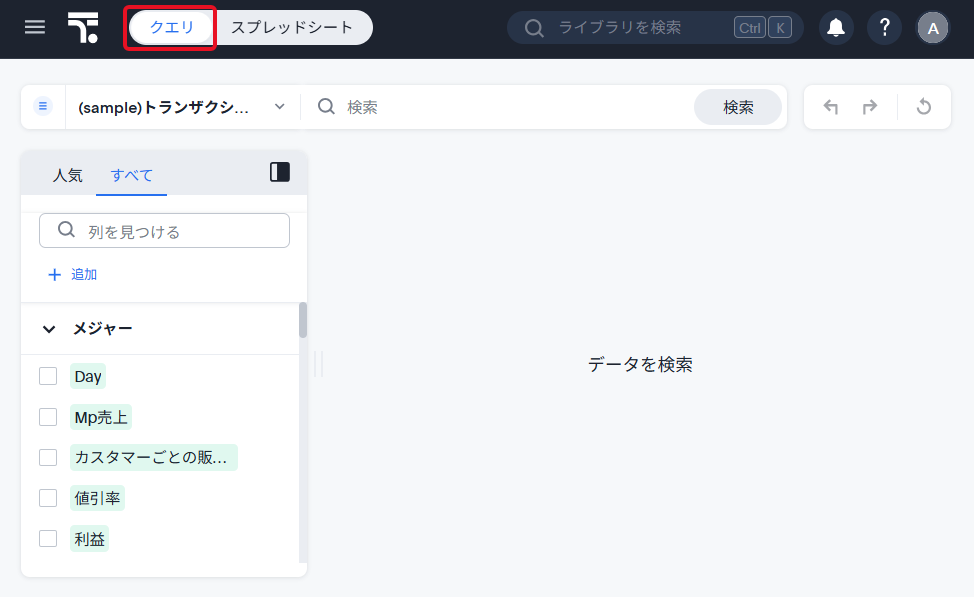
ここで、スプレッドシートボタンをクリックしてみると、以下のような画面に切り替わります。
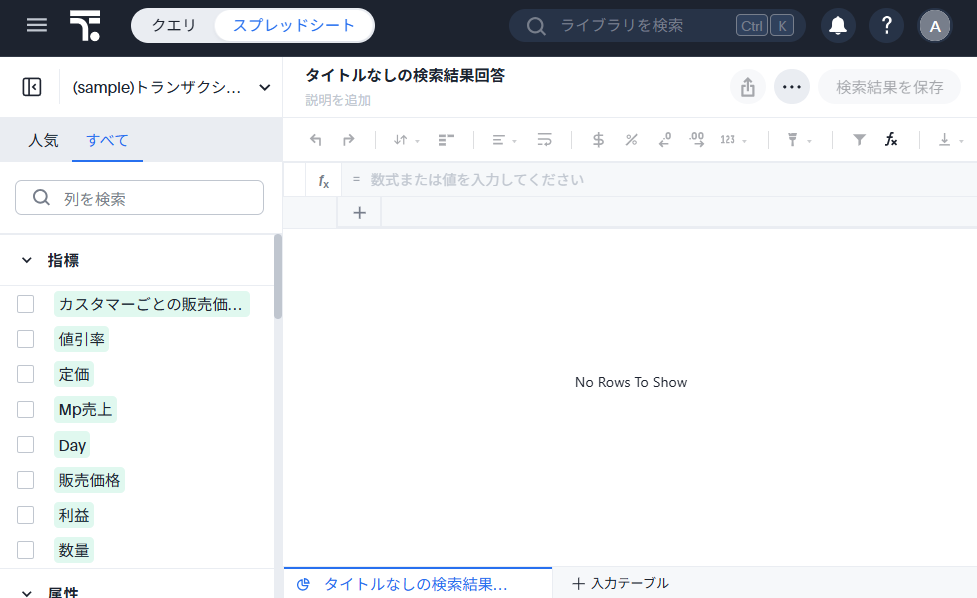
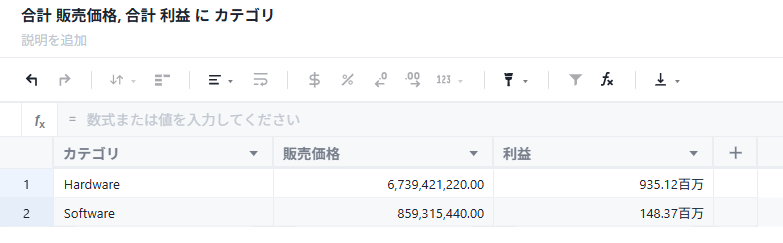
ここで、まずは「カテゴリ」にチェックを入れてみます。すると以下のように「カテゴリ」が項目として追加されました。
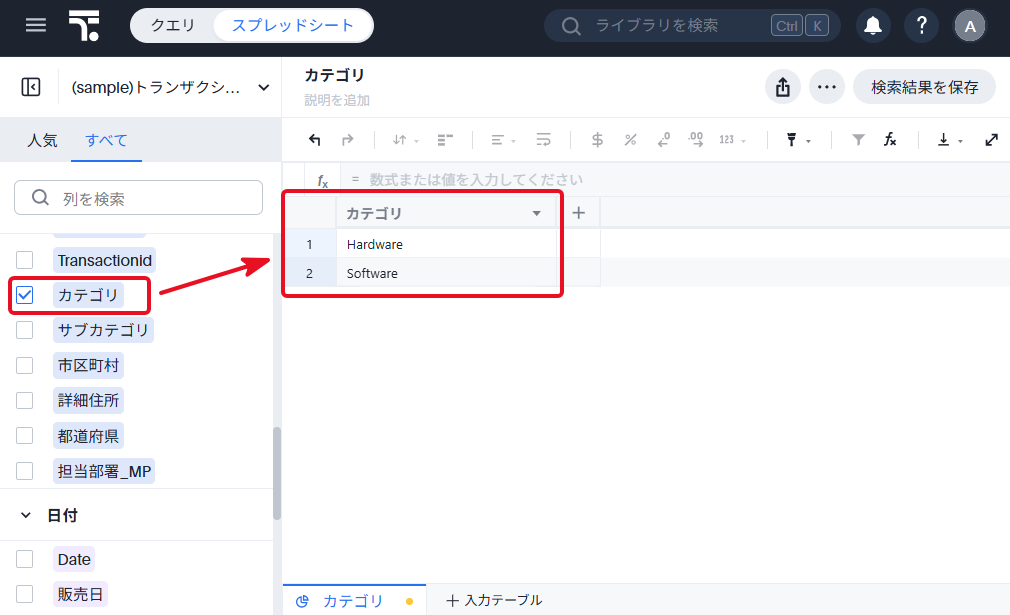
基本的には通常の検索と同じく、集計された値が表示されます(今回のように属性項目はいわゆるグルーピングされた状態になるので、ユニークなアイテムが出てきます)。
さらに、販売価格、利益を追加してみます。
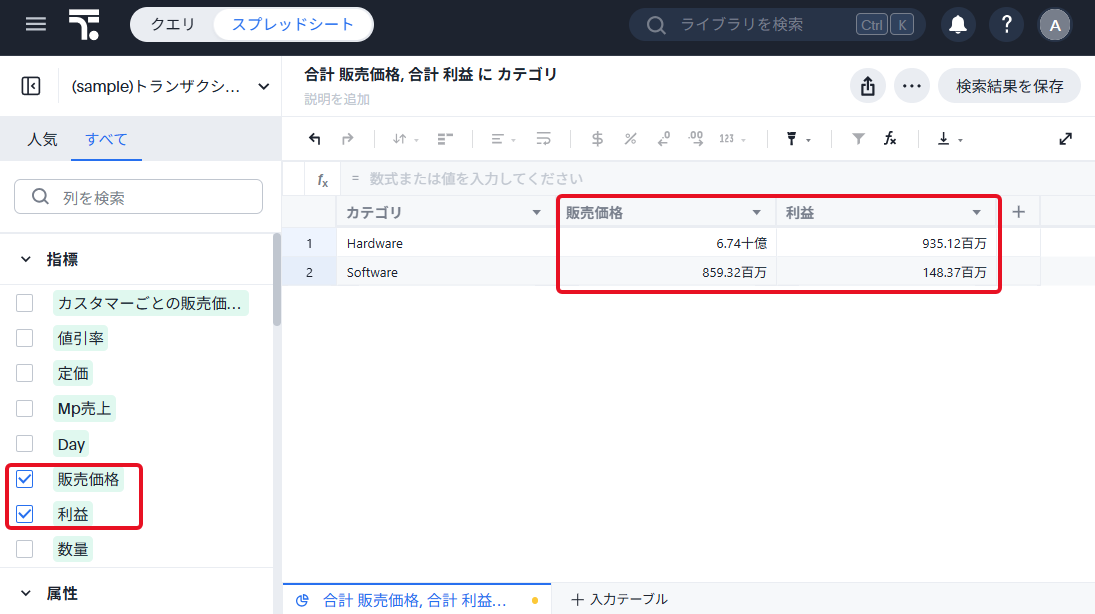
ここで、各フィールドに対して何かを行いたいときは、項目名の横にある▼をクリックするとメニューが出ます。
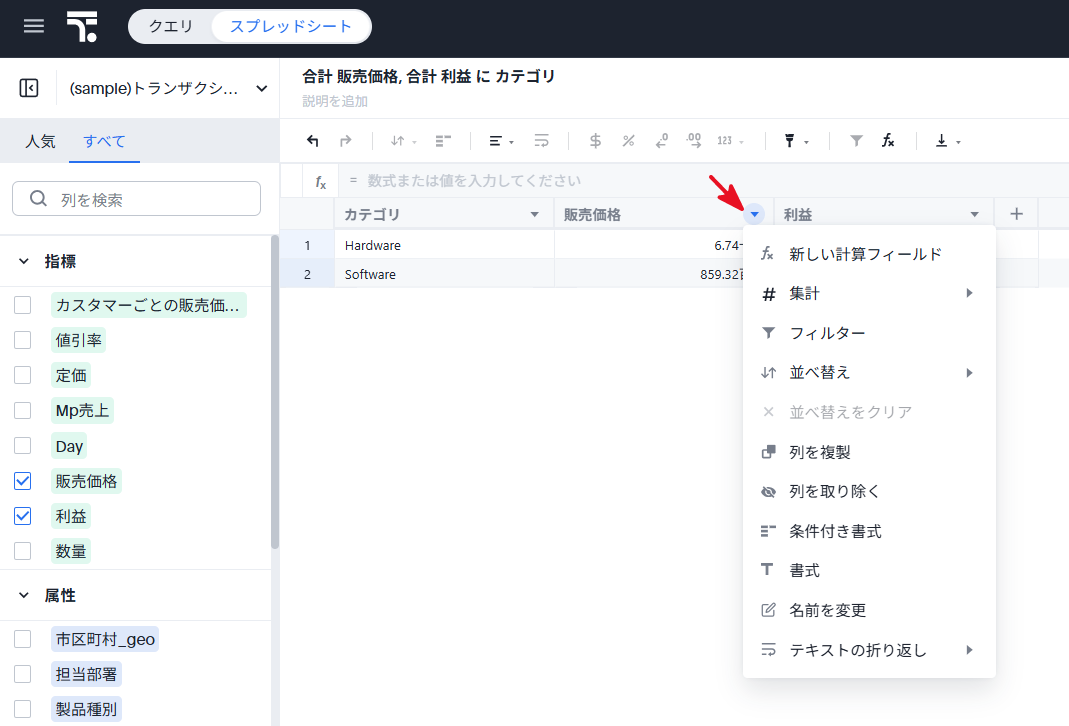
例えば、単位を付けたくないので、「書式」を選択してみます。
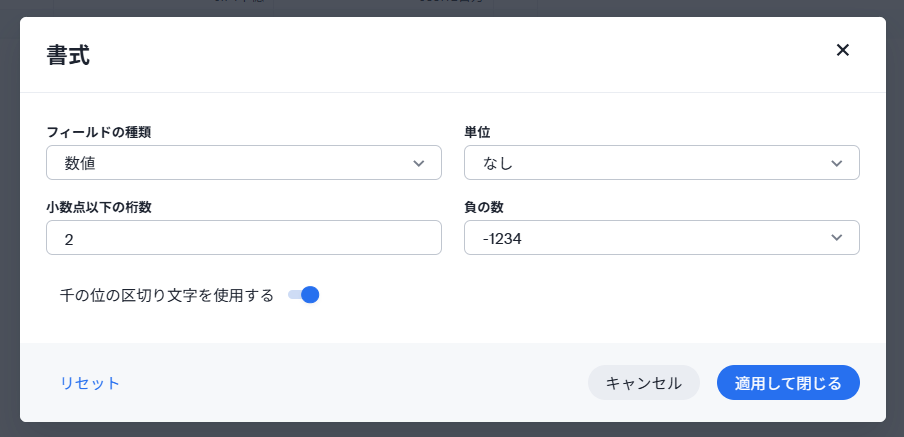
「適用して閉じる」をクリックしましょう。
ここで利益率を計算してみましょう。単なる四則演算ですが、「+」ボタンをクリックします。
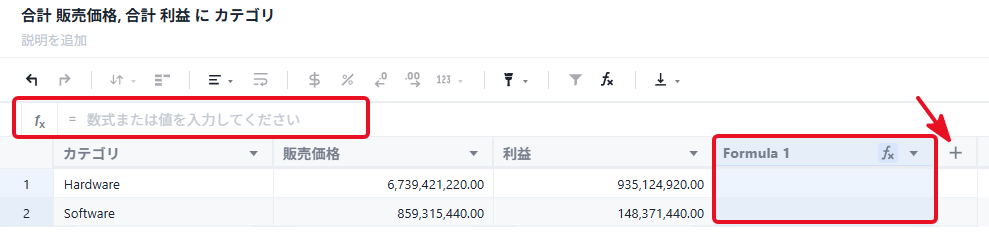
すると、上のように、新しいFormula項目ができます。数式は、Excelのように上のバーに入力できます。
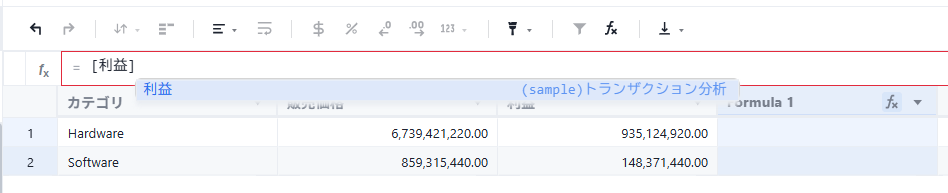
ここでは、「[利益]」と打ち込んでみました。すると、ThoughtSpotでよく見る「どの項目なのか」を聞かれる状態になるので、選択します。
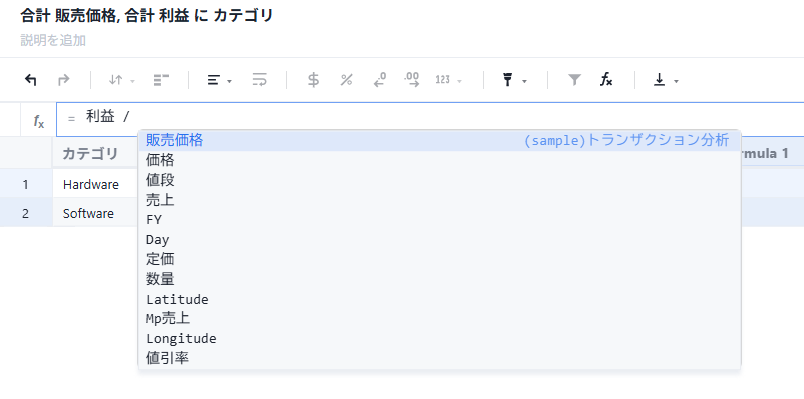
さらに、割り算の記号のあと、自動的にここに入れることのできる項目がポップアップされました。
このようにすれば計算式を使って計算できるのですが、今回のように割合を計算する場合、先に合計してから割り算を行う必要があります(先に合計をしないと、各行を割り算したあとに集計を行ってしまうことになります)。
最終的にはSUMという関数を使い、以下のように数式を作成するのが正しい利益率の計算方法です。
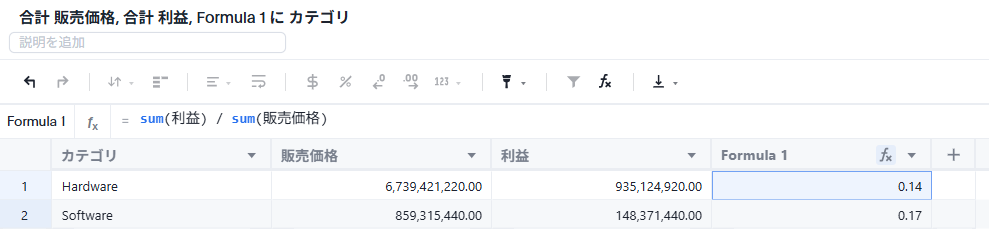
このあたりは、Excel的な動きではなくBI的な動きなので注意が必要です。また、計算式もThoughtSpot独自の式なので気を付ける必要があります(基本的には通常の「検索」で使える式がそのまま継承されています)。
項目名を変更したいときは、カラムの項目名をダブルクリックでも変更できますし、▼メニューから「名前の変更」も可能です。
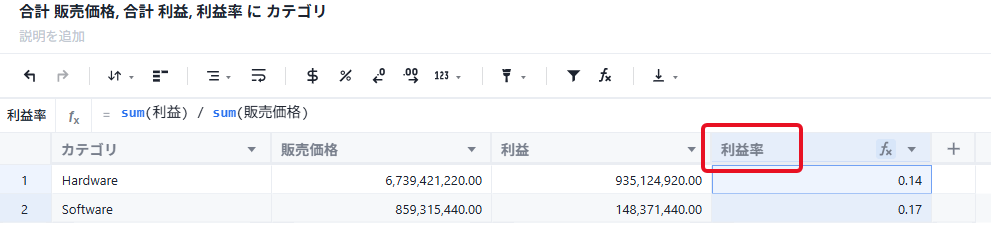
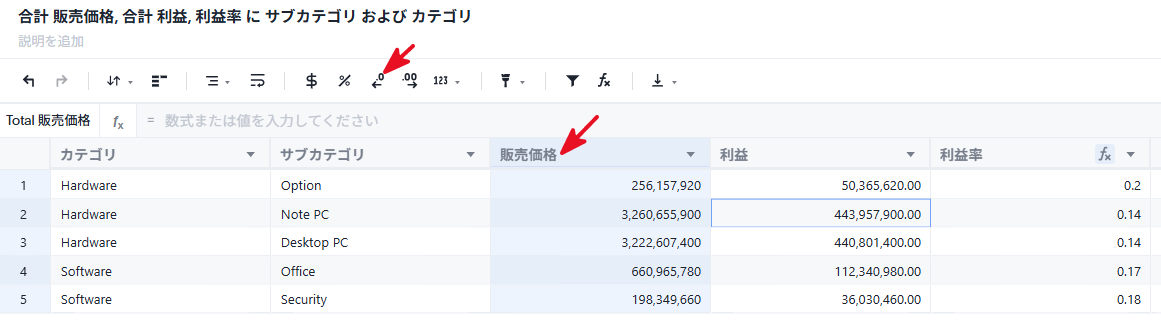
さて、販売価格に不要な小数点がついているので消しましょう。まずは項目名をクリックすることで、上のアイコンを使うことができるようになります。この状態で、小数点を消すボタンを押します。
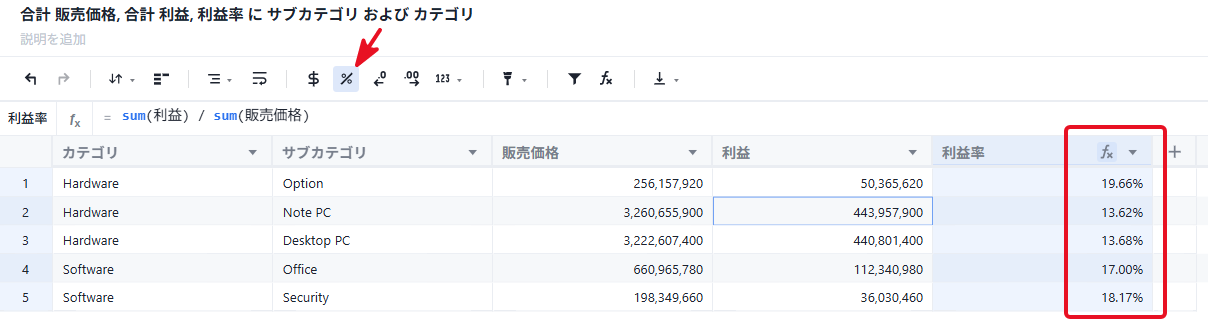
利益率をパーセントに変えるなら、「%」アイコンをクリックです。
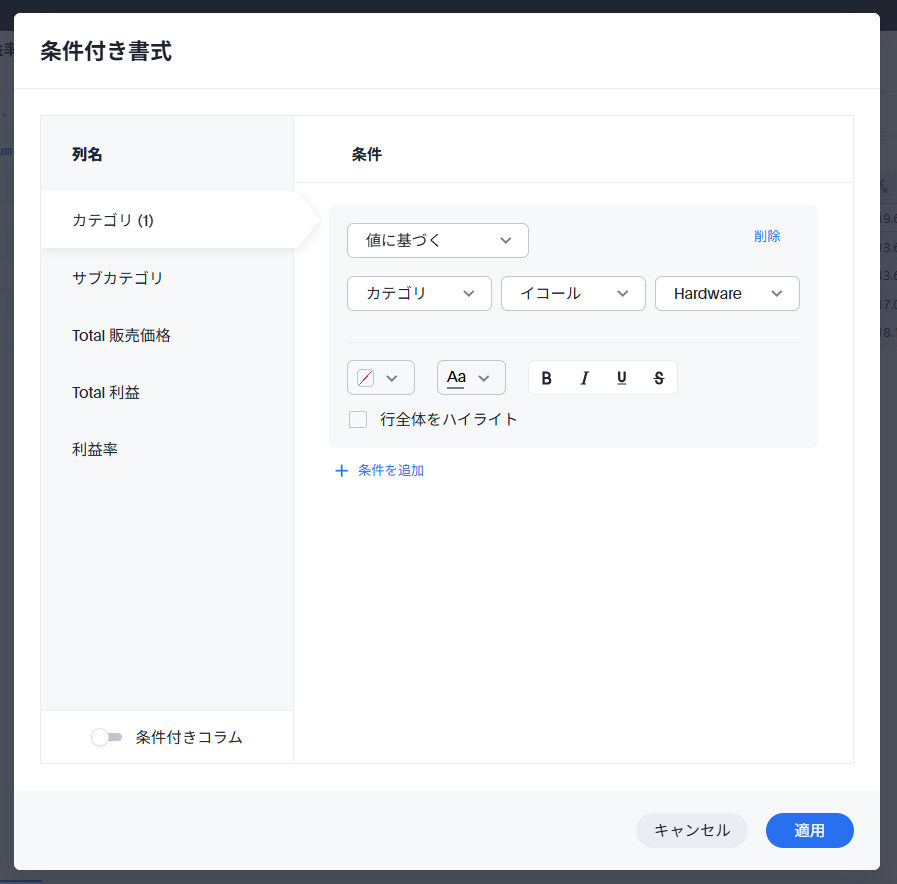
さらに、利益が15%以上でてるところを強調しましょう。これには条件付き書式が使えます。

最後はファイルとしてダウンロードすることもできます。
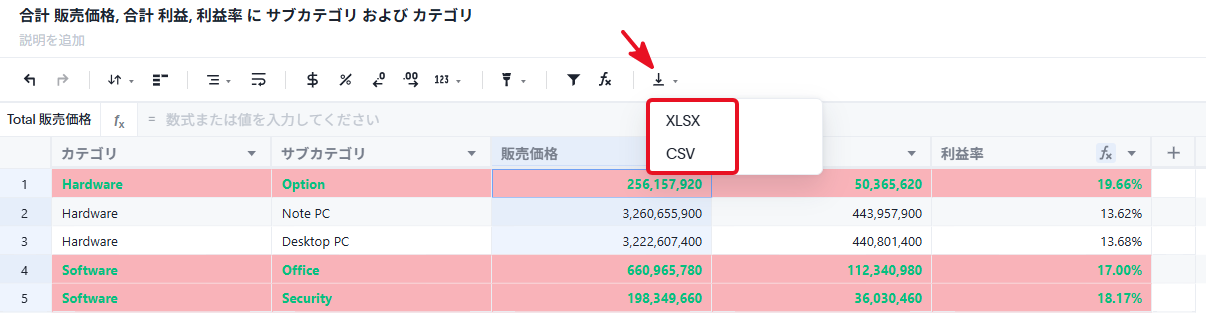
EXCELとしてダウンロードしてみましたが、書式設定はちゃんと書式として設定されていました。計算式で作った項目は、値がそのまま入っていました(計算式は再現されませんでした)。
利用可能な機能
現時点では、以下のような機能がこのアイコンとして実装されています。

・元に戻す
・やり直す
・ソート(並べ替え)
・条件付き書式
・テキストの配置(左寄せ、中央ぞろえ、右寄せ)
・テキストを折り返す
・通貨
・%
・小数点の桁数を減らす
・小数点の桁数を増やす
・その他の書式
・グリッドスタイル
・フィルタ
・数式
・ダウンロード
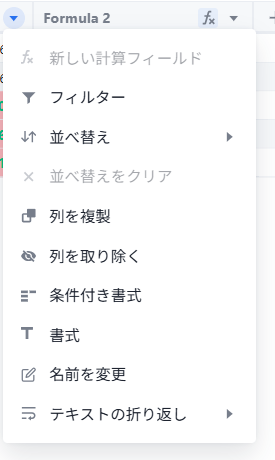
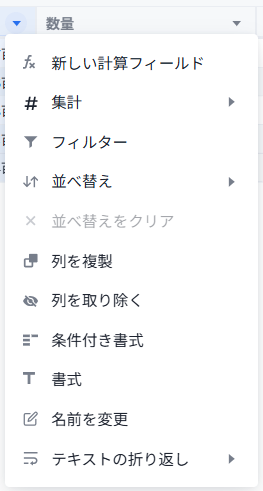
また、項目の▼メニューからは以下のような機能が利用可能です。
属性項目の場合:
数値項目の場合:
日付項目の場合:
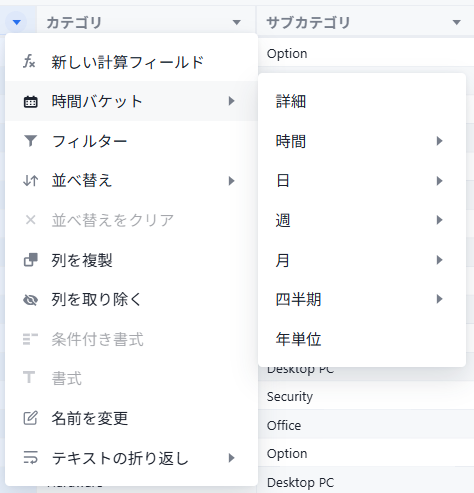
アイコンメニューにない項目としては、「列を複製」「列を取り除く」などが可能です。また、数値項目の場合「集計方法の変更」というものがここで利用可能です。日付項目では「時間バケット」も変更が可能です。
さらに、項目名をドラッグ&ドロップで動かすと、列の位置を変更可能です。
また、ここでは詳しく紹介しませんが、「入力テーブル」という機能を使うと、表示されている組み合わせの項目に対して、新しい列を作成し、好きな数値や文字を入力することも可能です。これはライトバックと呼ばれる機能ですが、元データを書き換えることなく、別のテーブルに保存し、論理的に結合することであたかも新しい列ができたかのように見せる機能です(別途ご紹介予定)
保存について
この作ったスプレッドシートスタイルのものはどのように再利用できるのでしょうか?現時点ではこのまま保存することができて、常にスプレッドシートモードで起動します。現時点ではライブボードに張り付けることはできません。
制限事項
現時点では検索機能と比べると様々な制限があります。TMLエクスポートなどは可能ですが、SpotIQ分析や同期、ソースデータを表示などの機能は使えません。また、ライブボードへのピン留めもできないことに注意する必要があります。おそらく、これらの検索機能との差分が出ている部分については今後機能拡張がある(と信じています!)
参考ページ
https://docs.thoughtspot.com/cloud/26.11.0.cl/spreadsheet
※2026/11/20時点の情報です