運営会社
運営会社

ThoughtSpot SpotterがPDFダウンロードに対応しました
AkimasaKajitaniです。
Spotterで会話している際、実は明示的にCSVやPDFでレポートを作らせてダウンロードできるようになっています。実際にどんな感じか紹介したいと思います。
まず、AIに丸投げでレポートを作らせましょう。「社長向けに報告する資料を作りたい。現在の課題とそれに対する解決策をまとめて」といった感じで指示をしました。
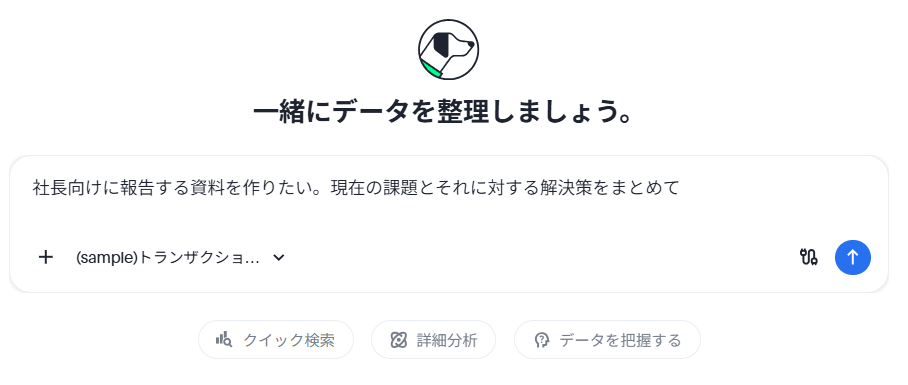
これで実行ボタンを押すと会話が勝手に進んでいきます。
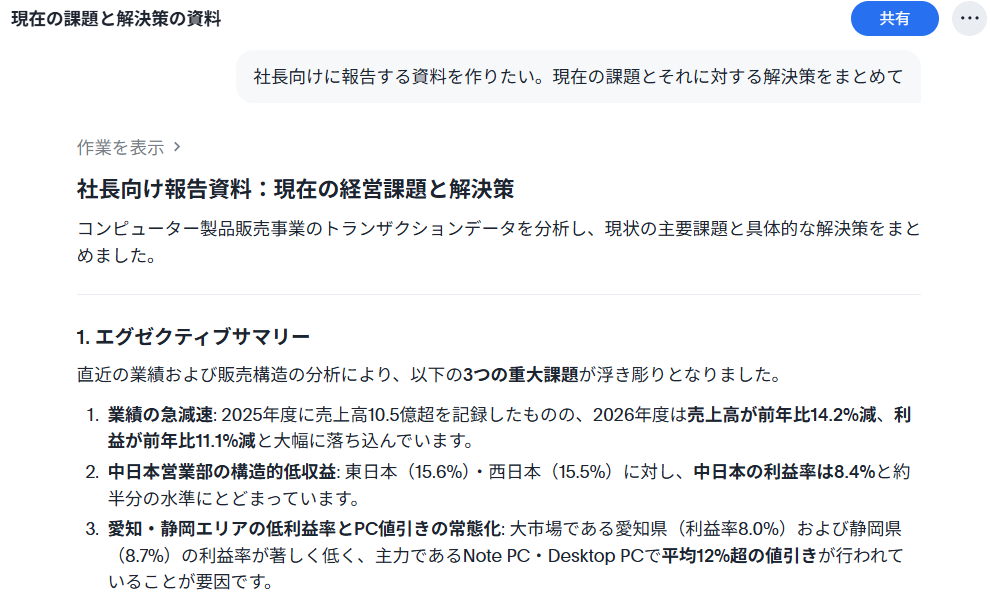
今回は長めのレポートが出てきており、ずっと下にスクロールしていくと、ようやく最後のところにたどり着きました。
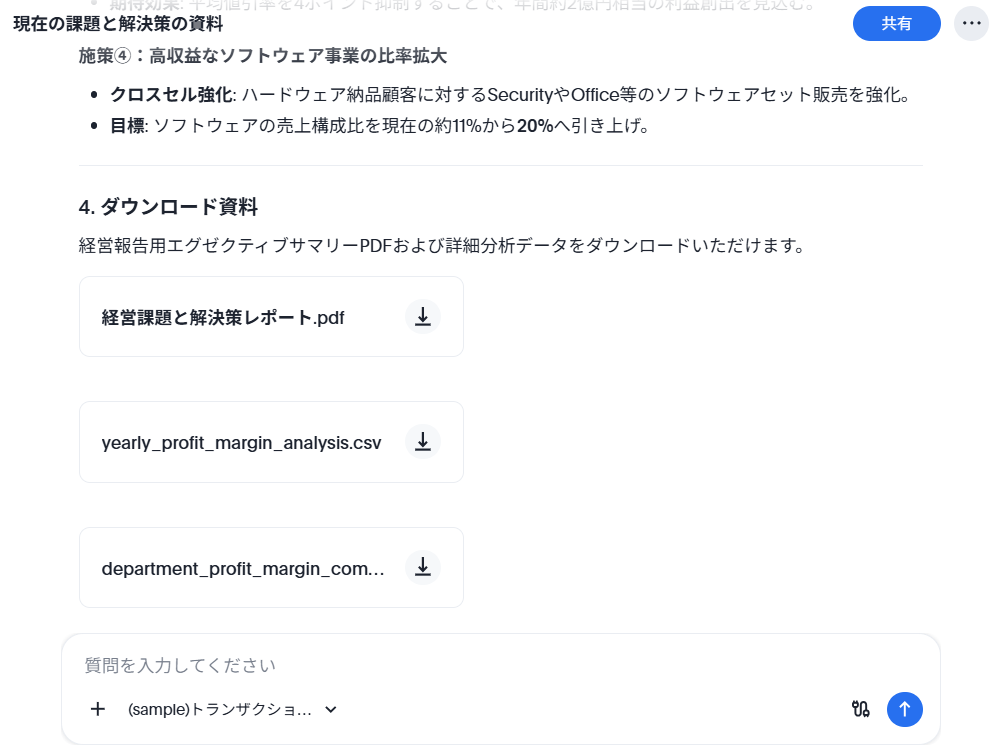
どうやら無事にPDFレポートができているようです。元となる基礎データもダウンロードできるように準備してくれました。
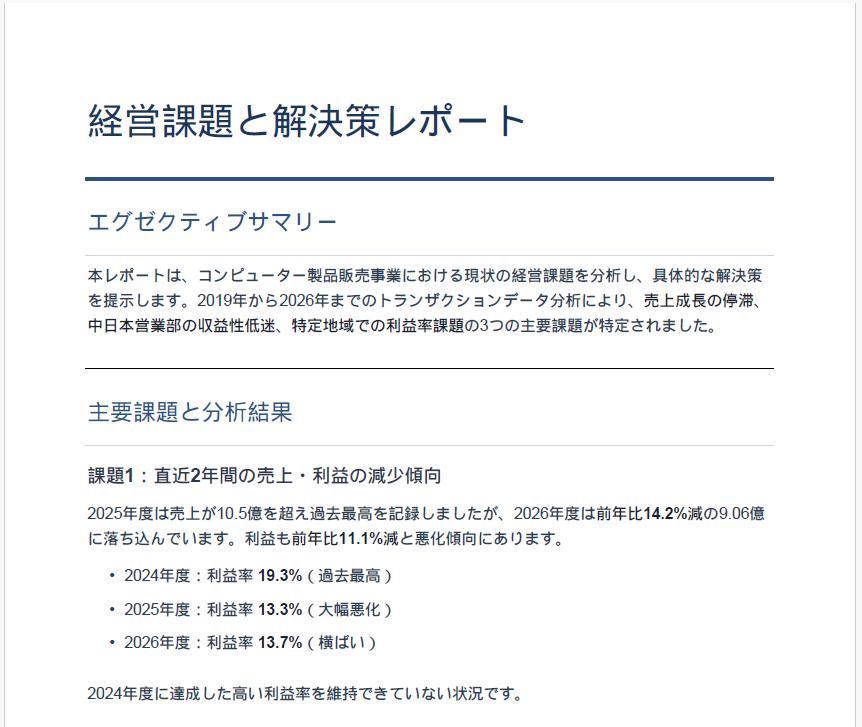
実際にダウンロードして開いてみると、以下のようなレポートがダウンロードできました。
なお、このダウンロード機能ですが、権限をちゃんと各ユーザーに付与しておく必要があります。また、過去のチャットからはダウンロードできないのでご注意ください(決まった時間が経つと、ファイルは削除されてしまいます)。
通常のユーザー管理機能を使っている場合は、「データのダウンロード可能」という権限を付与する必要があります。RBACをお使いの場合、権限が細かくなっており、「ビジュアルをダウンロードできます」「詳細データをダウンロードできます」という権限の両方が必要です。
なお、CSVのみダウンロードしたい場合は、「詳細データをダウンロードできます」の権限があれば問題ありません(通常のユーザー管理機能を使っている場合は「データのダウンロード可能」があれば問題ありません)。
実際のダウンロード権限がどこで効くかは以下の表をごらんください(権限名は英語で表記しています)。
| Spotterの機能 | 通常のユーザー管理 | RBAC |
|---|---|---|
| Spotterを使った分析 | Only_Can_Use_Spotter | Only_Can_Use_Spotter |
| チャットでのCSVダウンロード | Can Download Data | Can Download Detailed Data |
| チャットでのPDFダウンロード | Can Download Data | Can Download Detailed Data+Can Download Viz |
| AnswerカードのPNG/PDFダウンロード | Can Download Data | Can Download Viz |
| AnswerカードのCSVダウンロード | Can Download Data | Can Download Detailed Data |
なお、権限がない場合、Spotterがそのファイルの作成を拒むようになっています。
なかなか便利な機能なのでぜひ使ってみてください。
※2026/10/20時点の情報です